
ChatGPTを賢く使う5つの方法|OpenAI製品責任者のコツをいま答え合わせ
OpenAIの製品責任者が挙げた「ChatGPTを賢く使う5つの方法」を、いまのChatGPTで確かめ直しました。音声モード、メモリ、プロジェクト、ファイルのアップロード、画像生成のいまの使い方と上限、渡した情報の扱いで気をつけることをまとめます。
 著者 Jeensuk Yang
HowtoAI · AIアシスタント · 答え合わせ
?この記事はこんな方に
- 「ChatGPTを賢く使う5つの方法」を読んで、いまも同じやり方で使えるのか気になっている方
- ChatGPTを質問に答えてもらうだけに使っていて、ほかの使い方を知りたい方
- 仕事の資料や写真をChatGPTに渡してよいのか、迷っている方
!この記事でわかること
- OpenAIの製品責任者が挙げた5つのコツが、2026年10月のChatGPTでどうなっているか
- 音声・メモリ・プロジェクト・ファイル・画像の、いまの使い方と上限
- 2024年の記事の答え合わせと、入れたものの扱いで気をつけること

こんにちは、ヒカリです。
2024年11月、OpenAIの製品責任者が話した「ChatGPTを賢く使う5つの方法」をご紹介しました。5つのうち4つはいまも使えますが、名前も中身もかなり変わり、1つは年内に終わる予定です。この記事では、5つのコツを一つずつ、いまのChatGPTで使える手順に置き換えて、最後に当時の記事の答え合わせをしますね。
「ChatGPTを賢く使う5つの方法」は、いまどうなったか
2024年11月、OpenAIでChatGPTの製品責任者を務めるニック・ターリー(Nick Turley)氏が、ポッドキャスト「Hard Fork」でChatGPTの使い方のコツを5つ紹介しました。米Business Insiderが記事にし、日本版も11月27日に掲載しています。私たちもこの話をもとに、2024年11月に記事を書きました。
ターリー氏は、どれも「ロケット科学」のような難しい話ではないと前置きしたうえで、音声で話す、覚えさせる、自分用のChatGPTを作る、ファイルを読ませる、画像と組み合わせる、の5つを挙げています。
5つのコツが、2026年10月26日の時点でどうなっているかを並べます。
| コツ | 2024年の名前 | 2026年10月のいま |
|---|---|---|
| 1. 声で話す | 高度な音声モード | 音声モード。標準は新しい「Live」。無料版も上限つきで使える |
| 2. 覚えさせる | メモリ | メモリ。頼んだことに加え、過去のチャットからも覚える |
| 3. 自分用を作る | カスタムGPT | 個人向けプランでは新しく作れない。代わりはプロジェクト |
| 4. ファイルを読ませる | ファイルのアップロード | 無料版から使える。アップロードしたファイルはライブラリに残る |
| 5. 画像と組み合わせる | DALL·E | ChatGPT Images 2.5。DALL·Eはもう選べない |
個人向けのプランは、日本向けの料金ページ(2026年10月26日確認)で、無料版、Go(月1,400円)、Plus(月3,000円)、Pro(月16,800円から)の4つです。プランごとの違いはChatGPT Plusと無料版の違いの記事に、指示の書き方そのもののコツはプロンプト改善の記事にまとめています。この記事では、5つのコツを「いまどこを押せばいいか」に絞ってご案内します。

ヒカリちゃんのまとめ5つのコツの考え方は、いまもほとんど通用します。変わったのは名前と入口で、カスタムGPTだけは代わりの方法を覚えておく必要があります。
方法1・2:ChatGPTの音声モードとメモリの、いまの使い方
方法1 音声モードで話しかける
ターリー氏は音声モードを「ChatGPTを使う、まったく新しい方法」と紹介しました。当時、なめらかに会話できる「高度な音声モード」はPlusとTeamの利用者向けでした。いまは無料版でも上限つきで使えます。OpenAIのヘルプ(2026年10月26日確認)にある始め方は次のとおりです。
- スマホ:ChatGPTアプリのメッセージバーにある音声アイコンを押す。はじめてのときはマイクの使用を許可し、好みの声を選ぶ
- パソコン:chatgpt.com の入力欄にある音声アイコンを押し、ブラウザのマイクの使用を許可する
- 話しかける。マイクボタンでミュート、終了ボタンで会話を終える
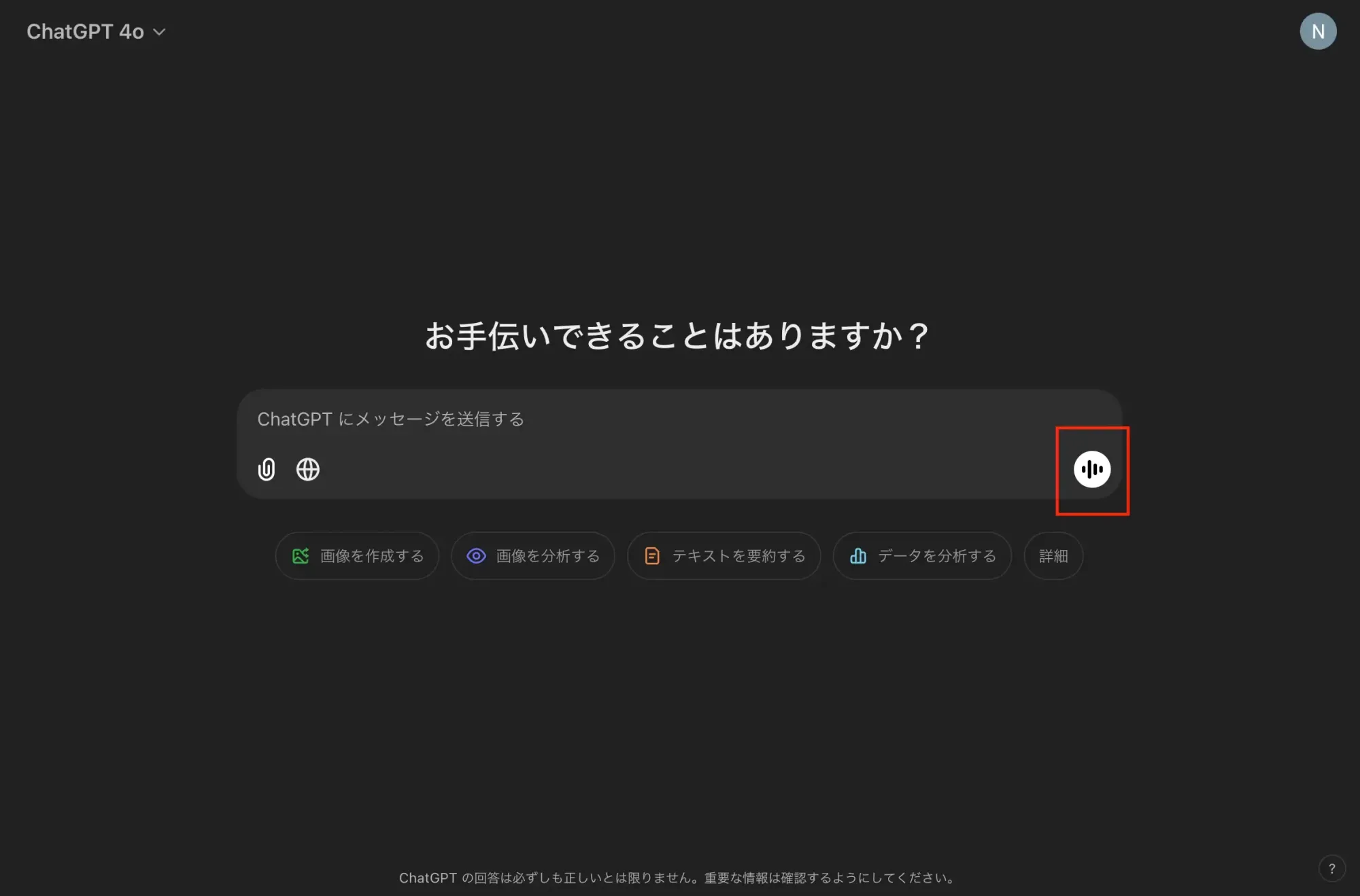
2026年7月から、音声の標準は「Live」という新しい仕組みです。聞きながら話せるので、途中で口をはさんでも自然に続きます。ウェブ検索やメモリも使え、日本語の声として「Himari(ひまり)」と「Rindō(りんどう)」が選べます。使える時間は直近24時間で数え、無料版は軽量版を制限つきで、Goは軽量版を3時間、Plusは3時間です。
カメラの映像やスマホの画面を見せたいときは、アプリの「設定 > 音声」で「Advanced」に切り替えます。Liveはビデオと画面共有に対応していないためです。手順と注意点は音声モードのビデオ・画面共有の記事をご覧ください。
方法2 メモリに覚えてもらう
ターリー氏は、ChatGPTが推測するのを待たず、覚えてほしいことはそのまま伝えればいいと話していました。仕事、家族の状況、好みの答え方などです。このやり方は、いまもそのまま使えます。
- チャットで頼む。「私は小さな会社で総務と広報を担当しています。覚えておいてください」のように伝える
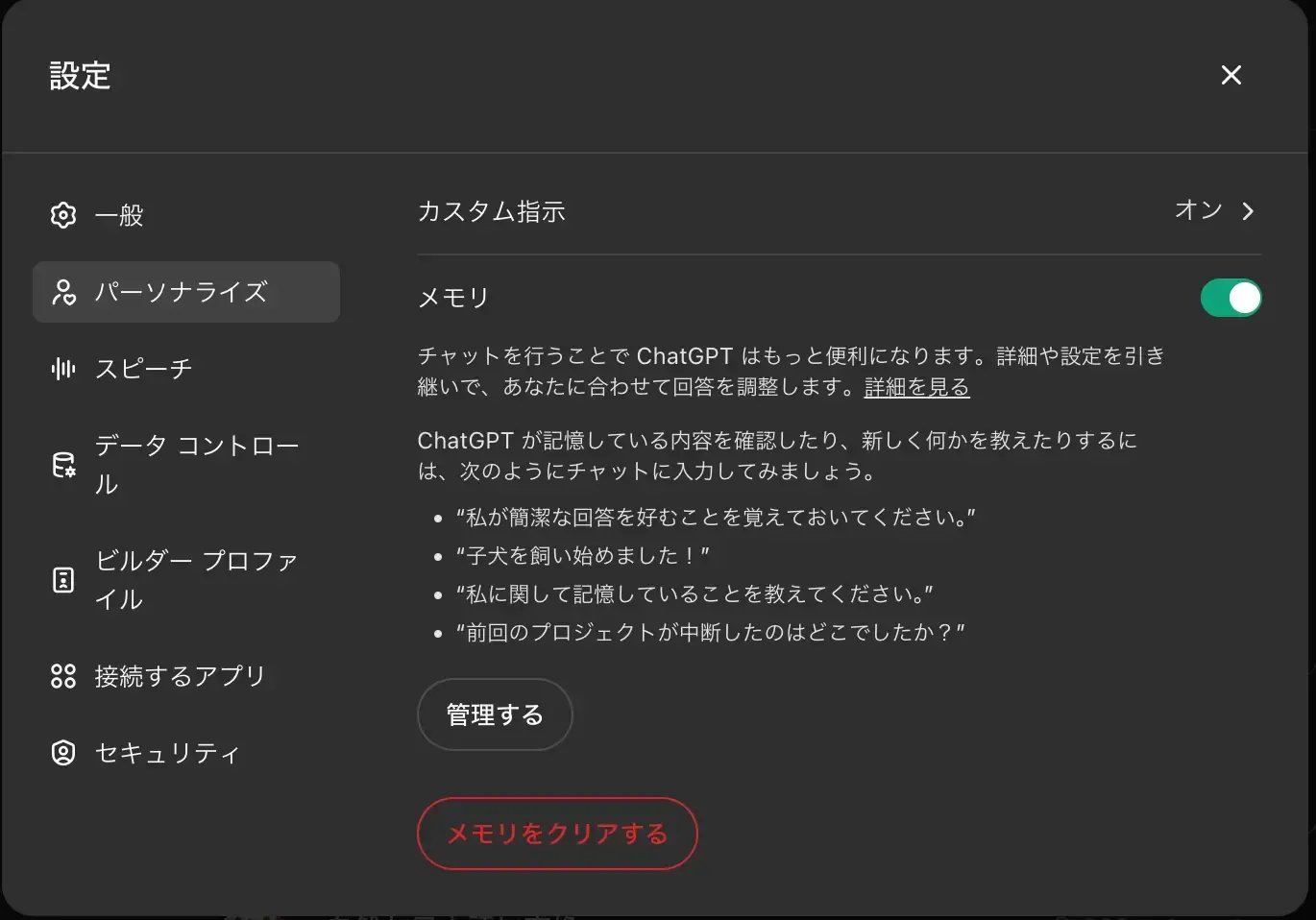
- 覚えた内容を確かめる。「設定」→「パーソナライズ」→「メモリ」を開く。「私について何を覚えている?」とチャットで聞いてもよい
- 直す・消す。違っていれば訂正を書き込む。使ってほしくない話は「今後この情報に言及しない」を選ぶ
2024年と違うのは、頼んだことだけでなく、過去のチャットやカスタム指示、ライブラリのファイルなども、プランや地域によって回答に使われるようになったことです。チャットを消しても、そこから作られた保存メモリは別に残ることがあります。消したいときは、保存メモリと元のチャットの両方を削除します。覚えてほしくない相談は、メモリを作らない一時チャットで行います。
口調の選び方やカスタム指示の書き方、メモリの細かい設定は、ChatGPTの性格設定とカスタマイズの記事にまとめています。
ヒカリちゃんのまとめ音声は入力欄の音声アイコンから、メモリは「覚えておいて」と頼むところから始められます。何を覚えているかは、ときどき設定で見直してくださいね。
方法3:カスタムGPTの代わりに、プロジェクトで自分用のChatGPTを作る
ターリー氏は、よく使うプロンプトがあるなら、それ専用のChatGPTを作ったほうがいいと話していました。当時の方法が「カスタムGPT」です。ところが、2026年8月からは無料版・Go・Plus・Proの個人向けプランで、新しいGPTを作れなくなりました。カスタムGPTそのものも、2026年12月11日に提供を終える予定です。経緯と、作ったGPTの移し方はカスタムGPTの記事にまとめています。
「よく使う指示を毎回書かずに済ませる」という考え方は、いまは「プロジェクト」で実現できます。指示と資料とチャットを一つにまとめておく場所で、無料版を含むすべてのプランで使えます。ここでは例として、お客様への返信メールの下書き用を作ります。
- サイドバーの「新しいプロジェクト」を選ぶ。名前(例:お客様への返信)を入れ、アイコンと色を選ぶ
- 「•••」→「プロジェクト設定」で指示を書く。たとえば「お客様からの問い合わせへの返信メールを、です・ます調で、300字以内で下書きしてください。料金や納期は推測で書かず、【要確認】と書いてください」
- 資料を追加する。料金表やよくある質問の文書などを入れる。PDF、表計算、文書、画像のほか、テキストを貼り付けてもよい
- プロジェクトの中でチャットを始める。問い合わせの文面を貼って「返信を書いて」と送るだけで、指示どおりに下書きが返る
プロジェクトの指示は、そのプロジェクトの中だけで効き、ふだんのカスタム指示より優先されます。入れられるファイルの数と、一緒に使える人数はプランで違います(ヘルプ「ChatGPT のプロジェクト」、2026年10月26日確認)。
| プラン | 1プロジェクトのファイル数 | 共同作業者 |
|---|---|---|
| 無料版 | 5個まで | 5人まで |
| Go・Plus | 25個まで | 10人まで |
| Pro | 40個まで | 100人まで |
プロジェクトの作り方や共有のしかたは、プロジェクトの記事で詳しくご案内しています。
ヒカリちゃんのまとめカスタムGPTは個人では作れなくなりましたが、プロジェクトに指示と資料を入れれば、同じように「専用のChatGPT」が使えます。指示の文は手元にも保存しておきましょう。
方法4:ChatGPTにファイルをアップロードする、いまの使い方と上限
ターリー氏が「あまり知られていない」機能として推したのが、ファイルのアップロードでした。長い論文やマニュアルを読ませて、要約や意見、必要な箇所の抜き出しを頼む使い方です。2024年の記事では「PlusやEnterpriseのユーザーが利用可能」と書きましたが、いまは無料版でも、Webとスマホのアプリから使えます。
- 入力欄の「+」を押し、「写真とファイルを追加」を選ぶ。以前アップロードしたファイルは「ライブラリから追加」で選び直せる
- してほしいことを書く。「この契約書の要点を5つに」「2つの見積書の違いを表に」「この売上表の傾向をグラフに」など
- 答えを確かめ、続けて頼む。引用元のページや数字は、元のファイルで確かめる
OpenAIのヘルプ「ChatGPT へのファイルと音声のアップロード」(2026年10月26日確認)によると、扱えるファイルと上限は次のとおりです。
| 項目 | いまの内容 |
|---|---|
| 文書 | DOCX、PDF、TXT。Googleドキュメントは、PDFかDOCXに書き出してからアップロードする |
| 表・資料 | XLSX、XLS、CSV、TSV、PPTX |
| 音声 | MP3、M4A、WAVなど。有料プランのみで、無料版では使えない |
| 大きさ | 1ファイル512MBまで。文書は1ファイル200万トークンまで。表は約50MB、画像は1枚20MBまで |
| 回数 | 3時間ごとに最大80ファイル。無料版は1日3ファイルまで |
| ライブラリの容量 | 無料版500MB、Go 4GB、Plus 20GB、Pro 100GB |
PDFの中のグラフや図も読み取れます。ただ、プロジェクトの資料として入れたPDFでは、図が自動では読まれないことがあります。特定のグラフについて聞くときは、チャットに直接添付するか、画像として別にアップロードします。
一度に読める量はプランで違います。日本向けの料金ページでは、すばやく答えるGPT Instantで1回に入力できる文章の目安を、無料版が約12ページ分、GoとPlusが約40ページ分、Proが約250ページ分としています。長い資料は、章ごとに分けて渡すほうが確実です。
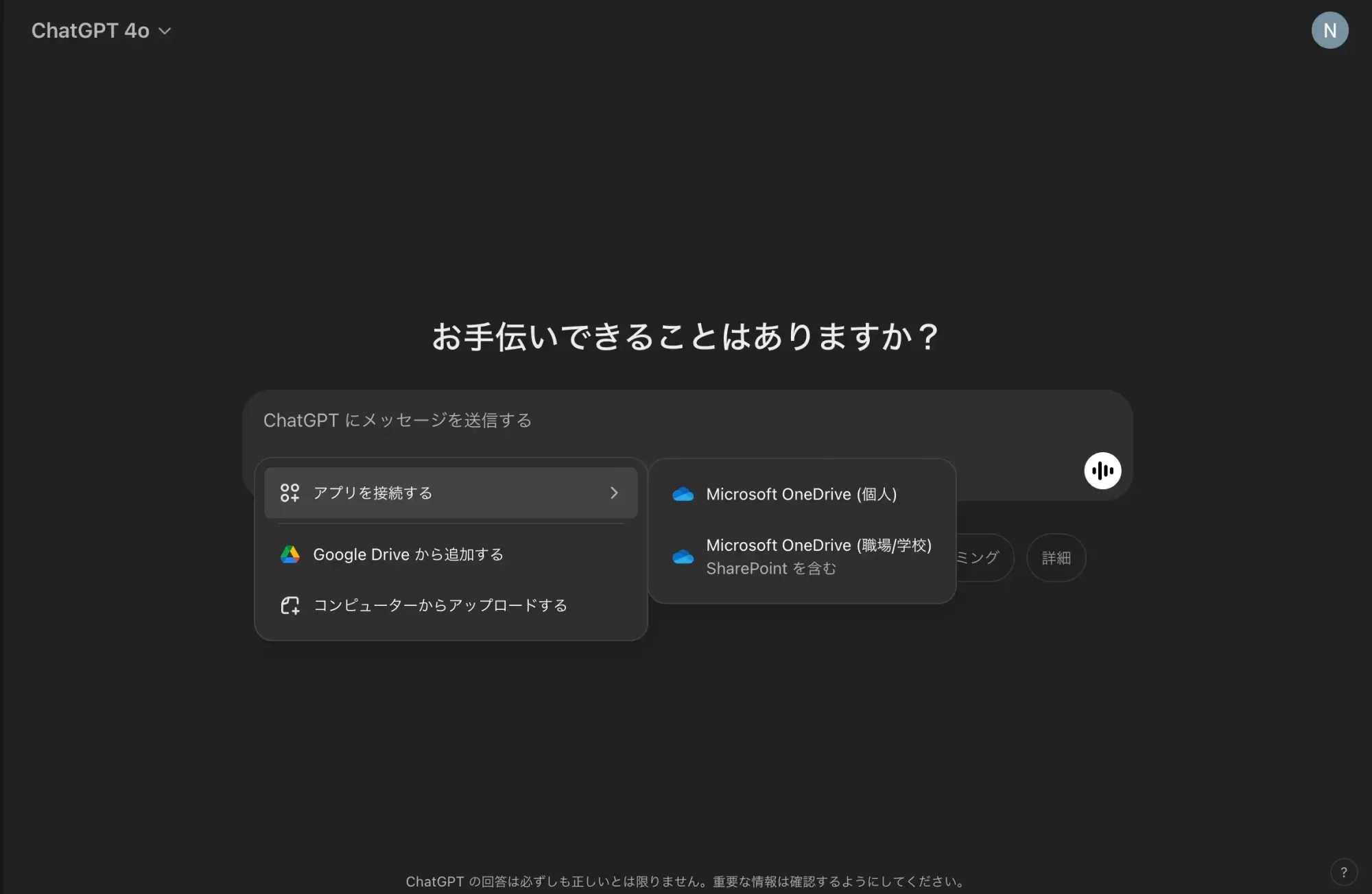
アップロードしたファイルは「ライブラリ」に残る
いまのChatGPTでは、アップロードしたファイルや作ったファイルが、自動で「ライブラリ」に保存されます。サイドバーから開いて、検索したり、ダウンロードしたりできます。気をつけたいのは、チャットを削除しても、ライブラリのファイルは消えないことです。消したいときはライブラリでファイルを選んで削除します。削除したファイルは、原則として30日以内にOpenAIのシステムから完全に削除される予定です。一時チャットでアップロードしたファイルは、ライブラリに保存されません。なお、2026年9月から、対象のPro・Business・Enterpriseの利用者では、ライブラリの代わりに「ChatGPT Space」という場所が使われています。
また、設定の「すべての人のためにモデルを改善する」がオンだと、アップロードしたファイルもモデルの改善に使われることがあります。「設定」→「データコントロール」でオフにできます。
ヒカリちゃんのまとめファイルのアップロードは、いまは無料版でも1日3ファイルまで使えます。アップロードしたものはライブラリに残るので、消したいときはライブラリから削除してくださいね。
方法5:ChatGPTの画像生成を文章と組み合わせる、いまの使い方と権利
5つ目のコツは、文章と画像を組み合わせることでした。ターリー氏の話では、写真をイラスト風に変える例が挙がり、私たちの記事では、詩や誕生日カードに画像を添える例を紹介しました。当時の画像生成は「DALL·E」でした。
いまの画像生成は「ChatGPT Images」で、2026年9月8日に公開された「ChatGPT Images 2.5」が使われています。無料版を含むすべてのプランで、Web、iOS、Androidから使えます。DALL·Eを使い続けるための公式の「DALL·E GPT」は、2026年8月30日に終わりました。
- チャットで頼む。「〜の画像を作って」と書けば、文章の流れのまま画像が返る。写真をアップロードして「この写真を水彩画風に」と頼むこともできる
- 文字は「」でくくって正確に書く。たとえば「横長の誕生日カード。中央に『お誕生日おめでとう』、右下に小さく『営業部一同』」
- 直したいところを言葉で伝える。「背景を白に」のように場所まで書く。範囲をなぞって直すエディターもある
テンプレートやスケッチからの作り方、範囲を選んで直す方法は、ChatGPTの画像生成・編集の記事にまとめています。
作った画像を使う前に
OpenAIの利用規約(2026年1月1日発効)では、法律で認められる範囲で、出力は利用者のものになります。一方で、ほかの利用者が似た出力を受け取ることがある、とも書かれています。文化庁の「AIと著作権に関する考え方について」(2024年3月15日)は、AIで作ったものでも、既存の作品に似ていて、それをもとに作られたと認められれば、著作権侵害になりうるという考え方を示しています。
- 既存のキャラクターや、実在の人物に似せない。写真をイラストに変えるときは、写っている人の了解を取る
- 画像の中の文字や数字は、拡大して一文字ずつ確かめる。
- お店のチラシや広告など外に出すものは、もう一人が見てから使う。
ヒカリちゃんのまとめ画像はいまも、チャットで一言頼めば作れます。自分のものとして使えても、何かに似ていてよいわけではないので、外に出す前に一度確かめてくださいね。
2024年の記事の答え合わせ
私たちは2024年11月に「Open AI製品責任者が明かす『ChatGPTを賢く使う5つの方法』」という記事を公開しました。当時書いたことを、いまのChatGPTと、当時の公式の情報に照らして確かめます。
| 当時書いたこと | いま振り返ると | 判定 |
|---|---|---|
| 音声モードで、キーボードを使わず自然に会話できる | いまもそのとおり。標準は新しいLiveになり、無料版でも上限つきで使える。 | 当たり |
| 高度な音声モードは、PlusとTeamのユーザー限定 | 当時の案内どおり。いまは無料版も上限つきで使える。 | 当時は正確 |
| 好みや情報を覚えさせられ、オフにしたり忘れさせたりできる | そのとおり。いまは過去のチャットからも自動で覚えるので、見直しの手間は増えた。 | 当たり |
| GPT Builderで、数秒でカスタムGPTを作れる。非公開にもできる | 個人向けプランでは2026年8月から新しく作れない。カスタムGPTは2026年12月11日に提供終了予定。 | いまは違う |
| ファイルのアップロードは、PlusやEnterpriseのユーザーが利用可能 | OpenAIは2024年5月に、無料版でもファイルのアップロードを使えるようにすると発表していた。記事を書いた時点でも、無料版で使えた。 | 外れ |
| GPT-4oのコンテキストウィンドウは12万8000トークンで、本1冊分を処理できる | 12万8000トークンはEnterpriseの数字。当時の料金ページでは、無料版8K、PlusとTeamは32Kだった。 | 外れ |
| DALL·Eで画像を作り、文章と組み合わせる | 組み合わせる考え方はいまも使える。DALL·EはChatGPT Imagesに置き換わった。 | 半分当たり |
いちばんの見落としは、渡したものがどこに残り、何に使われるかを書かなかったことです。
5つのコツは、どれも「ChatGPTに自分の情報を渡すほど便利になる」という話でした。それなのに当時の記事は、覚えさせた内容やアップロードしたファイルがどこに保存され、学習に使われるのかに触れていませんでした。ファイルの対象プランも、英語の記事の説明をそのまま書き、OpenAIの発表で確かめていませんでした。この記事でメモリとライブラリの消し方、学習の設定を加えたのはそのためです。
ヒカリちゃんのまとめ音声とメモリの話は当たりでしたが、ファイルの対象プランと、扱える量の数字は外れていました。いちばん足りなかったのは、渡した情報の扱いの視点です。
ChatGPTの便利な使い方についてよくある質問
ChatGPTの音声モードは無料で使えますか?
使えます。無料版では、標準のLiveの軽量版を制限つきで使えます。Goは軽量版を、Plusは通常版を、それぞれ直近24時間で3時間まで使えます。カメラや画面を見せる機能は、無料版では使えません。
ChatGPTに覚えさせたことを消すには、どうすればいいですか?
「設定」→「パーソナライズ」→「メモリ」から、保存されたメモリを削除します。チャットを消しても保存メモリは別に残ることがあるので、元のチャットと両方を削除してください。覚えてほしくない相談は、一時チャットを使います。
無料版でもファイルをアップロードできますか?
できます。文書や表、画像などを1日3ファイルまでアップロードできます。音声ファイルのアップロードは有料プランのみです。アップロードしたファイルはライブラリに残るので、不要になったらライブラリから削除してください。
カスタムGPTはもう作れませんか?
無料版・Go・Plus・Proの個人向けプランでは、新しく作れません。カスタムGPTそのものも2026年12月11日に提供を終える予定です。よく使う指示をまとめておきたいなら、無料版でも使える「プロジェクト」が手軽です。
SOURCES
- Business Insider Japan「OpenAIの製品責任者が、意外と知られていないChatGPTのハックを共有」(2024年11月27日。2026年10月26日確認) businessinsider.jp/post-297183
- OpenAI「GPT-4o および ChatGPT 無料ユーザーに利用可能なツールが登場」(2024年5月13日。2026年10月26日確認) openai.com/ja-JP/index/gpt-4o-and-more-tools-to-chatgpt-free
- OpenAI「ChatGPT Pricing」(2024年11月25日時点のアーカイブ) openai.com/chatgpt/pricing
- ChatGPT「プランと料金」(2026年10月26日確認) chatgpt.com/ja-JP/pricing
- OpenAI ヘルプ「ChatGPT リリースノート」(2026年7月8日、7月31日、8月13日、9月8日、9月11日、9月29日、10月15日の項。2026年10月26日確認) help.openai.com/ja-jp/articles/6825453
- OpenAI ヘルプ「ChatGPT 音声モード」(2026年10月26日確認) help.openai.com/ja-jp/articles/20001274
- OpenAI ヘルプ「ChatGPT のメモリ」(2026年10月26日確認) help.openai.com/ja-jp/articles/8590148
- OpenAI ヘルプ「カスタム GPT の提供終了と移行に関する FAQ」(2026年10月26日確認) help.openai.com/ja-jp/articles/20001519
- OpenAI ヘルプ「GPT の作成と編集」(2026年10月26日確認) help.openai.com/ja-jp/articles/8554397
- OpenAI ヘルプ「ChatGPT のプロジェクト」(2026年10月26日確認) help.openai.com/ja-jp/articles/10169521
- OpenAI ヘルプ「ChatGPT へのファイルと音声のアップロード」(2026年10月26日確認) help.openai.com/ja-jp/articles/8555545
- OpenAI ヘルプ「ChatGPT のライブラリでファイルを管理する方法」(2026年10月26日確認) help.openai.com/ja-jp/articles/20001052
- OpenAI ヘルプ「ChatGPT の画像」(2026年10月26日確認) help.openai.com/ja-jp/articles/11084440
- OpenAI「利用規約」(2026年1月1日発効、2026年10月26日確認) openai.com/ja-JP/policies/terms-of-use
- 文化庁「AIと著作権について」(「AIと著作権に関する考え方について」2024年3月15日を掲載、2026年10月26日確認) bunka.go.jp/seisaku/chosakuken/aiandcopyright.html
- Impress Watch「ChatGPT、『カスタム GPT』を12月終了 プラグインへ移行」(2026年9月29日) watch.impress.co.jp/docs/news/2144103.html
「HowtoAI」は、2024年から multifverse.com で続けてきたAI活用の解説シリーズです。社名があたたかいデジタル(ATATAKAI Digital)に変わったことにともない、2026年10月からはこのブログの一つのカテゴリーとして続けていきます。これからもどうぞよろしくお願いいたします。
AIを、どの仕事にどう使うか。
どの機能を仕事に使い、どの情報までAIに渡してよいか。会社の業務とルールに合わせて、AIツールの選び方と使い方を一緒に考えます。
ATATAKAI Digital に相談する
最終更新 2026年10月26日