
ChatGPT音声モードのビデオ・画面共有の使い方|リアルタイム動画の最新版
2024年12月に始まったChatGPT音声モードのビデオ・画面共有は、いまも使えます。ただし2026年7月から標準になった音声「Live」は未対応で、「Advanced」に切り替える必要があります。いまの手順、使えるプランと料金、映す前の注意点をまとめ、2024年の記事を答え合わせします。
 著者 Jeensuk Yang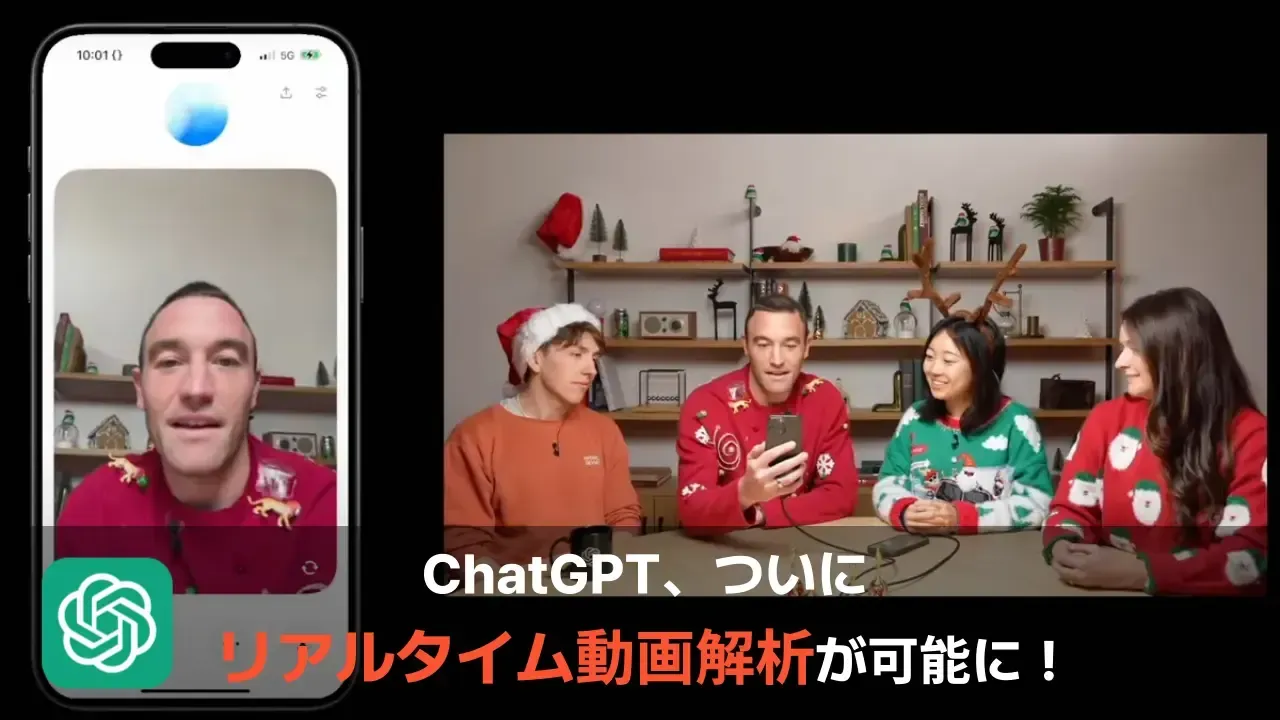
HowtoAI · AIアシスタント · 最新版
?この記事はこんな方に
- 「ChatGPT リアルタイム動画」「音声モード カメラ」を調べて、いまの使い方を知りたい方
- 音声モードを開いたのに、カメラのボタンが見当たらなくて困っている方
- スマホのカメラや画面をAIに見せて、仕事の相談に使えないか考えている方
!この記事でわかること
- 2026年10月時点で、ChatGPTの音声モードでビデオと画面共有を使う手順
- 使えるプランと料金、利用の上限
- カメラや画面を映す前に確かめたいこと(保存・学習・権利)

こんにちは、ヒカリです。
ChatGPTの音声モードでカメラの映像やスマホの画面を見せる機能は、2024年12月に始まりました。いまも使えますが、2026年7月に新しい音声「Live」が標準になってから、使い方に一つコツが必要になっています。この記事では、いまの状況、ビデオと画面共有の手順、使いどころ、料金、映す前の注意点を順番に見ていき、最後に2024年の記事の答え合わせをしますね。
ChatGPTの音声モードはいまどうなっているか(2026年10月)
ChatGPTの音声モードは、ChatGPTと声で会話する機能です。2024年12月、この音声モード(当時の名前は「高度な音声モード」、英語でAdvanced Voice Mode)に、スマホのカメラの映像や画面を見せながら話せる機能が加わりました。私たちの2024年の記事は、このときのニュースを紹介したものです。
いちばん大きな変化は、2026年7月8日に音声の仕組みが「GPT-Live」という新しいモデルに切り替わったことです。GPT-Liveは、聞きながら同時に話せるので、相づちや途中で話をさえぎることにも自然に対応します。いまは「設定 > 音声」で、次の3つから選ぶ形になっています。
| 音声の種類 | 特徴 | ビデオ・画面共有 |
|---|---|---|
| Live(標準) | GPT-Live-1.1(無料版とGoは軽量版のQuip)。ウェブ検索、メモリ、画像やファイルの添付、プラグインにも対応 | 対応していない |
| Advanced | 2024年12月にビデオと画面共有が加わった、従来のリアルタイム音声 | 対応(iOS・Androidアプリ、対象の有料プラン) |
| Standard | 話した内容を文字にしてから答える、交互に話す形式 | 案内なし |
つまり、カメラや画面を見せたいときは、自分で「Advanced」に切り替える必要があります。OpenAIは、Liveでもビデオと画面共有を使えるように取り組んでいると説明していますが、時期は示していません。2024年の記事から後の主な出来事を、時系列で並べます。
| 時期 | 出来事 |
|---|---|
| 2024年12月12日(日本時間13日) | モバイルアプリの高度な音声モードで、リアルタイムのビデオ、画面共有、画像のアップロードの提供を開始。対象はTeamと、大半のPlus・Proユーザー(EU、スイス、アイスランド、ノルウェー、リヒテンシュタインを除く)。期間限定の「サンタ」の声も登場。私たちの記事はこのときに書いた。 |
| 2025年8月7日 | 高度な音声モードをすべての人に開放。無料版は1日に数時間、Plusはほぼ無制限に。 |
| 2025年11月25日 | 音声がチャット画面の中で使えるようになり、答えが文字や地図、天気などの表示と一緒に出るように。 |
| 2026年1月15日 | macOSアプリの音声機能を終了(Web、iOS、Android、Windowsアプリでは継続)。 |
| 2026年7月8日 | GPT-Liveが音声の標準に。ビデオと画面共有には未対応で、使いたい場合は従来のAdvancedを使うと案内された。 |
| 2026年7月23日 | デスクトップアプリ(macOS・Windows)のWorkとCodexで音声が使えるように。 |
| 2026年9月9日 | 音声の利用上限を整理。Plusは1日(直近24時間)3時間など、プランごとの時間になった。 |
| 2026年9月23日 | Liveで、プラグインや連携アプリが使えるように。 |
| 2026年10月15日 | GPT-Live-1.1を公開。日本語の新しい声「Himari(ひまり)」「Rindō(りんどう)」が加わる。 |
ChatGPTの文章のモデルの移り変わりは、「GPT-5とo3統合」の答え合わせ記事でまとめています。

ヒカリちゃんのまとめカメラや画面を見せる機能は、いまも使えます。ただ、標準の「Live」では使えないので、「Advanced」に切り替えるのがポイントです。
ChatGPT音声モードのビデオ・画面共有の使い方(いまの手順)
OpenAIのヘルプ(日本語版)にある手順をもとに、はじめての方向けに並べ直しました。ビデオと画面共有について、ヘルプで案内されているのはスマホのChatGPTアプリ(iPhone・Android)だけです。パソコンのブラウザやデスクトップアプリでの手順は書かれていません。
準備:3つの条件をそろえる
- 有料プランに入っている。料金ページでは、Go、Plus、Proで「動画対応の音声モード」が使えると表示されています。無料版では使えません。くわしくは04で書きます。
- スマホのChatGPTアプリを最新にしておく。使える選択肢は、プラン、地域、アプリのバージョンによって変わるとヘルプに書かれています。
- 音声を「Advanced」に切り替える。アプリの「設定 > 音声」を開き、Live、Advanced、Standardの中から「Advanced」を選びます。
カメラの映像を見せる(ビデオ)
- メッセージ入力欄の音声アイコンをタップする。はじめての場合は、マイクの使用を許可し、好みの声を選びます。
- 会話中にカメラボタンをタップする。カメラの映像がChatGPTに共有され、映っているものについて話せます。
- 止めるときは、カメラボタンをもう一度タップする。会話を終えるときは終了ボタンを押します。
スマホの画面を見せる(画面共有)
- 会話中に、その他のオプションメニュー(•••)をタップする。
- 「画面を共有」を選び、スマホに表示される案内に従う。ほかのアプリの画面を見せながら話し続けたいときは、「設定 > 音声」の「バックグラウンドでの会話」をオンにしておきます。
- 止めるときは、ChatGPTに戻って画面共有ボタンをもう一度タップする。スマホ本体の画面共有の操作から止めることもできます。画面をロックしても共有は終わります。
会話を終えると、やり取りの文字起こしがチャットに残ります。ヘルプでは、文字起こしは話した内容と完全には一致しない場合があるとしています。
ヒカリちゃんのまとめスマホアプリで「設定 > 音声」をAdvancedにしてから、会話中にカメラボタンか「•••」の「画面を共有」を押す。この順番を覚えておけば大丈夫です。
ChatGPTの音声モードを、仕事や暮らしでどう使うか
OpenAIの紹介ページには、「食洗機のライトが点滅しているのは、どういう意味?」「この植物は猫にとって安全?」「子どもの数学の問題を、順を追って説明して」といった例が並んでいます。手がふさがっているときや、言葉で説明しにくいものを見せたいときに向いた機能です。仕事で使いやすい場面を3つ挙げます。
複合機のエラー表示をカメラで映して「何をすればいい?」と聞く。スマホのアプリの設定画面を共有して、どこを押せばいいか教えてもらう。
手書きのメモや掲示物を映しながら、「要点を3つにまとめて」「この表の読み方を教えて」と話しかける。
「日本語と英語を通訳して」と頼むと、会話を続けて訳してくれます。これはカメラを使わないので、標準のLiveで十分です。
カメラを使わなくてよい場面もある
写真を1枚見せたいだけなら、Advancedに切り替える必要はありません。ヘルプによると、Liveでも会話中に入力欄の追加ボタンから画像を添付でき、2026年8月からはファイルのアップロードやプロジェクトの中での音声会話にも対応しています。また、2026年10月から、iOSのカメラ画面の「•••」に、書類やメモを読み取る「スキャン」が順次加わっています。
- 動いているものや、手元の作業を見せたい:Advancedでビデオ。
- スマホのアプリの画面について聞きたい:Advancedで画面共有。
- 写真や書類を1枚見せて話したい:Liveのまま画像を添付。
答えはあくまで参考です。OpenAIの利用規約でも、出力は常に正確とは限らず、専門家の助言の代わりにしないよう書かれています。機械の修理や電気まわりは、メーカーの説明書や専門業者の判断を優先してください。
ヒカリちゃんのまとめ動きや手元の作業を見せたいならビデオ、スマホの画面なら画面共有、写真1枚ならLiveのまま添付、と使い分けると迷いません。
ChatGPT音声モードのビデオが使えるプランと料金、利用の上限
料金と「動画対応の音声モード」の有無は、ChatGPTの日本向け料金ページで2026年10月26日に確認したものです。音声(Live)の利用上限は、OpenAIのヘルプ(日本語版)で同じ日に確認しました。
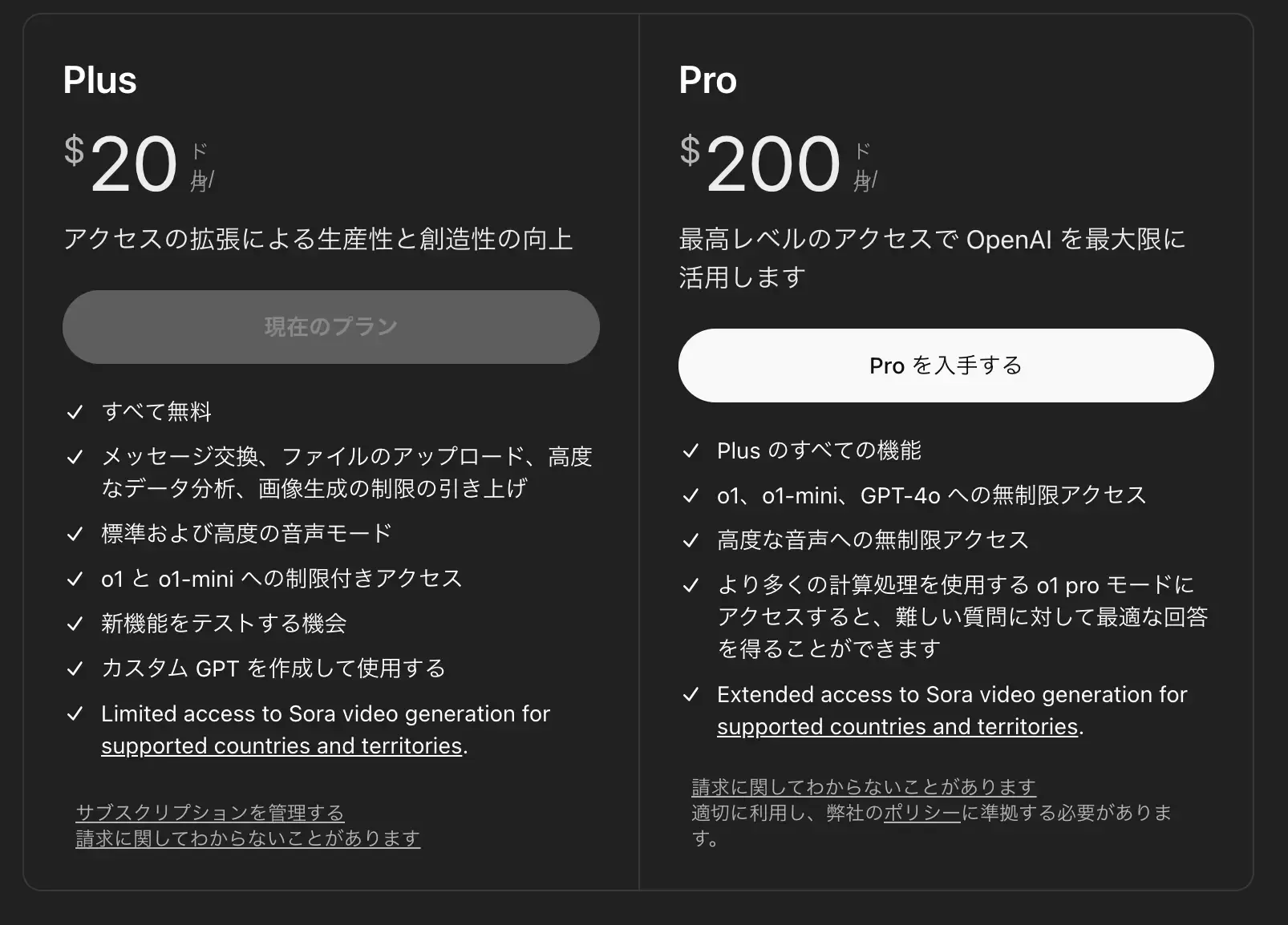
| プラン | 月額 | 音声(Live)の上限 | ビデオ・画面共有 |
|---|---|---|---|
| 無料版 | 0円 | GPT-Live-1.1 Quipを制限付きで | 使えない |
| Go | 1,400円 | GPT-Live-1.1 Quipを3時間 | 料金ページでは「はい」 |
| Plus | 3,000円 | GPT-Live-1.1を3時間 | 使える |
| Pro | 16,800円から | 利用枠により15時間または無制限 | 使える |
Liveの上限は、直近24時間で数えます。Proは3段階から利用枠を選ぶ形で、ヘルプでは月100ドルの枠が15時間、月200ドルの枠が無制限(不正利用防止の制限あり)とされています。会社で契約するBusinessなどにも、それぞれの上限があります。
ビデオと画面共有には、音声とは別に1日の上限があります。2026年7月時点のヘルプでは、上限に近づくとお知らせが出ること、1つの会話の中でも上限があり、その場合は新しいチャットを始めれば続けられることが書かれていました。いまのヘルプでは、ビデオや画面共有の上限に達しても、新しい映像を共有しなければ音声の会話は続けられる場合があるとしています。具体的な時間は公開されていません。
ヒカリちゃんのまとめカメラや画面を見せたいなら、確実なのはPlus以上です。無料版では使えず、Goは公式の情報が食い違っているので、契約前にアプリで確かめてくださいね。
カメラや画面を映す前に確かめたいこと(保存・学習・権利)
カメラや画面共有では、話した内容だけでなく、映ったものすべてがChatGPTに送られます。2024年の記事は便利さだけを書き、この点に触れていませんでした。ヘルプと利用規約から、仕事で使う方に関係のある点を挙げます。
映像と音声は30日間保存される
ヘルプによると、LiveとAdvancedの音声、Advancedのビデオの記録は、チャット履歴の文字起こしと一緒に保存され、30日間保持されます。チャットを削除すると、関連する音声やビデオも30日以内に削除されます(安全上や法律上の理由で保持する場合を除く)。チャットをアーカイブしても、サイドバーから見えなくなるだけで、記録は削除されません。
学習に使われるのは、文字起こしが中心
音声やビデオの記録そのものは、自分で共有を選ばない限り、モデルの学習には使われません。一方で、設定の「すべての人のためにモデルを改善する」がオンの場合、文字起こしや添付したファイルは学習に使われることがあります。この項目は「設定 > データコントロール」にあります。
映すものの権利と、映り込む人
OpenAIの利用規約(2026年1月1日発効)では、利用者は入力したものについて必要な権利や許諾を得ていることを保証する、とされています。出力は法律で認められる範囲で利用者のものになるとしつつ、他の人にも似た出力が出ることがあるとも書かれています。
- 画面共有の前に、通知やほかのアプリを閉じる。メールやチャットの通知、パスワード、お客様の名前が映り込むことがあります。
- 社外秘の資料、お客様の情報は映さない。会社の方針で個人アカウントのAIに業務情報を入れてよいかを、先に確かめてください。
- まわりの人が映らないようにする。カメラを向ける前に、人の顔や名札、画面の向こうの人に配慮します。
- 答えは下書きとして扱う。聞いた内容を資料や案内に使うときは、元の情報で確かめます。
ヒカリちゃんのまとめ映した映像は30日間保存されます。画面共有の前には通知を切り、お客様の情報や社外秘のものが映らないかを一度見回してくださいね。
2024年の記事の答え合わせ
私たちは2024年12月に「ChatGPT、ついにリアルタイム動画解析が可能に」という記事を公開しました。当時書いたことが、いまどうなっているかを確かめます。
| 当時書いたこと | いまはどうか | 判定 |
|---|---|---|
| カメラで目の前のものを映しながら質問できる | いまもできる。ただし標準のLiveではなく、Advancedに切り替えて使う。 | 半分当たり |
| 来週中には全ユーザーが使えるようになる | 公式の案内は「翌週にかけて、Teamと大半のPlus・Proユーザーへ」。無料版は対象外で、いまも無料版では使えない。 | 外れ |
| ChatGPT Plus/Pro(月額20ドル)が必要 | 有料プランが必要という点は正確。ただし月20ドルはPlusで、Proは月200ドルだった。いまは日本円で、Plusが月3,000円。 | 半分当たり |
| 月額20ドルでGPT-4.5モデルが使える | GPT-4.5の登場は2025年2月27日(最初はPro向け)で、記事を書いた時点にはなかった。2026年6月26日にChatGPTから提供終了。 | 外れ |
| 左下の動画アイコンで開始、画面共有はメニューから | カメラボタンと「•••」の「画面を共有」という流れは同じ。ただ、いまは先に設定でAdvancedを選ぶ必要がある。 | 半分当たり |
| 日本を含む一部の地域では使えない(法規制のため) | 当時の公式の案内で対象外とされたのは、EU、スイス、アイスランド、ノルウェー、リヒテンシュタイン。日本は含まれていない。いまは日本語のヘルプと料金ページで案内されている。 | 外れ |
| サンタモードは2024年1月初めまでの期間限定 | 期間限定だったのは正しいが、公式の案内は「1月初旬まで」で、2025年1月の誤記だった。 | 半分当たり |
いちばんの見落としは、カメラや画面に映るものがどう扱われるかに触れなかったことです。
当時の記事は、発表された機能を急いで伝えることに力を入れていました。けれど、カメラや画面を見せる機能では、映像の保存期間や学習への利用、映り込む情報への配慮こそ、使う前に知っておきたいことでした。この記事で05を加えたのはそのためです。日本で使えないと書いた点も、当時の公式の案内を確かめていれば避けられた誤りでした。
ヒカリちゃんのまとめ「カメラを見せて話せる」という一番大事な点は、いまも当たっています。外れたのは、使える人の範囲と日本での提供、それにモデルの名前でした。
ChatGPTの音声モードのビデオ・画面共有についてよくある質問
音声モードにカメラのボタンが出てきません。なぜですか?
標準の音声「Live」が、ビデオと画面共有に対応していないためです。スマホのアプリで「設定 > 音声」を開き、「Advanced」に切り替えてください。無料版では使えないので、契約しているプランも確認してください。
無料版でもカメラや画面共有は使えますか?
使えません。日本の料金ページでは、無料版の「動画対応の音声モード」は「いいえ」と表示されています(2026年10月26日確認)。音声での会話そのものは、無料版でも上限つきで使えます。
パソコンで画面共有はできますか?
ヘルプでは、ビデオと画面共有はChatGPTのiOSアプリとAndroidアプリでAdvancedを使う場合に使えると案内されています。パソコンで見ている画面について聞きたいときは、スクリーンショットを撮って画像として添付するのが手軽です。
映した映像は保存されたり、AIの学習に使われたりしますか?
音声とビデオの記録は30日間保存され、チャットを削除すると30日以内に削除されます(安全上や法律上の理由で保持する場合を除く)。記録そのものは、自分で共有を選ばない限り学習に使われません。ただし「すべての人のためにモデルを改善する」がオンだと、文字起こしは学習に使われることがあります。
SOURCES
- OpenAI ヘルプ「ChatGPT 音声モード」(2026年10月26日確認) help.openai.com/ja-jp/articles/20001274
- OpenAI Help Center「ChatGPT Voice」(2026年10月15日時点のアーカイブ) help.openai.com/en/articles/20001274
- OpenAI Help Center「ChatGPT release notes」(2026年10月21日時点のアーカイブ。2024年12月12日、2025年8月7日、11月25日、12月11日、2026年7月8日、8月7日、9月9日、9月23日、10月1日、10月15日の項目) help.openai.com/en/articles/6825453
- OpenAI「GPT-Live の紹介」(2026年7月8日、7月31日更新、2026年10月26日確認) openai.com/ja-JP/index/introducing-gpt-live
- ChatGPT「プランと料金」(2026年10月26日確認) chatgpt.com/ja-JP/pricing
- ChatGPT「ChatGPT のリアルタイム動画付き音声機能」(2026年6月30日時点のアーカイブ) chatgpt.com/ja-JP/features/voice-with-video
- ChatGPT「Voice with real-time video in ChatGPT」(2026年10月12日時点のアーカイブ) chatgpt.com/features/voice-with-video
- OpenAI Help Center「Voice Mode FAQ」(2026年7月8日時点のアーカイブ) help.openai.com/en/articles/8400625
- OpenAI「利用規約」(2026年1月1日発効、2026年10月26日確認) openai.com/ja-JP/policies/row-terms-of-use
- OpenAI「GPT-4.5 が登場」(2025年2月27日) openai.com/ja-JP/index/introducing-gpt-4-5
- Impress Watch「OpenAI、高度なボイスモードが“カメラ”情報にも対応」(2024年12月13日) watch.impress.co.jp/docs/news/1647351.html
- GIGAZINE「ChatGPTの音声モードでより自然な会話を可能にする『GPT-Live』が登場」(2026年7月9日) gigazine.net/news/20260709-openai-gpt-live
- ライフハッカー・ジャパン「ChatGPTの新しい音声モデル『GPT-Live』でできること」(2026年7月30日) lifehacker.jp/article/2607-chatgpt-new-improved-voice-mode
- 窓の杜「『ChatGPT』の音声モデルが『GPT-Live-1.1』に、ミニ版の『GPT-Live-1.1 Quip』も」(2026年10月19日) forest.watch.impress.co.jp/docs/news/2148806.html
「HowtoAI」は、2024年から multifverse.com で続けてきたAI活用の解説シリーズです。社名があたたかいデジタル(ATATAKAI Digital)に変わったことにともない、2026年10月からはこのブログの一つのカテゴリーとして続けていきます。これからもどうぞよろしくお願いいたします。
AIを、どの仕事にどう使うか。
どのプランで足りるのか、仕事の情報をどこまで見せてよいのか。会社の仕事とルールに合わせて、AIツールの選び方と使い方を一緒に考えます。
ATATAKAI Digital に相談する
最終更新 2026年10月26日