
ChatGPTプロジェクトとは?使い方|無料版の上限、共有とメモリ、GPTsとの違い
ChatGPTの「プロジェクト」は、チャットと資料と指示をひとつにまとめる機能です。いまは無料版でも使え、ほかの人との共有や、プロジェクト専用のメモリも選べます。使い方とプラン別の上限、仕事で使う前の注意点、2024年の記事の答え合わせをまとめました。
 著者 Jeensuk Yang
HowtoAI · AIアシスタント · 最新版
?この記事はこんな方に
- 「ChatGPT プロジェクト 使い方」を調べていて、何ができるのか知りたい方
- 無料版でもプロジェクトを使えるのか、どこまで使えるのかを確かめたい方
- カスタムGPTの終了を知り、仕事用のChatGPTを作り直す場所を探している方
!この記事でわかること
- 2026年10月時点のプロジェクトの作り方と使い方
- 無料版・Go・Plus・Proの上限と、共有・メモリの設定
- 2024年の記事で、何が当たって何が外れたか

こんにちは、ヒカリです。
2024年に「無料版は提供予定」とご紹介したChatGPTのプロジェクトは、いまは無料版でも使えて、ほかの人との共有もできるようになりました。この記事では、いまの姿、作り方と使い方、プランごとの上限、共有とメモリ、仕事で使う前の注意点を順番に見ていきます。最後に、2024年の記事の答え合わせもしますね。
ChatGPTのプロジェクトはいまどうなっているか(2026年10月)
ChatGPTの「プロジェクト」は、関連するチャット、ファイル、指示をひとつにまとめておく機能です。OpenAIのヘルプでは、ChatGPTがそのまとまりを文脈として使い、文章づくりや調べもの、計画づくりのような続けて取り組む作業を手伝う、と説明されています。
2024年12月に有料プラン向けに始まり、2025年9月には無料版でも使えるようになりました。さらに2025年10月からは、ほかの人とプロジェクトを共有できます。追加の料金はかからず、対象のすべてのプランに含まれています。
2024年の記事から後の主な出来事を、時系列で並べます。
| 時期 | 出来事 |
|---|---|
| 2024年12月13日 | (米国時間)「12 Days of OpenAI」の7日目にプロジェクトを発表。Plus・Pro・Teamの利用者が、Web版とWindowsアプリで使えるようになった。2024年の記事はこの直後に書いた。 |
| 2025年1月23日 | EnterpriseとEduを含む、すべての有料プランで使えるようになる。 |
| 2025年6月 | プロジェクトの中でdeep researchと音声モードが使えるようになる。PlusとProでは、プロジェクト内の過去のチャットを参照するメモリが加わる。Proのファイル上限が20個から40個に。 |
| 2025年8月22日 | 作るときに「プロジェクト専用メモリ」を選べるようになる。 |
| 2025年9月3日 | 無料版でも使えるようになる(1プロジェクト5ファイルまで)。Plus・Go・Eduは25個、Pro・Business・Enterpriseは40個に。全プランで色とアイコンを選べるように。 |
| 2025年10月23日 | 無料版・Go・Plus・Proを含む全ユーザーに、プロジェクトの共有を提供。Web、iOS、Androidが対象。 |
| 2026年2月25日 | Google DriveやSlackのリンク、チャットの回答を、プロジェクトの「ソース」として加えられるようになる。 |
| 2026年7月16日 | デスクトップアプリ(macOS・Windows)にプロジェクトが表示されるようになる。 |
| 2026年8月14日 | 作ったあとのプロジェクトでも、メモリの設定を切り替えられるようになる(全プラン)。 |
| 2026年9月11日 | OpenAIがカスタムGPTの提供終了とプラグインへの移行を発表。終了予定日は2026年12月11日。 |
カスタムGPT(GPTs)は、個人向けのプランではすでに新しく作れず、12月11日に提供を終える予定です。自分用の指示と資料をまとめておく場所として、個人でいちばん手軽に使えるのがプロジェクトになりました。GPTsの終了と移し方は、カスタムGPTの記事にまとめています。

ヒカリちゃんのまとめプロジェクトは、いまは無料版でも使えて、人と共有もできる機能になりました。カスタムGPTが終わる予定なので、自分用のChatGPTを作るなら、まずプロジェクトから始めるのが近道です。
ChatGPTプロジェクトの使い方:作成から指示・資料・チャットの移動まで
手順は、OpenAIのヘルプ「ChatGPT のプロジェクト」(2026年10月26日確認)にそっています。ChatGPTにログインしていれば、Web版でもスマホアプリでも始められます。
- サイドバーの「新しいプロジェクト」を選ぶ。プロジェクト名(例:「新商品の販促」「月次レポート」)を入れ、アイコンと色を選びます。仕事やテーマごとに一つ作ると、あとで迷いません。
- メモリの設定を選ぶ。作るときに「デフォルトメモリ」か「プロジェクト専用メモリ」を選びます。違いは04で説明します。迷ったら、ほかの話題とまざらない「プロジェクト専用メモリ」が安心です。
- ファイルを追加する。PDF、スプレッドシート、文書、画像をアップロードするか、テキストを貼り付けます。一度に送れるのは10個までです。入れたファイルは、プロジェクトのソース一覧から開いて、確認、ダウンロード、削除ができます。
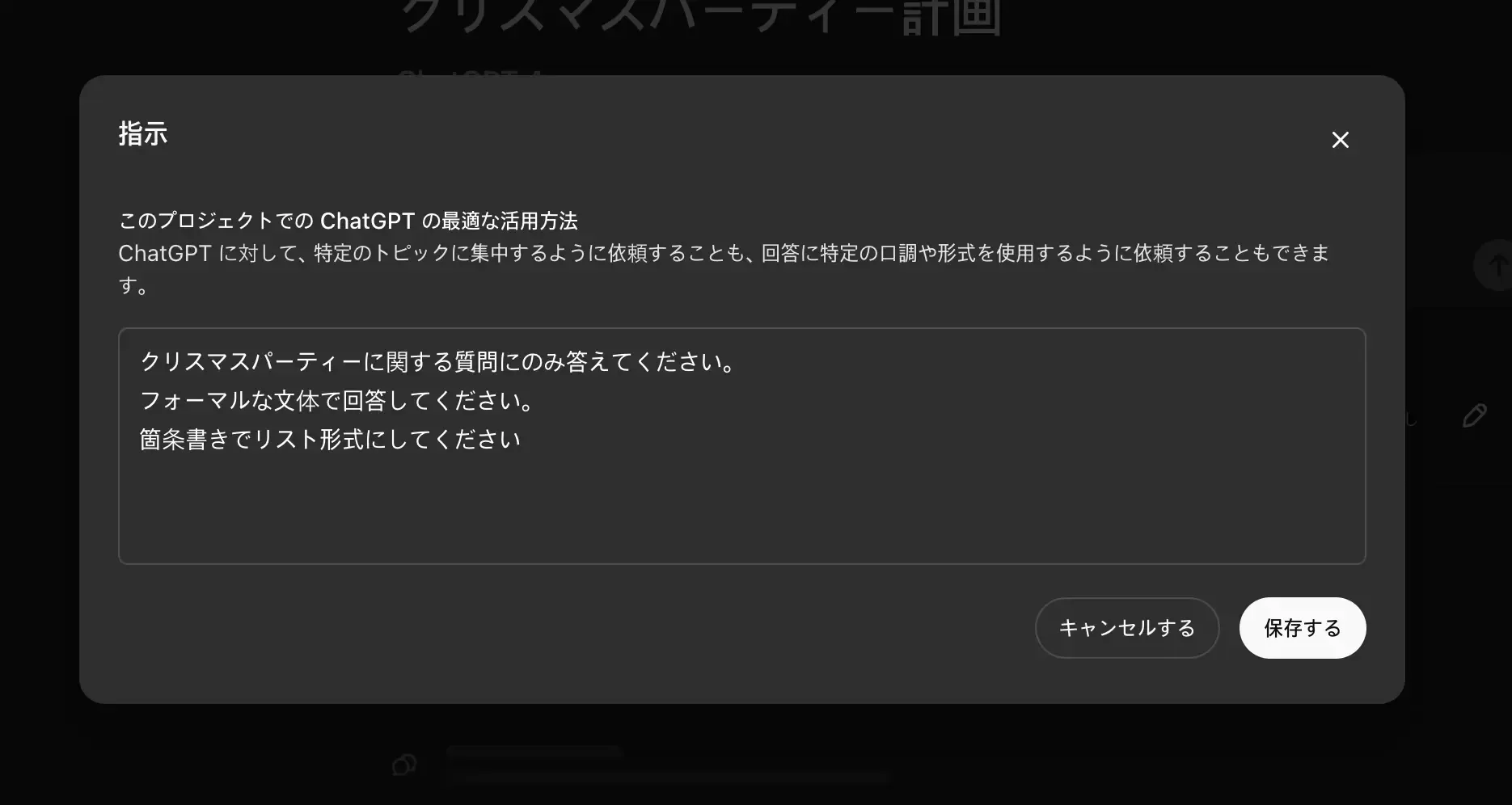
- プロジェクトの指示を書く。「•••」(その他のオプション)から「プロジェクト設定」を開きます。たとえば「あなたは販促担当のアシスタントです。回答は箇条書きで短く。わからない点は先に質問してください」のように書きます。
- プロジェクトの中で新しいチャットを始める。チャットは、入れたファイルと指示をふまえて答えます。同じプロジェクトのチャットを続けるほど、話が通じやすくなります。
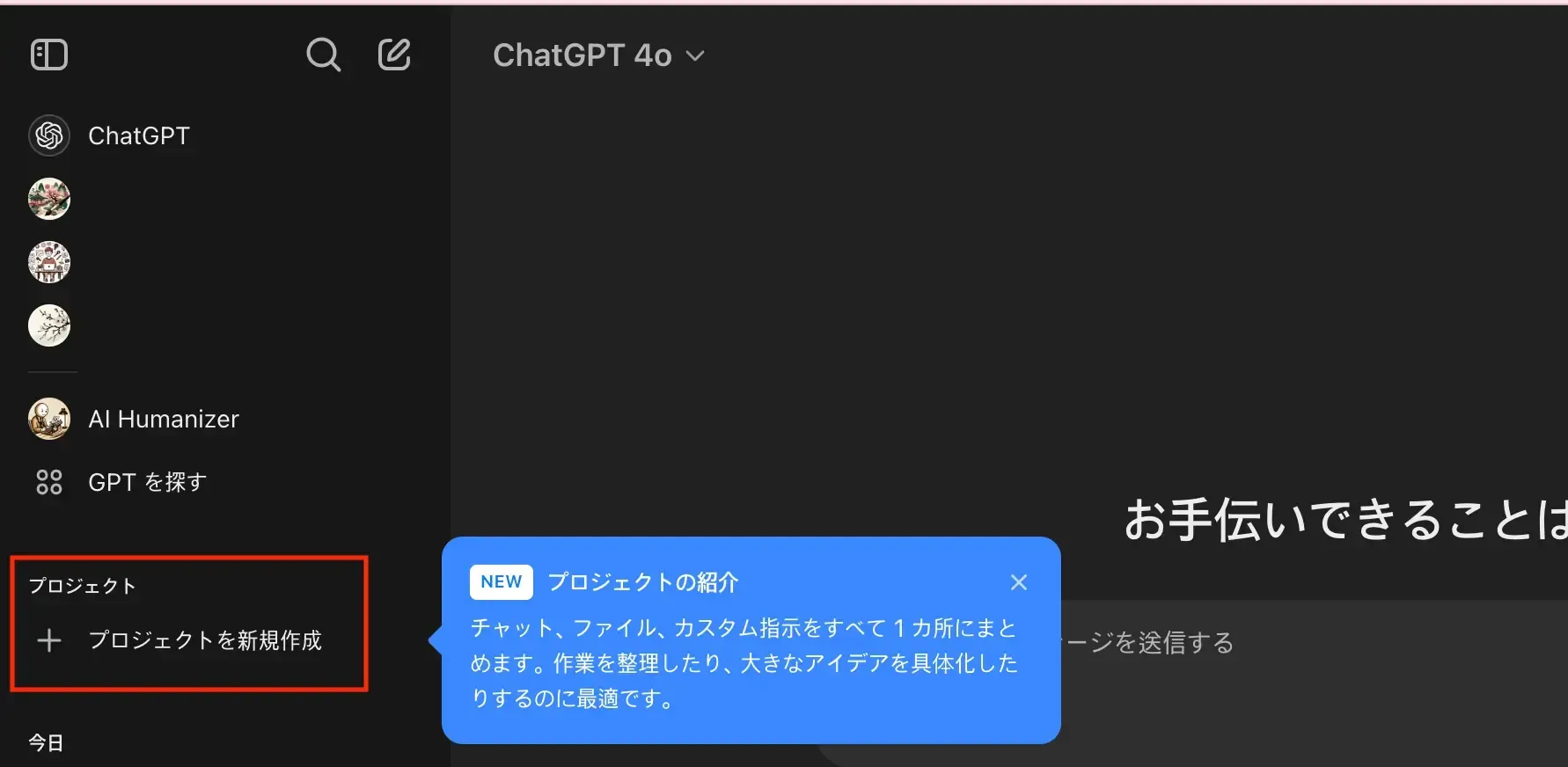
プロジェクトの指示は、そのプロジェクトの中だけで効き、ふだんのカスタム指示より優先されます。全部のチャットに効かせたい好みは、カスタム指示とパーソナリティの設定に書きます。設定のしかたはChatGPTの性格設定とカスタマイズの記事にまとめています。
覚えておくと便利な使い方
- これまでのチャットを移す:チャットをプロジェクトにドラッグするか、チャットのメニューから「プロジェクトに移動」を選びます。移したチャットは、そのプロジェクトの指示とファイルを使うようになります。ただし、GPTで始めたチャットは移せません。
- よい回答を資料として残す:要約や決めたことのメモなど、あとで使いたい回答は、メッセージのメニューから「プロジェクトのソースに追加」を選ぶと、ソースとして保存できます。
- Google DriveやSlackをつなぐ:非公開のプロジェクトでは、Google Driveのファイルやフォルダ、Slackのチャンネルのリンクを貼ると、ソースとして加えられます。最初にアプリの接続と承認が必要です。
- いつものツールを使う:プロジェクトの中でも、canvas、画像の生成、音声、ウェブ検索が使えます。有料プランでは、契約に応じてdeep researchやエージェントモードも使えます。学習モードは、プロジェクトの中の会話には効きません。
パソコンで始めた作業をスマホで続ける、といった使い方もできます。2026年7月からは、デスクトップアプリにもプロジェクトが表示されるようになりました。
ヒカリちゃんのまとめ作る、資料を入れる、指示を書く、の3つで始められます。よかった回答をソースに保存していくと、プロジェクトが自分用の資料棚のように育っていきますよ。
ChatGPTプロジェクトは無料版でどこまで使えるか:プラン別の上限
プロジェクトは、無料版を含むすべての個人向けプランで使えます。プロジェクトはいくつでも作れますが、1つのプロジェクトに入れられるファイルの数と、共有できる人数はプランによって違います。上限はヘルプで、料金はChatGPTの公式料金ページで、どちらも2026年10月26日に確認しました。
| プラン | 料金(月額) | 1プロジェクトのファイル数 | 共同作業者 |
|---|---|---|---|
| 無料版 | 0円 | 5個まで | 5人まで |
| Go | 1,400円 | 25個まで | 10人まで |
| Plus | 3,000円 | 25個まで | 10人まで |
| Pro | 16,800円から(3段階) | 40個まで | 100人まで |
| Business | 1人3,050円から(年払い) | 40個まで | 100人まで |
Businessの料金は、年払いの場合です(月払いでは1人3,850円)。2人から契約できます。Enterprise・Eduも、ファイルは40個まで、共同作業者は100人までです。共有したプロジェクトの共同作業者の上限は、プロジェクトの持ち主のプランで決まります。
プロジェクトに追加料金はかかりません。ただし、プロジェクトの中のチャットにも、ふだんのチャットと同じメッセージ数やツールの上限がかかります。無料版で上限に当たりやすいのは、ファイル数です。ヘルプでは、いらないファイルを消す、複数のファイルを一つにまとめる、作業をいくつかのプロジェクトに分ける、という3つの方法を案内しています。
選び方の目安
- まずは無料版で試す。資料が5個までで足りる作業なら、無料版で十分に使えます。
- 資料が多い、何人かで使うなら、GoかPlus。どちらもファイルは25個、共同作業者は10人までです。
- 会社で使うなら、会社向けのプランを先に検討する。入れた情報の扱いが個人向けプランと違います(05で説明します)。
ヒカリちゃんのまとめ無料版でもプロジェクトは使えて、違うのはファイルの数と共有できる人数です。まずは無料版で試して、資料が入りきらなくなったら有料プランを考える、という順番で十分ですよ。
ChatGPTプロジェクトの共有とメモリの設定
2024年の記事を書いたときには、どちらもまだありませんでした。いまのプロジェクトを使いこなすうえで、いちばん大事な2つの設定です。
プロジェクトをほかの人と共有する
プロジェクトを開いて「共有」を選ぶと、共有の画面が開きます。個人向けのプラン(無料版・Go・Plus・Pro)では、相手を一人ずつ招待するか、「リンクを知っている全員」に公開します。リンクで参加できるのは、ChatGPTにログインしている人です。公開の範囲は持ち主がいつでも変えられ、招待した人だけに戻すこともできます。
| 立場 | できること |
|---|---|
| 持ち主 | チャットの作成、指示の変更、ファイルの追加、メンバーの招待と削除、権限の設定、名前の変更、プロジェクトの削除 |
| 編集アクセス | 指示の変更、ファイルの追加と削除、ほかの人の招待(メンバーの削除はできない) |
| チャットアクセス | プロジェクトの中のチャット、ファイル、指示を見て、チャットで作業する(招待はできない) |
参加した人は、新しいチャットを始めたり、ほかの人のチャットを「分岐」させて続きから作業したりできます。ただし、同じチャットを同時に編集することはできません。メンバーは全員、入っているファイルを見て、ダウンロードできます。抜けるときは、自分のチャットのコピーを残すかどうかを選べます。
メモリの設定:デフォルトとプロジェクト専用
プロジェクトのメモリには2つの設定があります。作るときに選び、2026年8月からは、あとから「プロジェクト設定」で変えられるようになりました。変更が反映されるまで、数時間かかることがあります。
| 設定 | プロジェクトの中のチャットが参照するもの |
|---|---|
| デフォルトメモリ | 保存したメモリと、同じプロジェクトの会話。無料版・Go・Plus・Pro・Businessでは、プロジェクトの外の会話も参照でき、外のチャットからも参照される。 |
| プロジェクト専用メモリ | 同じプロジェクトの会話だけ。保存したメモリや、プロジェクトの外の会話は使わない。プロジェクトの中身も、外のチャットからは参照されない。 |
共有したプロジェクトは、自動的にプロジェクト専用メモリになり、デフォルトには戻せません。共有したプロジェクトから、メンバー一人ひとりのメモリやカスタム指示、プロジェクトの外の会話が見られることはありません。なお、プロジェクトのメモリには、個人のメモリのような一覧画面はありません。使わせたくない会話は、削除するか、別のプロジェクトに移します。
ヒカリちゃんのまとめ共有すると、自動でプロジェクト専用メモリになるので、自分のほかの会話が相手に見えることはありません。一人で使うプロジェクトでも、話題をまぜたくないときはプロジェクト専用メモリを選んでおくと安心です。
ChatGPTのプロジェクトを仕事で使う前に確かめたいこと
プロジェクトは、資料と指示をChatGPTに預けて使う機能です。仕事で使う方に関係のある点を、OpenAIのヘルプと利用規約から挙げます。
入れた資料が学習に使われることがある
個人向けのプラン(無料版・Go・Plus・Pro)では、設定の「すべての人のためにモデルを改善する」がオンになっていると、プロジェクトで扱った情報がモデルの学習に使われることがあります。共有したプロジェクトのデータが使われるのは、持ち主と、書き込んだ全員がこの設定をオンにしている場合に限られます。Business・Enterprise・Eduでは、初期設定では学習に使われません。
共有した相手には、入れたものが見える
共有したプロジェクトでは、メンバーが追加したファイルや情報を、ChatGPTがほかのメンバーへの回答にも使うことがあります。メンバーはファイルをダウンロードでき、リンクで公開すると、リンクを知っているログイン済みの人なら誰でも参加できます。お客様の情報が入った資料を、リンク公開のプロジェクトに入れるのは避けます。
資料の権利と、作った文章の扱い
OpenAIの利用規約では、入力した内容の所有権は利用者が持ち続け、ChatGPTが出した内容(アウトプット)は、法律で認められる範囲で利用者のものになるとされています。一方で、入力するものには必要な権利や許諾を利用者が持っていることを前提にしています。また、ほかの利用者が似たアウトプットを受け取ることもある、とも書かれています。他社の有料の資料や、人が書いた記事をまるごと入れて、その要約を社外に出すような使い方は、もとの資料の権利者に確かめてからにします。
消したプロジェクトは戻せない
プロジェクトを削除すると、中のチャットと指示、プロジェクトの中だけに保存したファイルが完全に削除され、取り消せません。共有していたメンバーも使えなくなります。
- お客様の個人情報や社外秘の資料は、個人向けプランのプロジェクトに入れない。
- 学習に使ってほしくない場合は、データの設定でオフにする。共有プロジェクトでは、参加者全員の設定が関係します。
- リンク公開は必要なときだけにする。終わったら、招待した人だけに戻します。
- 指示と大事な資料は、ChatGPTの外にも保存しておく。カスタムGPTのように機能が終わっても、別の場所で作り直せます。
- 回答は下書きとして扱う。数字や条件は、もとの資料で確かめてから使います。
ヒカリちゃんのまとめ何を入れてよいか、誰に見えるか、学習に使われるかの3つを先に確かめておけば、プロジェクトは仕事でも心強い道具になります。大事な指示と資料は、手元にも残しておいてくださいね。
2024年の「ChatGPTプロジェクトとは?」記事の答え合わせ
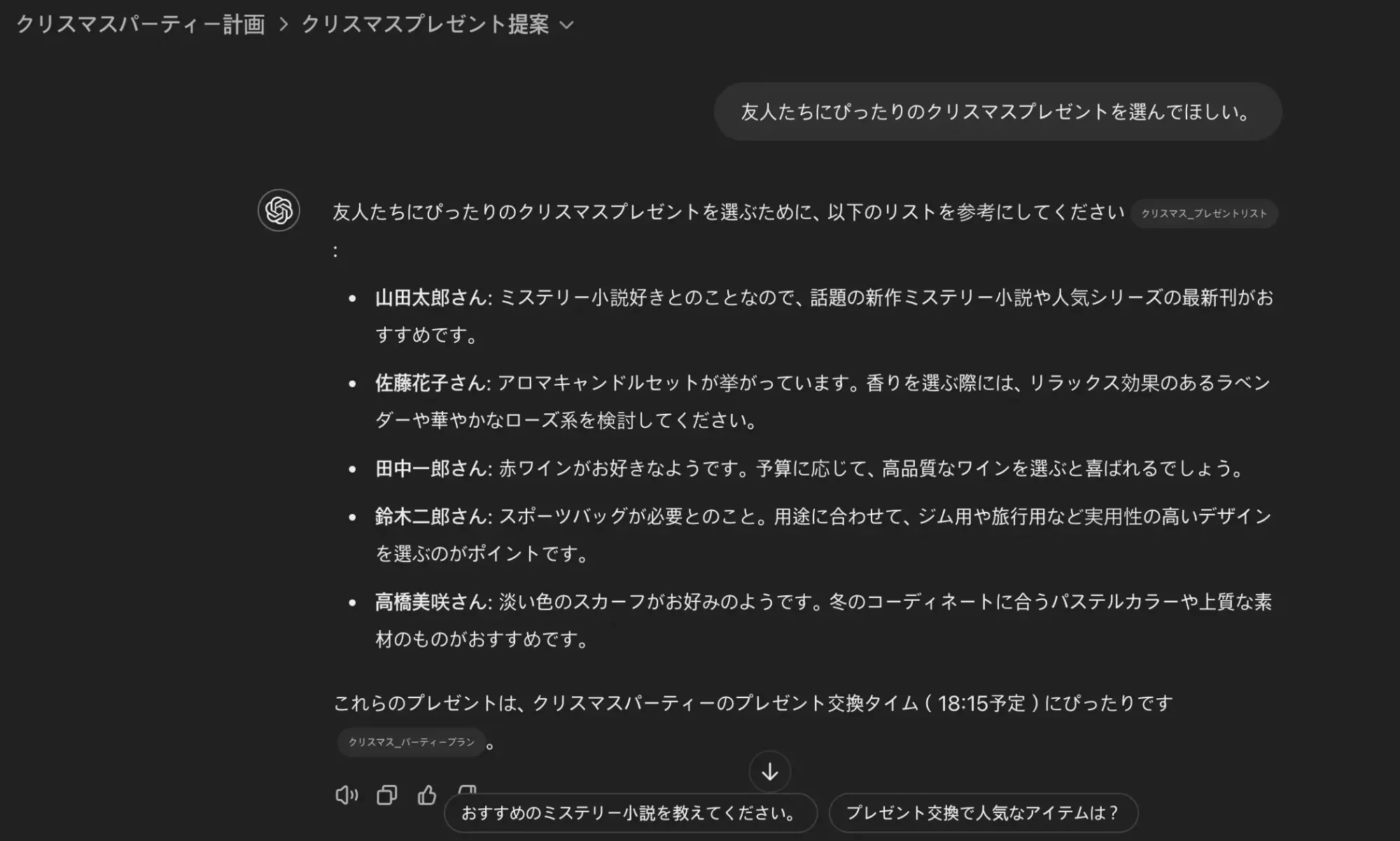
私たちは2024年12月、発表されたばかりのプロジェクトを、OpenAIのデモにならって「秘密のサンタ」の準備を例に紹介しました。当時書いたことが、いまどうなっているかを確かめます。
| 当時書いたこと | いまはどうか | 判定 |
|---|---|---|
| サイドバーから作り、名前と色を決めて整理できる | いまも同じ。2025年9月からは、全プランでアイコンも選べる。 | 当たり |
| 指示はそのプロジェクトの中だけで効き、全体のカスタム指示より優先される | いまのヘルプにも、そのとおりに書かれている。 | 当たり |
| PDF・Word・テキストなどをアップロードし、回答の材料にできる | いまはスプレッドシートや画像、Google Drive・Slackのリンク、チャットの回答もソースにできる。 | 当たり |
| これまでのチャットをドラッグ&ドロップでプロジェクトに移せる | いまも移せる。ただし、GPTで始めたチャットは移せない。 | 当たり |
| 使えるモデルはGPT-4o、o1、o1-mini、GPT-4o mini、GPT-4 | いまの料金ページのモデル一覧には、これらの名前は載っていない。 | いまは違う |
| Plus・Teamは即日、Enterprise・Eduは「2024年1月」から | Plus・Pro・Teamは発表と同時に提供された。Enterprise・Eduは2025年1月23日からで、記事の「2024年」は誤りだった。 | 半分当たり |
| 無料ユーザーにも、できるだけ早く提供する予定 | 2025年9月3日に無料版でも使えるようになった(1プロジェクト5ファイル)。発表から約9か月かかった。 | 当たり |
| Google DriveやMicrosoft OneDriveと連携する予定 | 2026年2月から、Google DriveとSlackのリンクをソースにできる。ヘルプの対応リンクに、OneDriveは載っていない。 | 半分当たり |
| NotebookLMはリサーチやCRM(顧客管理)向け、ChatGPTのプロジェクトは柔軟なタスク管理向け | NotebookLMにCRMの機能は確認できない。NotebookLMは2026年7月に「Gemini Notebook」へ改名し、資料にもとづいて出典つきで答えるツールとして続いている。 | 外れ |
NotebookLMとの使い分けは、いまはこう考えるとわかりやすいと思います。手元の資料にもとづいて答えてほしいとき、どこに書いてあるかを確かめたいときは、NotebookLM(Gemini Notebook)が向いています。無料版でも1冊に50件の資料を入れられます。資料をふまえつつ、文章を書く、計画を立てる、何人かで同じ作業を続ける、といった使い方なら、ChatGPTのプロジェクトが向いています。NotebookLMのいまの使い方は、NotebookLM(Gemini Notebook)の記事にまとめています。
いちばんの見落としは、入れた資料がどう扱われるかに触れなかったことです。
当時の記事は、友人のリストやプレゼントの希望をアップロードする例を、手順どおりに紹介しました。けれど、名前やアレルギーの情報が入ったリストは、立派な個人情報です。学習に使われる設定があること、何を入れてよいかを先に決めておくことを、1行でも書くべきでした。共有ができるようになったいまは、なおさら大事な点です。05を加えたのはそのためです。
ヒカリちゃんのまとめ作り方と指示の考え方は、2024年の記事のとおりでいまも使えます。外れたのはモデルの名前やNotebookLMとの比べ方で、抜けていたのは資料の扱いの話でした。
ChatGPTのプロジェクトについてよくある質問
ChatGPTのプロジェクトは無料で使えますか?
使えます。2025年9月から無料版でも使えるようになりました。無料版では1つのプロジェクトにファイルを5個まで入れられ、共有できるのは5人までです。プロジェクトはいくつでも作れます。
カスタムGPT(GPTs)の代わりになりますか?
指示と資料をまとめて、自分用のChatGPTとして使う、という目的なら代わりになります。カスタムGPTは2026年12月11日に提供を終える予定で、個人向けのプランではもう新しく作れません。外部のサービスにつなぐActionsを使っていた場合は、プラグインへの移行を検討します。詳しくはカスタムGPTの記事をご覧ください。
プロジェクトを共有すると、自分のほかのチャットやメモリも見られますか?
見られません。共有したプロジェクトは自動的にプロジェクト専用メモリになり、メンバーそれぞれのメモリやカスタム指示、プロジェクトの外の会話は参照されません。ただし、プロジェクトの中のチャットとファイルは、メンバー全員が見られます。
NotebookLMとどう使い分ければいいですか?
資料にもとづいて出典つきで答えてほしいときはNotebookLM(2026年7月から「Gemini Notebook」)、資料をふまえて文章を書いたり、何人かで作業を続けたりするときはChatGPTのプロジェクトが向いています。ふだん使っている方から試すのも、よい方法です。
SOURCES
- OpenAI Help Center「ChatGPT のプロジェクト」(2026年10月26日確認) help.openai.com/ja-jp/articles/10169521
- OpenAI Help Center「ChatGPT release notes」(2024年12月13日、2025年6月12日・24日、8月22日、9月3日、10月23日、2026年2月25日、7月16日、8月14日、9月11日、9月29日の項。2026年10月26日確認) help.openai.com/en/articles/6825453
- OpenAI Help Center「ChatGPT Enterprise and Edu release notes」(2025年1月23日の項。2026年10月26日確認) help.openai.com/en/articles/10128477
- ChatGPT「プランと料金」(個人向け・ビジネス向け。2026年10月26日確認) chatgpt.com/ja-JP/pricing
- OpenAI Help Center「カスタム GPT の提供終了と移行に関する FAQ」(2026年10月26日確認) help.openai.com/ja-jp/articles/20001519
- OpenAI「利用規約」(コンテンツの所有権の項。2026年10月26日確認) openai.com/ja-JP/policies/row-terms-of-use
- Impress Watch「ChatGPT、資料やデータをまとめて回答を得る新機能『Projects』」(2024年12月14日) watch.impress.co.jp/docs/news/1647657.html
- ITmedia NEWS「OpenAIの『12 Days』まとめ」(2024年12月21日) itmedia.co.jp/news/articles/2412/21/news083.html
- ライフハッカー・ジャパン「ChatGPTの『散らかったチャット欄』が劇的にスッキリする新機能が無料で開放された!」(2025年9月10日) lifehacker.jp
- Engadget「OpenAI rolls out ChatGPT Projects to free users」(2025年9月3日) engadget.com
- Google「NotebookLM is now Gemini Notebook」(2026年7月16日) blog.google
- Gemini Notebook ヘルプ「Gemini Notebook をアップグレードする」プラン別の上限(2026年10月26日確認) support.google.com/notebooklm
- OpenAI ヘルプ「GPT の作成と編集」(2026年10月26日確認) help.openai.com/ja-jp/articles/8554397
「HowtoAI」は、2024年から multifverse.com で続けてきたAI活用の解説シリーズです。社名があたたかいデジタル(ATATAKAI Digital)に変わったことにともない、2026年10月からはこのブログの一つのカテゴリーとして続けていきます。これからもどうぞよろしくお願いいたします。
AIを、どの仕事にどう使うか。
どの仕事をプロジェクトにまとめるか、どの資料なら入れてよいか。会社の仕事とルールに合わせて、AIツールの選び方と使い方を一緒に考えます。
ATATAKAI Digital に相談する
最終更新 2026年10月26日