
ChatGPT Windowsアプリの使い方|新アプリの入れ方と2024年の制限の答え合わせ
ChatGPTのWindowsアプリは、有料プラン向けの早期版から、無料版でも使える、Chat・Work・Codexを1つにした新しいアプリに変わりました。2026年10月時点の入れ方、ショートカット、デスクトップ版でできること、必要なプランをまとめ、2024年の記事で書いた制限も答え合わせします。
 著者 Jeensuk Yang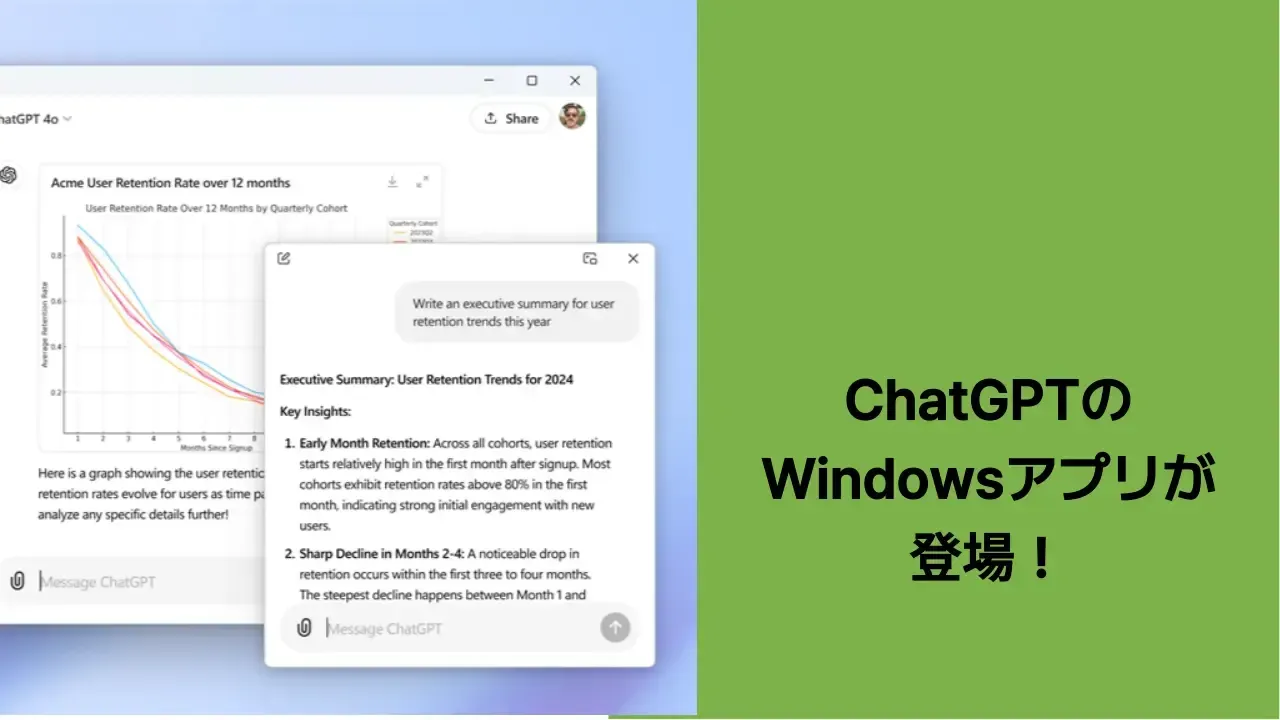
HowtoAI · AIアシスタント · 最新版
?この記事はこんな方に
- 「ChatGPT Windowsアプリ 使い方」を調べて、どれを入れればいいか迷っている方
- パソコンに「ChatGPT」と「ChatGPT Classic」の2つが並んでいて戸惑っている方
- Alt+スペースで呼び出す小さな画面が、見当たらなくなった方
!この記事でわかること
- 2026年10月時点の、Windows版・Mac版アプリの入れ方とショートカット
- デスクトップ版でできるWork・音声・画面の共有と、必要なプラン
- 2024年の記事で書いた「現時点の制限」の答え合わせ

こんにちは、ヒカリです。
2024年10月、私たちは有料プランの方だけが試せたChatGPTのWindowsアプリを紹介しました。いまは無料版でも使えて、2026年7月にはChat・Work・Codexが1つになった新しいアプリに変わっています。この記事では、いまのアプリの姿、入れ方、ふだんの使い方とショートカット、デスクトップ版ならではの機能、プランの違いを順に見て、最後に当時の記事の答え合わせをしますね。
ChatGPTのWindowsアプリはいまどうなっているか(2026年10月)
ChatGPTのWindowsアプリは、2024年10月に有料プランの方向けの早期版として始まり、翌月には無料版を含むすべての人が使えるようになりました。そして2026年7月9日、OpenAIは、質問や会話の「Chat」、調べものや資料づくりを任せる「Work」、プログラミング支援の「Codex」を1つにまとめた、新しいChatGPTデスクトップアプリをWindowsとMac向けに出しています。
主な出来事を時系列で並べます(日付は米国時間)。
| 時期 | 出来事 |
|---|---|
| 2024年6月25日 | 先に出ていたMac版が、無料版を含むすべての人に開放される。呼び出しはOption+スペース。 |
| 2024年7月 | Mac版が会話を暗号化せずにパソコンに保存していたことが報じられ、OpenAIは保存した会話を暗号化する版に更新した。 |
| 2024年10月17日 | Windows版の早期版を公開。Plus・Enterprise・Team・Eduの有料プランが対象で、Microsoft Storeから入手する形。私たちの記事はこの翌日に書いた。 |
| 2024年11月14日 | Windows版とMac版を、無料版を含むすべての人に提供。Windows版は音声での会話、Alt+スペースで開く小さな画面、スクリーンショットの添付に対応した。 |
| 2025年12月11日 | Mac版アプリの音声機能を2026年1月15日で終えると告知。Windows版、Web、iOS、Androidでは続くとされた。 |
| 2026年3月4日 | プログラミング支援の「Codexアプリ」がWindowsで使えるようになる。 |
| 2026年7月9日 | 新しいChatGPTデスクトップアプリを公開。Codexアプリは更新するとこの新アプリになり、以前のChatGPTアプリは「ChatGPT Classic」として残る。同じ日に「ChatGPT Work」も発表。 |
| 2026年7月16日 | 新アプリで、ChatとWorkの切り替え、会話履歴のまとめ表示、プロジェクトの表示に対応。macOSとWindowsの全プランが対象。 |
| 2026年7月23日 | デスクトップアプリのWorkとCodexで、声で話しながら作業を頼める「ChatGPT Voice」が使えるように。 |
| 2026年8月14日 | Linux版が公開プレビューに。 |
いま、WindowsのMicrosoft Storeには、OpenAIのアプリが2つ並んでいます。新しい「ChatGPT」と、以前のアプリの「ChatGPT Classic」です。OpenAIのヘルプによると、Classicもモデルの更新や不具合・セキュリティの修正を受け続けますが、Workのような新しいエージェント機能は新しいアプリにしか入りません。

ヒカリちゃんのまとめWindowsアプリは「有料の方だけの早期版」から、無料版でも使えて、会話・作業の依頼・プログラミングまで1つで済むアプリに変わりました。これから入れるなら、新しい「ChatGPT」のほうです。
ChatGPT Windowsアプリの入手とインストール
入手先は、2024年と同じくMicrosoft Storeです。OpenAIの案内(2026年10月26日確認)をもとに、手順をまとめます。
- Microsoft Storeで「ChatGPT」を開く。発行元が「OpenAI」になっているかを確かめます。chatgpt.com/download からも、Windows版とMac版を選べます。
- パソコンの条件を確かめる。Microsoft Storeの「システム要件」で、対応するWindowsのバージョンを確かめてください。
- インストールして、ChatGPTのアカウントでサインインする。Webやスマホと同じアカウントなら、Chatの会話はWebとアプリで同じものが見られます。
- 作業する場所を選ぶ。普通の会話を始めるか、プロジェクトを作るか、パソコンのフォルダーを開くかを選びます。フォルダーを開くと、ChatGPTはその中のファイルを使えるようになります。
会社のパソコンでMicrosoft Storeが使えない場合は、情報システムの担当の方に相談してください。OpenAIは、wingetというWindowsのコマンドでの入れ方や、会社でまとめて配布する方法も案内しています。
以前のアプリを使っていた方へ
2024〜2025年にWindowsアプリを入れた方は、アプリの中に新しい版のダウンロードを促す表示が出ます。そこから新しいアプリを入れ、同じアカウントでサインインします。新しいアプリは古いアプリと別に入ることがあり、そのときは「ChatGPT」と「ChatGPT Classic」の2つが並びます。どちらを残すかは、次の表を目安に決めてください。
| アプリ | 中身 | こんな方に |
|---|---|---|
| ChatGPT(新しいアプリ) | Chat・Work・Codexが1つに。パソコンのファイルやアプリ、内蔵のブラウザーを使った作業もできる。 | これから使う方、資料づくりや調べものも任せたい方 |
| ChatGPT Classic | 2024年からの以前のアプリ。Alt+スペースで開く小さな画面「コンパニオンウィンドウ」がある。 | 会話だけで十分で、いまの操作に慣れている方 |
Macの方も、chatgpt.com/download から新しいアプリを入れられます。Macでの細かな違いは、03と04でふれます。
ヒカリちゃんのまとめ入れる前に、Microsoft Storeで発行元が「OpenAI」かどうかを見てくださいね。古いアプリが残っていても、新しいアプリと同じアカウントで並べて使えます。
ChatGPT Windowsアプリの使い方とショートカット
新しいアプリでは、画面の左上で「ChatGPT」か「Codex」を選びます。ChatGPTを選ぶと、入力欄の上に「Chat」と「Work」の切り替えが出ます。使い分けは次のとおりです。
メールの下書き、言い換え、調べもの、アイデア出しなど。Webのチャットと同じ感覚で使えます。
資料や表、スライド、報告書を作る、長めの作業を任せる。進み具合を見ながら、途中で指示を変えられます。
コードを書く、テストを動かす、変更を確かめる。開発をしない方は、開かなくてかまいません。
覚えておくと便利なショートカット(Windows)
OpenAIの公式のショートカット一覧(2026年10月26日確認)から、ふだん使いに役立つものを抜き出しました。一覧は、アプリの中で Ctrl+/ を押すと開けます。
| やりたいこと | キー |
|---|---|
| 新しいチャット | Ctrl+N |
| クイックチャット(ちょっとした質問) | Ctrl+Alt+N |
| 一時チャット(履歴に残さない) | Ctrl+Shift+N |
| Chat・Work・Codexの切り替え | Alt+1、Alt+2、Alt+3 |
| コマンドメニューを開く | Ctrl+K または Ctrl+Shift+P |
| 設定を開く | Ctrl+,(カンマ) |
| いま見ている画面をChatGPTに送る(Appshot) | 左右のAltキーを同時に押す |
ショートカットは「設定」の「キーボードショートカット」で変えられます。Macでは、CtrlがCommand(⌘)に、AltがOption(⌥)に変わり、クイックチャットは⌘+⌥+Nです。
画面を見せて質問する「Appshot」
2024年の記事のころは、スクリーンショットを撮って添付する形でした。いまの新しいアプリには「Appshot(アップショット)」があります。見てほしいアプリのウィンドウを前に出して左右のAltキーを同時に押すと、そのウィンドウの画像と、読み取れる文字がチャットに添付されます。たとえば、届いたメールの画面を送って「返信の下書きを」と頼む、エラー画面を送って「どういう意味か」を聞く、といった使い方です。Appshotは、ほかのファイルと同じく会話の添付として扱われます。
Alt+スペースの小さな画面はどこへ
2024年の記事で紹介した、Alt+スペースで開く小さな画面「コンパニオンウィンドウ」は、ChatGPT Classicにいまもあります。ほかのアプリと同じキーがぶつかって開かないときは、Classicの「設定」の「App」にある「Companion window hotkey」でキーを変えられます。新しいアプリの公式のショートカット一覧には、Alt+スペースは載っていません。代わりに使うのが、クイックチャットとAppshotです。
パソコンで始めた会話の続きをスマホで見る、プロジェクトの資料をまとめて扱うといった使い方は、ChatGPTのプロジェクトの記事で紹介しています。
ヒカリちゃんのまとめまずはChatで、Ctrl+N と Ctrl+Alt+N だけ覚えれば十分です。画面のことを聞きたくなったら、左右のAltキーを同時に押すAppshotを試してみてくださいね。
デスクトップ版でできること:Work・音声・パソコン操作
Webやスマホとの大きな違いは、ChatGPTが、あなたの許可を得てパソコンの中のものを使えることです。OpenAIの発表とヘルプ(2026年10月26日確認)をもとに整理します。
Work:パソコンのファイルを使って成果物まで
ChatGPT Workは、調べて分析し、文書や表、スライド、報告書まで仕上げるエージェントです。WebとスマホのWorkはクラウドで動き、パソコンのファイルには直接さわれません。デスクトップアプリでは、作業を「ローカル(自分のパソコン)」で進めるか「クラウド」で進めるかを選べる場合があります。ローカルでは、開いたフォルダーのファイルや、パソコンのアプリ、内蔵のブラウザーを使えます。クラウドの作業は、パソコンを閉じても続き、Webやスマホから続きを見られます。
さらに、地域とプランによっては「Computer Use(コンピューターの操作)」も使えます。プラグインを入れて許可すると、ChatGPTが画面を見て、クリックや入力をしながらアプリを操作します。OpenAIのヘルプは、Windowsでは作業中にChatGPTがマウスとキーボードの入力を引き受けるので、そのあいだは同じパソコンで自分の作業をしないよう案内しています。
音声:話しながら作業を頼む「ChatGPT Voice」
2026年7月23日から、デスクトップアプリのWorkとCodexで「ChatGPT Voice」が使えます。話しながら作業を始めさせたり、進み具合を聞いたり、途中で向きを変えたりできます。公式の資料では、デスクトップのChatGPT VoiceはPlus・Pro・Business・Edu・Enterpriseが対象で、Codexの利用枠を使うとされています。なお、以前のアプリ(いまのClassic)の音声は、Mac版では2026年1月15日に終わり、Windows版では続くと告知されていました。スマホやWebの音声モードは、ChatGPTの音声モードの記事にまとめています。
パソコンの中身を見せる前に
便利な分、何をChatGPTに見せるかは自分で決める必要があります。OpenAIのヘルプにある注意点をもとに、私たちが仕事で気をつけていることを並べます。
- フォルダーは、作業に必要なものだけ開く。デスクトップやドキュメント全体ではなく、その仕事のフォルダーだけを渡します。
- ローカルで動かしても、会話はクラウドに保存されることがある。ヘルプには、作業がローカルで動いていても、メッセージや作業の文脈はクラウドに保存される場合があると書かれています。
- パソコンの操作を任せるときは、関係のないアプリを閉じておく。ヘルプも、機密性の高いアプリは必要なとき以外は閉じておくよう勧めています。
- 送信・支払い・設定の変更は、そのつど自分で確かめる。ChatGPTが承認を求めてきたら、自分がその操作をするつもりで読みます。
Workと、出典つきのレポートを作るDeep Researchとの使い分けは、Deep Researchの記事で紹介しています。
ヒカリちゃんのまとめデスクトップ版の強みは、パソコンのファイルやアプリを使って作業を最後まで進められることです。そのぶん、見せるフォルダーは必要なものだけにして、大事な操作は自分の目で確かめてくださいね。
ChatGPT Windowsアプリはどのプランで何が使えるか
アプリそのものは、無料版を含むすべてのプランで使えます。違いが出るのは、使うモデルと、Work・Codex・音声をどこまで使えるかです。日本向けの料金ページの比較表(2026年10月24日時点のアーカイブ)と、OpenAIのヘルプ・料金の資料(2026年10月26日確認)をもとにまとめます。
| 項目 | 無料版 | Go | Plus | Pro |
|---|---|---|---|---|
| 月額(日本) | 0円 | 1,400円 | 3,000円 | 16,800円から |
| Chatのモデル | GPT-6 Luna | GPT-6 Luna | GPT-6 Sol | GPT-6 Sol |
| ChatGPT Work | デスクトップアプリで制限つき | デスクトップアプリで制限つき | デスクトップ・Web・スマホ | デスクトップ・Web・スマホ(より長く使える) |
| Codex | 上限あり | 上限あり | 使える | 拡張 |
| ChatGPT Voice(デスクトップ) | 対象外 | 対象外 | 使える | 使える |
| 広告 | 表示される場合あり | 表示される場合あり | なし | なし |
Proは利用量によって3段階に分かれていて、「16,800円から」はいちばん下の段の金額です。PlusとProのWorkとCodexでは、GPT-6.1 Solも順次使えるようになっています(プランと提供状況によります)。これはChatのモデル選択とは別のものです。モデルの違いはChatGPTのモデルの違いの記事で、プランの選び方や解約のしかたはChatGPT無料版とPlusの違いの記事でくわしく紹介しています。
選び方の目安はシンプルです。質問や下書きが中心なら、無料版のアプリで十分です。パソコンの資料を読ませて報告書や表まで作らせたい、声で作業を頼みたいなら、Plus以上を考えます。
作ったものの権利と、入力した情報の扱い
アプリで作った文書や画像も、Webで作ったものと同じルールです。OpenAIの利用規約(2026年1月1日発効)では、法律で認められる範囲で、入力した内容の権利は利用者に残り、出力は利用者のものになるとしています。一方で、ほかの利用者が似た出力を受け取ることがあるとも書かれています。チラシや提案書に使う前に、実在の人物や既存の作品、他社のロゴに似ていないかを確かめてください。料金ページでは、どのプランでも会話をモデルの学習に使わない設定にできるとされ、会社向けのBusinessは初期設定で業務データを学習に使わないと案内されています。
ヒカリちゃんのまとめアプリを入れるだけなら、お金はかかりません。パソコンの資料を使った作業や、声で作業を頼むことまでしたくなったら、Plusを考える段階です。
2024年の「ChatGPTのWindowsアプリ」記事の答え合わせ
2024年10月の記事では、早期版の特徴と「現時点の制限」を紹介しました。当時書いたことが、2026年10月から見てどうだったかを確かめます。
| 当時書いたこと | いま振り返ると | 判定 |
|---|---|---|
| Windows版はPlus・Enterprise・Team・Eduの有料プラン限定の早期版 | 当時の発表どおり。2024年11月14日に、無料版を含むすべての人に広がった。 | 当時は正確 |
| 無料ユーザー向けのリリースは年内を予定 | 予定どおり、2024年11月に実現した。 | 当たり |
| Alt+スペースで、コンパニオンチャットをすぐ開ける | ChatGPT Classicではいまも使える。新しいアプリの公式のショートカット一覧にはなく、クイックチャット(Ctrl+Alt+N)とAppshotが中心になった。 | 半分当たり |
| ショートカットは、現時点では変更できない | Classicのヘルプでは「設定」の「App」で変えられる。新しいアプリも「キーボードショートカット」の設定で変えられる。 | いまは違う |
| 標準・高度な音声モードは使えない | 2024年11月の全員向けの公開で、Windows版も音声での会話に対応した。新しいアプリでは、Plus以上で話しながら作業を頼むChatGPT Voiceがある。 | いまは違う |
| Google DriveやOneDriveとの連携は未対応 | 外部サービスとのつなぎ方は、2026年7月から「プラグイン」に変わり、Webとデスクトップアプリから使える。使えるサービスはプランや地域で変わる。 | いまは違う |
| GPT Builderで外部サービスの認証は未対応 | いまはPlusを含む個人向けプランでは、カスタムGPTを新しく作れなくなったとされる(カスタムGPTの記事)。 | いまは違う |
| 最新モデル「o1」の推論を試せる | 当時の説明として正しい。いまChatで使うのは、無料版とGoがGPT-6 Luna、Plus以上がGPT-6 Sol。 | 当時は正確 |
| Mac版で見つかった脆弱性を直し、ローカルのデータを暗号化した | 2024年7月の報道どおり。保存した会話を暗号化する版に更新された。 | 当時は正確 |
| 企業・教育向けでは、送った内容を初期設定でモデルの改善に使わない | いまも、Businessなど会社向けのプランは初期設定で業務データを学習に使わないと案内されている。 | 当たり |
いちばんの見落としは、アプリにパソコンのどこまでを見せるかという視点でした。
当時の記事は、使えない機能を「今後追加される予定」として並べました。実際にその多くは加わり、いまのアプリはファイルやアプリ、画面の中身まで扱えます。だからこそ、どのフォルダーを渡すか、どの操作を任せるかを先に決めておくことが大切になりました。早期版の制限よりも、そちらを書いておくべきでした。
ヒカリちゃんのまとめ早期版の説明は当時としては正確で、無料版への広がりも予想どおりでした。挙げた制限はほとんど解消されています。いま気をつけたいのは、機能の多さより、パソコンの何を見せるかです。
ChatGPTのWindowsアプリについてよくある質問
ChatGPTのWindowsアプリは無料で使えますか?
使えます。2024年11月から、無料版を含むすべてのプランで使えます。アプリの入手もMicrosoft Storeから無料です。WorkやCodexは、無料版とGoでは制限つきです。
Alt+スペースを押しても、ChatGPTが開きません。
Alt+スペースで開く小さな画面は、以前のアプリ「ChatGPT Classic」の機能です。新しい「ChatGPT」では、クイックチャット(Ctrl+Alt+N)や、左右のAltキーを同時に押すAppshotを使います。Classicで開かないときは、ほかのアプリと同じキーがぶつかっている可能性があるので、「設定」の「App」でキーを変えてください。
「ChatGPT」と「ChatGPT Classic」は、両方とも残しておく必要がありますか?
必要はありません。どちらも同じアカウントで使えます。Workなどの新しい機能は新しいアプリにしかないので、これから使うなら新しいアプリを中心にし、Classicは慣れた操作が必要なときだけ使う形で十分です。
Macでも同じように使えますか?
はい。新しいアプリはMac版もあり、chatgpt.com/download から入手できます。ショートカットはCtrlがCommand(⌘)に、AltがOption(⌥)に変わります。以前のMac版アプリの音声機能は、2026年1月15日に終わっています。
SOURCES
- OpenAI Help Center「ChatGPT release notes」(2026年10月21日時点のアーカイブ。2025年12月11日、2026年3月4日、7月9日、7月16日、7月23日、8月14日の項目) help.openai.com/en/articles/6825453
- OpenAI Help Center「Moving to the new ChatGPT desktop app」(2026年10月15日時点のアーカイブ) help.openai.com/en/articles/20001276
- OpenAI Help Center「Using the ChatGPT Windows app」(2026年9月25日時点のアーカイブ) help.openai.com/en/articles/9982051
- OpenAI Help Center「ChatGPT Work and Codex」(2026年10月12日時点のアーカイブ) help.openai.com/en/articles/20001275
- OpenAI「ChatGPT desktop app」「ChatGPT desktop app for Windows」(2026年10月26日確認) learn.chatgpt.com/docs/app・learn.chatgpt.com/docs/windows/windows-app
- OpenAI「Commands」(キーボードショートカット。2026年10月26日確認) learn.chatgpt.com/docs/reference/commands
- OpenAI「Appshots」(2026年10月26日確認) learn.chatgpt.com/docs/appshots
- OpenAI「ChatGPT Voice」(2026年10月26日確認) learn.chatgpt.com/docs/features/voice
- OpenAI「Computer Use」(2026年10月26日確認) learn.chatgpt.com/docs/computer-use
- OpenAI「Pricing」(ChatGPT WorkとCodexの機能の対応表。2026年10月26日確認) learn.chatgpt.com/docs/pricing
- Microsoft Store「ChatGPT」「ChatGPT Classic」(日本。システム要件と発行元の表示、2026年10月26日確認) apps.microsoft.com/detail/9PLM9XGG6VKS・apps.microsoft.com/detail/9NT1R1C2HH7J
- ChatGPT「プランと料金」(各プランの機能比較。2026年10月24日時点のアーカイブ。月額は2026年10月26日確認のChatGPT無料版とPlusの違いの記事と同じ) chatgpt.com/ja-JP/pricing
- OpenAI Help Center「GPT-6 and other models in ChatGPT」(2026年10月26日確認) help.openai.com/en/articles/20001354
- OpenAI「Terms of Use」(2026年1月1日発効、2026年10月2日時点のアーカイブ) openai.com/policies/terms-of-use
- Business Standard「After Mac, OpenAI's ChatGPT app for desktop arrives on Microsoft Windows OS」(2024年10月18日) business-standard.com
- PCWorld「ChatGPT's Windows desktop app is now available to free users, too」(2024年11月15日) pcworld.com
- @IT「全ユーザーが使える『ChatGPT』デスクトップアプリ公開」(2024年12月4日) atmarkit.itmedia.co.jp/ait/articles/2412/04/news083.html
- TechCrunch「ChatGPT for Mac is now available to all」(2024年6月25日) techcrunch.com
- The Verge「OpenAI's ChatGPT Mac app was storing conversations in plain text」(2024年7月3日) theverge.com
- GIGAZINE「ChatGPTとCodexを統合して幅広いタスクを自律的に進める『ChatGPT ワーク』が登場」(2026年7月10日) gigazine.net/news/20260710-openai-chatgpt-work
「HowtoAI」は、2024年から multifverse.com で続けてきたAI活用の解説シリーズです。社名があたたかいデジタル(ATATAKAI Digital)に変わったことにともない、2026年10月からはこのブログの一つのカテゴリーとして続けていきます。これからもどうぞよろしくお願いいたします。
AIを、どの仕事にどう使うか。
アプリは数か月ごとに姿を変えます。どの仕事に使うと効くのか、パソコンのどこまでをAIに任せるかを、会社の仕事に合わせて一緒に考えます。
ATATAKAI Digital に相談する
最終更新 2026年10月26日