
OpenAI Codexの使い方|ChatGPTアプリ・CLI・プランの最新版
OpenAI Codexは、ChatGPTのデスクトップアプリの中でChat・Workと並ぶコーディングの機能になりました。2026年10月時点の始め方、CLI・クラウドの使い分け、プランごとの使える量、使う前の注意と、2025年の紹介記事の答え合わせをまとめます。
 著者 Jeensuk Yang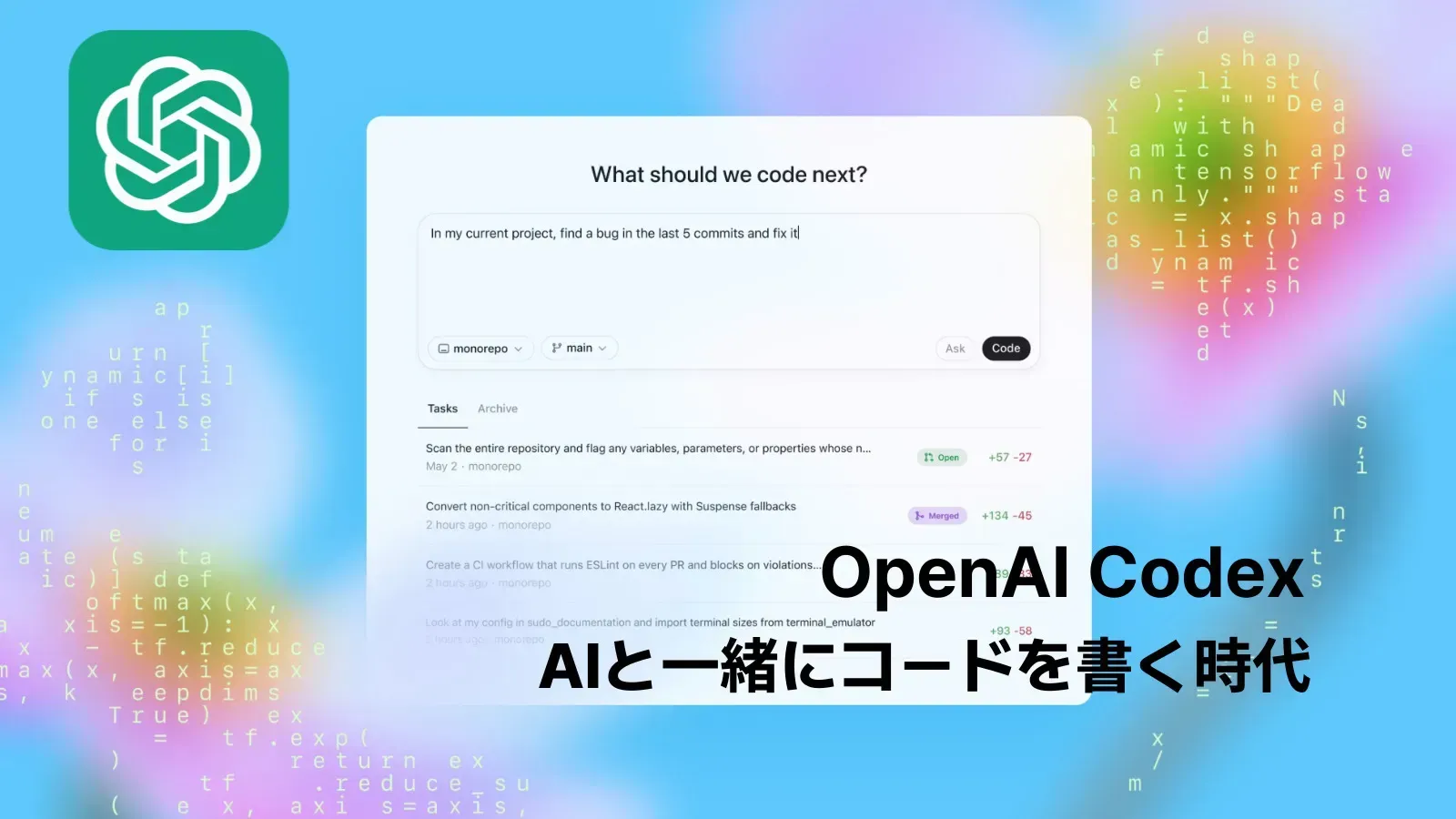
HowtoAI · AIコーディング · 最新版
?この記事はこんな方に
- 「OpenAI Codex 使い方」を調べて、いまのCodexが何なのか知りたい方
- ChatGPTを契約していて、Codexが追加料金なしで使えるのか気になっている方
- プログラミングに詳しくなくても、まず安全に試してみたい方
!この記事でわかること
- 2026年10月時点のCodexの姿と、デスクトップアプリ・CLI・クラウドの違い
- 無料版・Go・Plus・Proで、Codexをどこまで使えるか
- 2025年の紹介記事で、何が当たって何が変わったか

こんにちは、ヒカリです。
2025年5月に、私たちはOpenAIの「Codex」が発表されたときの様子を記事にしました。そのころは、ChatGPTのサイドバーから使う研究プレビューでした。いまのCodexは、ChatGPTのデスクトップアプリの中で、チャットや「Work」と並ぶ機能のひとつです。この記事では、いまの姿、始め方、プランごとの違い、使う前の注意を順に見て、最後に当時の記事の答え合わせをしますね。
OpenAI Codexとは(2026年10月)
Codexは、OpenAIが出しているソフトウェア開発のエージェントです。指示を日本語で書くと、パソコンの中やクラウド上のコードを読み、ファイルを書き換え、テストを動かして、結果を見せてくれます。2025年5月16日の発表時は「ChatGPTの中のクラウド型の研究プレビュー」でしたが、いまはいくつかの入り口を持つ製品になっています。
ここまでの流れを、日付のわかるものだけ並べます。
| 時期 | 出来事 |
|---|---|
| 2025年4月 | ターミナルで動く、オープンソースの「Codex CLI」を公開(発表記事の「先月」の記述による)。 |
| 2025年5月16日 | クラウド型の「Codex」を研究プレビューとして発表。ChatGPTのPro・Enterprise・Businessから提供し、PlusとEduは「近日」とされた。私たちの記事はこの直後に書いた。 |
| 2025年6月3日 | Plusの利用者にも提供。タスクの実行中にインターネットへつなぐ設定も加わった。 |
| 2026年2月2日 | 複数のエージェントを同時に動かす「Codexアプリ」をmacOSで公開。 |
| 2026年3月4日 | Codexアプリが、Windowsで使えるようになる。 |
| 2026年7月9日 | Codexアプリが、Chat・Work・Codexを1つにした新しいChatGPTデスクトップアプリに。 |
| 2026年9月29日 | 新しいモデル「GPT-6.1 Sol」が、ChatGPT WorkとCodexで使えるようになる(プランと提供状況による)。 |
2025年の発表記事は、OpenAIのサイトで「古くなった記事」と表示され、いまはCodexの新しい説明ページに案内されています。製品の中心は、ChatGPTのサイドバーから、デスクトップアプリへ移りました。
ChatGPTのアプリそのものの入れ方や、ショートカット、Classicとの違いはChatGPTのWindowsアプリの使い方にまとめています。この記事では、そのアプリの中にあるCodexに絞ります。ほかのコード生成AIとの比べ方はコード生成AIの比較をご覧ください。

ヒカリちゃんのまとめCodexは、サイドバーの研究プレビューから、ChatGPTアプリの中の1つの機能に育ちました。入り口はアプリ・CLI・エディター・クラウドの4つです。
OpenAI Codexの使い方:デスクトップアプリで始める
はじめて使うなら、デスクトップアプリがいちばんわかりやすい入り口です。OpenAIの案内(2026年10月26日確認)をもとに、手順をまとめます。
- アプリを入れる。WindowsはMicrosoft Storeで「ChatGPT」を探します。コマンドなら
winget install --id 9PLM9XGG6VKS -s msstoreでも入ります。MacとLinuxは chatgpt.com/download から入手します。 - ChatGPTのアカウントでサインインする。APIキーでも使えますが、一部の機能は使えない場合があると案内されています。
- 画面の左上で「Codex」を選ぶ。「New chat」で新しい依頼を始めます。ちょっとした質問は、その横の「Quick chat」で済みます。
- 作業するフォルダー(プロジェクト)を開く。Codexは、あなたが選んだ場所のファイルとその文脈を使います。仕事に関係のないフォルダーは渡さないでください。
- やってほしいことを日本語で書く。結果の形を書くのがコツです。たとえば「この表計算の集計スクリプトで、空欄の行を飛ばすよう直して。直したあと、テストも動かして」のように頼みます。
- 変更を確かめてから受け入れる。Codexは変更点を見せてくれます。納得できない部分は、同じ会話で言い直せます。
はじめての方に、私たちがおすすめしている順番があります。まず、壊れても困らないコピーのフォルダーで試します。次に、「このコードは何をしているか説明して」と読むだけの依頼をします。慣れてから、「この不具合を直して」と書き換えを頼みます。
権限のモードを先に選ぶ
入力欄の下で、Codexに何を許すかを選べます。OpenAIの説明では、モードは次の4つです。
| モード | 中身 |
|---|---|
| Ask for approval | 作業中のフォルダーの中だけで動き、外のファイルの編集やインターネットの利用は、そのつど確認する。OpenAIは、ふだんはこれから始めるよう勧めている。 |
| Approve for me | 範囲は同じで、確認の一部を自動の審査に任せる。危なそうな操作だけ聞かれる。 |
| Full access | インターネットと、パソコンのどのファイルにも制限なく触れられる。 |
| Custom | 設定ファイル(config.toml)に書いた権限で動く。 |
Windowsでは、PowerShellで動く方法と、WSL2で動く方法を選べます。どちらでも、サンドボックス(作業範囲の囲い)を効かせるには、送信前に「Ask for approval」を選びます。OpenAIは、Full accessだと作業フォルダーの外のデータを失うおそれがあると注意しています。
ヒカリちゃんのまとめ入れて、サインインして、フォルダーを開いて、日本語で頼むだけです。最初はAsk for approvalにして、読むだけの依頼から試すと安心ですよ。
Codex CLI・エディター拡張・クラウドの使い分け
デスクトップアプリのほかにも入り口があります。仕事の進め方に合うものを選んでください。
黒い画面(ターミナル)に codex と打って始めます。初回は「Sign in with ChatGPT」を選びます。
VS Code・Cursor・Windsurfには拡張機能があります。XcodeとJetBrainsでは、それぞれのAIチャットからCodexを選びます。
タスクごとに専用の作業場所ができ、パソコンがスリープでも進みます。終わったら変更を確かめ、コミットやプルリクエストにします。
CLIの入れ方
OpenAIのCLIの案内(2026年10月26日確認)では、macOSとLinuxは次の1行です。更新にも同じ行を使います。
curl -fsSL https://chatgpt.com/codex/install.sh | sh
WindowsやnpmやHomebrewにも対応しています。npmの場合は npm install -g @openai/codex が使われています(Node.jsが必要)。入れたあとは、作業したいフォルダーで codex を実行します。CLIの中では、/init でAGENTS.mdを作り、/permissions で許す範囲を変え、/model でモデルを選び、/review で変更の見直しを頼めます。
AGENTS.mdで「うちのルール」を伝える
2025年の記事で触れたAGENTS.mdは、いまも使われています。リポジトリ(作業フォルダー)に置くテキストファイルで、テストの実行コマンドや守ってほしい書き方を書いておくと、Codexが読んでくれます。自分用の共通ルールは ~/.codex に、プロジェクトごとのルールはそのフォルダーに置きます。近いフォルダーのファイルほど、あとから読まれて優先されます。変更したら、Codexを再起動して読み直させてください。
クラウドのタスク
クラウドでは、まず「環境」を作ります。環境には、使うリポジトリ(GitHubとつなぎます)と、必要な道具が入ります。「Environment published」と表示されたら、タスクを送れます。同じ環境から複数のタスクを並べて動かしても、作業の状態は混ざりません。インターネットへのつなぎ方は、環境ごとに、パッケージの取得だけを許すなどの設定ができます。許す先は、必要なものに絞るようOpenAIは勧めています。
ヒカリちゃんのまとめ手元で相談しながら進めるならアプリ、慣れた環境ならCLIやエディター、任せて待つならクラウドです。どの入り口でも、AGENTS.mdにルールを書いておくと伝わりやすくなります。
Codexのプランと使える量(無料・Go・Plus・Pro)
CodexはChatGPTのプランに含まれていて、別の契約はいりません。OpenAIのCodex料金ページ(2026年10月26日確認)をもとに、プランごとの違いを表にします。日本の月額は、ChatGPT無料版とPlusの違いの記事と同じ、日本向け料金ページの金額です。
| プラン | 月額(日本) | Codexで使えるモデル | 使える範囲 |
|---|---|---|---|
| 無料版 | 0円 | GPT-6 Luna | デスクトップアプリ。順次提供で、上限あり。 |
| Go | 1,400円 | GPT-6 Luna | デスクトップアプリ。順次提供で、上限あり。 |
| Plus | 3,000円 | GPT-6.1 SolとGPT-6 Luna(5時間ごとの目安の表には、GPT-6 SolとGPT-6 Astraも載っている) | アプリに加えて、Web・CLI・IDE拡張・iOS。自動のコードレビューやSlackとの連携もある。 |
| Pro | 16,800円から | Plusと同じ。500ドルの段階ではUltrafastモードも | PlusのすべてにPro向けの拡張。現在、5時間ごとの上限はないとされる。 |
Proは100・200・500ドルの3段階で、「16,800円から」はいちばん下の段階です(ChatGPTのモデルの違いと同じ扱いです)。
Plusには、5時間ごとの目安の回数が示されています。パソコン上で送るメッセージの数で、モデルによってこれだけ違います。
| モデル | Plusの目安(5時間あたり) |
|---|---|
| GPT-6 Astra | 5〜45回 |
| GPT-6.1 Sol | 15〜160回 |
| GPT-6 Sol | 15〜150回 |
| GPT-6 Luna | 350〜3,000回 |
幅があるのは、依頼の大きさで消費が変わるためです。長い調べものや大きな書き換えほど、早く減ります。モデルの名前の整理は、ChatGPTのモデルの違いをご覧ください。GPT-6.1 SolはWorkとCodex向けで、ふだんのChatで答えるモデルとは別です。
選び方の目安はシンプルです。まず無料版かGoで、読むだけの依頼や小さな修正を試します。毎日のように使い、上限にあたるようなら、Plusを考えます。
ヒカリちゃんのまとめCodexは、ChatGPTを契約していれば追加料金なしで始められます。無料版とGoは軽く試す用、毎日使うならPlus以上、と覚えておけば十分です。
Codexを仕事で使う前に:権利・データ・安全
Codexは、コードを書くだけでなく、あなたのファイルを書き換えられます。便利な分、先に決めておくことがあります。
- 見せるフォルダーを絞る。仕事ごとにフォルダーを分け、その仕事のものだけを開きます。顧客の名簿やパスワードの入ったファイルは、同じフォルダーに置かないでください。
- 最初はAsk for approvalにする。Full accessは、パソコンのどのファイルにも触れます。必要なときだけ、短い時間で使います。
- 出てきたコードは人が確かめる。Codexはテストの結果を見せてくれますが、それでも間違いは起こります。お金や個人情報にかかわる部分は、詳しい人に見てもらってください。
- 元に戻せるようにしておく。OpenAIも、タスクの前後にGitのチェックポイントを作るよう勧めています。Gitを使っていない場合は、フォルダーをコピーしてから試します。
権利については、OpenAIの利用規約(2026年1月1日発効)が、法律で認められる範囲で、入力した内容の権利は利用者に残り、出力は利用者のものになるとしています。一方で、ほかの利用者が似た出力を受け取ることがあるとも書かれています。会社のコードに混ぜる前に、オープンソースのコードと似ていないか、ライセンスの条件に反しないかを確かめてください。AIが書いたコードをめぐる訴訟の動きは、GitHub Copilotの著作権訴訟の記事で紹介しています。
入力したデータの扱いも、プランで変わります。会社向けのBusinessは、初期設定で業務データを学習に使わないと案内されています(コード生成AIの比較と同じ内容です)。個人向けのプランでは、設定で学習に使わせない選択ができます。社外秘のコードを扱う前に、設定と社内のルールを確かめてください。
OpenAIは、Codexの安全の仕組みとして、作業を囲いの中で行い、外のデータやインターネットには許可を求める設計を説明しています。2025年の発表では、悪意のあるソフトの作成を断るよう学習させたとも書かれていました。ただ、仕組みがあっても、権限を広く渡せば、そのぶん被害も大きくなります。
ヒカリちゃんのまとめ見せるフォルダーを絞り、許す範囲を狭くし、結果は人が確かめる。この3つを守れば、安心して任せられます。
2025年の「Codexとは」記事の答え合わせ
2025年5月の記事は、発表されたばかりのCodexを、OpenAIの発表をもとに紹介しました。当時書いたことが、いまから見てどうだったかを確かめます。
| 当時書いたこと | いま振り返ると | 判定 |
|---|---|---|
| Codexはクラウド型のソフト開発エージェントで、Pro・Team・Enterpriseから提供。Plusは近日 | 発表時の案内どおり。Plusへは2025年6月3日に広がった。 | 当時は正確 |
| ChatGPTのサイドバーから、「Code」ボタンで使う | いまの中心はデスクトップアプリ。2026年7月に、Chat・Work・Codexが1つのアプリになった。 | いまは違う |
| モデルは、o3をもとにした「codex-1」 | 当時の発表どおり。いまは、GPT-6のLuna・Sol・Astraと、GPT-6.1 Solから選ぶ形に変わった。 | いまは違う |
| タスクは、インターネットを遮断したコンテナで実行する | 発表時は正確。2025年6月3日から、実行中にネットへつなぐ設定が加わった。いまは環境ごとに許す先を決める。 | 半分当たり |
| AGENTS.mdで、Codexにルールを伝えられる | いまも使われている。置き場所や読み込みの順番まで、細かく決まった。 | 当たり |
| ターミナルで使える「Codex CLI」があり、軽量モデルで動く | CLIはいまも続いている。当時のモデルは入れ替わり、いまはChatGPTのアカウントでサインインして、プランの枠で使う。 | 半分当たり |
| まず追加料金なしで提供し、のちに利用制限のあるプランや従量課金へ | いまはChatGPTのプランに含まれ、Plusでは5時間ごとの目安の回数がある。従量の課金の詳細は、今回は確かめていない。 | 半分当たり |
| 今後、途中での人の介入、CI/CDなどとの連携、複数エージェントの管理が加わる | 複数のエージェントを同時に動かすアプリ、自動のコードレビュー、Slack連携、エディター拡張が実現した。 | 当たり |
| タスクは1分から30分ほどで結果が返る | いまの所要時間は、公式の資料では確かめられなかった。 | 確認できず |
いちばんの見落としは、Codexが「開発者だけのもの」で終わらないと書かなかったことです。
当時の記事は、開発者向けの機能の紹介に終始しました。いまは、同じ仕組みがChatGPTのアプリの中でWorkと並び、スキルによってコード以外の仕事にも広がっています。同時に、権限の渡し方という新しい注意も生まれました。当時の記事は、権利やデータの扱いにも触れていませんでした。
ヒカリちゃんのまとめ当時の説明は発表の内容に忠実で、AGENTS.mdや今後の予定は当たりました。変わったのは入り口とモデルです。権利や権限の話を書かなかったことは、いまの私たちの反省です。
OpenAI Codexについてよくある質問
Codexは無料で使えますか?
ChatGPTの無料版とGoでも、デスクトップアプリで使えるとされています(順次提供で、上限あり)。Web・CLI・エディター拡張・iOSで使うのはPlus以上です。表示されるかは、アプリで確かめてください。
プログラミングができなくても使えますか?
読むだけの依頼なら使えます。たとえば「このファイルは何をしているか」を日本語で聞けます。ただ、書き換えた結果が正しいかを見分けるには、詳しい人の助けがあると安心です。資料づくりや調べものなら、同じアプリの「Work」も選べます。
Codex CLIはどう入れますか?
macOSとLinuxは curl -fsSL https://chatgpt.com/codex/install.sh | sh です。npmなら npm install -g @openai/codex でも入ります。入れたら、作業したいフォルダーで codex を実行し、「Sign in with ChatGPT」を選びます。
GitHub Copilotとの違いは何ですか?
Copilotはいつものエディターに足して使うもの、CodexはChatGPTの契約の延長で使うものです。5つのツールの違いと料金は、コード生成AIの比較にまとめています。
SOURCES
- OpenAI「Introducing Codex」(2025年5月16日。2025年6月3日の追記を含む。アーカイブ) openai.com/index/introducing-codex
- OpenAI「Codex Pricing」(2026年10月26日確認) learn.chatgpt.com/docs/pricing
- OpenAI「ChatGPT desktop app」(2026年10月26日確認) learn.chatgpt.com/docs/app
- OpenAI「Codex on Windows」(2026年10月26日確認) learn.chatgpt.com/docs/windows/windows-app
- OpenAI「Permission modes」(2026年10月26日確認) learn.chatgpt.com/docs/permission-modes
- OpenAI「Cloud」(2026年10月26日確認) learn.chatgpt.com/docs/cloud
- OpenAI「AGENTS.md」(2026年10月26日確認) learn.chatgpt.com/docs/agent-configuration/agents-md
- OpenAI「Codex CLI」(2026年10月26日確認) learn.chatgpt.com/docs/cli
- OpenAI「Codex IDE extension」(2026年10月26日確認) learn.chatgpt.com/docs/ide
- OpenAI「Quickstart」(サインインと対応OS。2026年10月26日確認) learn.chatgpt.com/docs/quickstart
- GIGAZINE「OpenAIがCodexのアプリ版を公開」(2026年2月3日) gigazine.net/news/20260203-codex-app-openai
- @IT「OpenAIの『Codex』デスクトップアプリ版は何ができる?」(2026年3月5日) atmarkit.itmedia.co.jp/ait/spv/2603/05/news047.html
- GIGAZINE「ChatGPTとCodexを統合して幅広いタスクを自律的に進める『ChatGPT ワーク』が登場」(2026年7月10日) gigazine.net/news/20260710-openai-chatgpt-work
- OpenAI Help Center「Moving to the new ChatGPT desktop app」(日本語版。検索結果で確認) help.openai.com/ja-jp/articles/20001276
- unite.ai「OpenAI unveils GPT-6.1 Sol at DevDay with new Codex and ChatGPT tools」(2026年9月29日) unite.ai
- ChatGPT「プランと料金」(日本の月額。ChatGPT無料版とPlusの違いの記事と同じ。2026年10月26日確認) chatgpt.com/ja-JP/pricing
- OpenAI「Terms of Use」(2026年1月1日発効) openai.com/policies/terms-of-use
「HowtoAI」は、2024年から multifverse.com で続けてきたAI活用の解説シリーズです。社名があたたかいデジタル(ATATAKAI Digital)に変わったことにともない、2026年10月からはこのブログの一つのカテゴリーとして続けていきます。これからもどうぞよろしくお願いいたします。
AIに、どこまで任せるか。
コードを書くAIは、あなたのファイルにも触れられます。どの仕事に使うと効くのか、どこまでの権限を渡すかを、会社の仕事に合わせて一緒に考えます。
ATATAKAI Digital に相談する
最終更新 2026年10月26日