PHPを上げたら画面が真っ白に?原因と戻し方
WordPressでPHPのバージョンを上げたあと、画面が真っ白になったり「重大なエラー」が出たりしたときに、まず画面を戻す応急処置と、デバッグの記録で原因を見つけて直す順番、次の更新への準備をまとめました。
 著者 Jeensuk Yang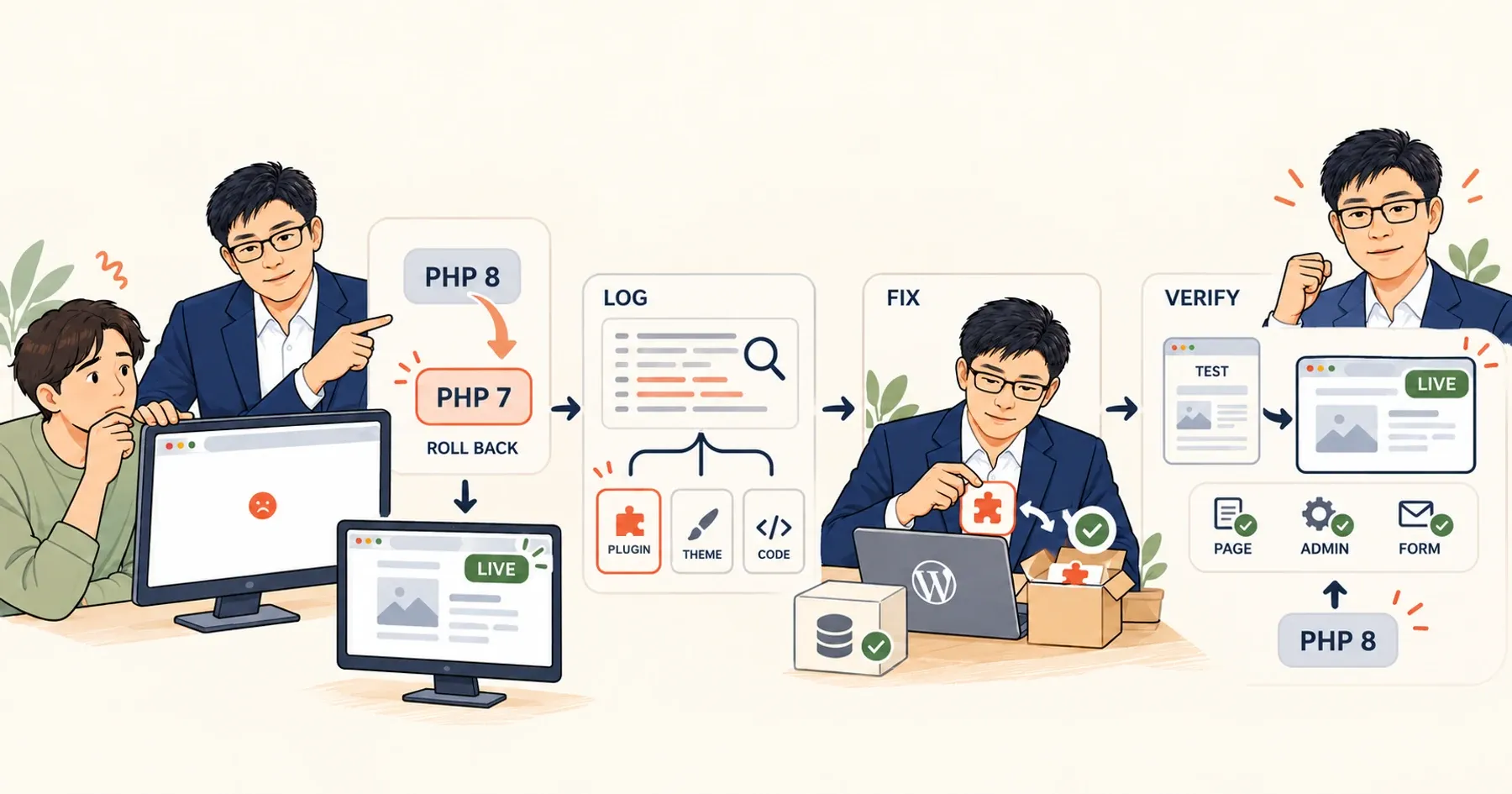
PHPフリー · Webセキュリティ · 改善編 01
?こんな方におすすめです
- PHPのバージョンを上げたら、サイトが真っ白になった、または「重大なエラー」と出た方
- サイトが崩れるのが怖くて、PHPの更新を先送りにしている方
- 制作会社に頼らず、WordPressを自分で管理している方
!この記事でわかること
- 画面が真っ白になる理由
- まず画面を戻す応急処置と、原因を見つけて直す順番
- 次の更新で同じことを起こさないための準備

画面が真っ白でも、データが消えたわけではありません。
PHPを上げた瞬間にサイトが真っ白になれば、誰でも血の気が引きます。けれど、真っ白な画面は「空っぽ」の画面ではありません。「何も言わない」画面です。たいていは記事も写真もそのまま残っていて、画面を描くプログラムがエラーで止まっているだけです。
この10月、PHP2Shellへの対応のなかで、サーバー会社から「新しいバージョンのPHP(8.2 以降)への切り替え」を求められた方も多いはずです(ロリポップ!の案内、2026年10月22日時点)。9 原因のほとんどは、古いプラグインやテーマがひとつ、新しいPHPについていけないことです。順番どおりに進めれば元に戻せます。画面をまず戻し、原因を見つけ、もう一度新しいバージョンに上げる。その順番を一つずつご説明します。
PHPを上げただけで、なぜ画面が真っ白になるのか?
古いプラグインやテーマが、新しいPHPの上でエラーを起こすからです。WordPressはこうした致命的なエラーが起きると、画面を真っ白にするか、「このサイトで重大なエラーが発生しました」という一文だけを表示します。2
新しい家に引っ越すと、古い家具がひとつ、ドア枠に引っかかって入らないことがあります。家が悪いわけでも、家具が壊れているわけでもありません。お互いの寸法が合わないだけです。プラグイン(WordPressに機能を足す追加プログラム)と新しいPHPのあいだでも、同じことが起きます。
さくらインターネットも、PHPを大きく上げると「正常に動作しない場合があります」と案内しています。12 韓国のWordPress情報サイトは、レンタルサーバーでPHPを上げたあと、古いElementor Proがエラーを起こして画面が崩れた例と、プラグインを最新にするか削除して解決した経過を紹介しています。6 中国の運営ブログも、テーマやプラグインが新しいPHPに対応していなければサイトが開かなくなることがあると注意しています。7 国が違っても、起きることは同じです。
- 応急処置:PHPのバージョンをいったん元に戻し、画面を戻す
- 原因探し:デバッグの記録(debug.log)で、エラーを出したファイルを見つける
- 原因を止める:そのプラグインやテーマを止める、または入れ替える
- 直す:最新版に上げるか、代わりのプラグインに替える
- もう一度上げる:新しいPHPに戻し、画面とフォームを確かめる
1番は時間を稼ぐ応急処置にすぎません。5番まで進んで、はじめて終わりです。


ヤンのまとめ真っ白な画面は、サイトが消えたという意味ではなく、エラーの中身を見せていないという意味です。犯人はたいてい、プラグインひとつです。
まず画面を戻すには、どうすればいいのか?
サーバーの管理画面で、PHPのバージョンをいったん元に戻します。
けがをした人を見たら、まず血を止めて、それから病院へ行きます。バージョンを戻すのは止血です。お客さまが見る画面をまず戻しておき、原因はそのあとで探します。さくらインターネットも「問題が出た場合は元のバージョンに戻し、対策を検討してください」と案内しています。12
多くのレンタルサーバーでは、管理画面からドメインごとにPHPのバージョンを変えられます。たとえばエックスサーバーはサーバーパネルの「PHP Ver.切替」でドメインを選んで変更し、4 ロリポップ!は「PHP設定」の画面で変更すると、反映まで5〜10分ほどかかります。5
戻すのは応急処置です。古いバージョンが直っていなければ、そのあいだ、また危ない状態に戻ります。

ヤンのまとめ画面が戻ったら、その日のうちに原因を直して新しいバージョンに戻ることを目標にしてください。止血したまま長く放っておいてはいけません。
どのプラグインが原因か、どうやって見つけるのか?
WordPressのデバッグの記録をオンにすると、エラーを出したファイルが記録されます。
真っ白な画面は、口を閉ざした患者のようなものです。デバッグの記録は、その患者のカルテです。どこが痛いのか口では言えなくても、記録には残っています。WordPressの公式文書は、設定ファイルwp-config.phpの「That's all, stop editing!」の行より上に、次の3行を入れるよう案内しています。1
define('WP_DEBUG_LOG', true);
define('WP_DEBUG_DISPLAY', false);
新しいPHPのバージョンでもう一度エラーを起こし、wp-contentフォルダのdebug.logを開くと、エラーが起きたファイルの場所が出てきます。場所に/plugins/プラグイン名/があればそのプラグインが、/themes/テーマ名/があればそのテーマ(サイトの見た目を決めるデザインのひとまとまり)が原因です。
確認が終わったら3行を元に戻し、debug.logのファイルも消します。公式文書も、本番のサイトでデバッグを使い続けることは勧めていません。1 しかもdebug.logはwp-contentの中にできるため、サーバーの設定によっては、アドレスを知っている人なら誰でも開けてしまいます。カルテを道ばたに置かないのと同じです。

ヤンのまとめWP_DEBUG_DISPLAYをfalseにしておくのが大切です。エラーをお客さまが見る画面ではなく、記録のファイルだけに残すためです。
管理画面に入れないとき、どうやって止めるのか?
FTP(サーバーにファイルを上げ下げする通り道)や、サーバーのファイル管理画面でフォルダの名前を変えます。Kinstaの案内をまとめると、順番は次のとおりです。2
停電した家でブレーカーをすべて落とし、ひとつずつ上げていけば、どの部屋でショートしたのかがわかります。プラグインを探す方法もこれと同じです。
- プラグインをすべて止める:wp-content/pluginsフォルダの名前をplugins_oldのように変えると、すべてのプラグインが止まります。画面が戻れば、原因はプラグインです。
- ひとつずつ有効にする:フォルダの名前を元に戻し、プラグインをひとつずつ有効にしながら、どれでまた真っ白になるかを探します。
- テーマを確かめる:使っているテーマのフォルダ名を変えると、WordPressの標準テーマに切り替わります(標準テーマが入っている場合)。画面が戻れば、原因はテーマです。
- 復旧用のメール:致命的なエラーが起きると、WordPressが管理者のメールアドレスに復旧用のリンク(リカバリーモード)を送ることがあります。10 このリンクから入ると、管理画面で原因のプラグインを止められます。
- メモリの上限:メモリ不足が原因なら、WP_MEMORY_LIMITを128Mに、それでもだめなら256Mに上げてみます。2

ヤンのまとめフォルダの名前を変えるだけなので、ファイルを消すわけではありません。それでも、始める前にバックアップは必ず取っておいてください。
原因が見つかったら、どう仕上げるのか?
原因のプラグインを最新版に上げるか、別のプラグインに替えてから、新しいPHPのバージョンにもう一度上げます。WordPress.orgは今、PHP 8.3以上を勧めています。3
韓国の例でも、古いプラグインを更新するか削除して解決しました。6 最後に「サイトヘルス」の画面を確かめます。サーバーにSSH(サーバーに離れた場所から入って命令を出す方法)で入れるなら、WP-CLIというコマンドの道具で、WordPressの本体ファイルが正しいか(wp core verify-checksums)も確かめられます。8
次の更新で同じことを起こさないためには?
引っ越しの前に家具の寸法を測っておけば、ドアの前であわてることはありません。
| 準備 | 内容 |
|---|---|
| バックアップ | ファイルとデータベースの両方を取っておく。問題が起きても、今の状態に戻せるように3·7 |
| 先に最新化 | WordPress本体・テーマ・プラグインを最新にしてから、PHPを上げる3 |
| 対応の確認 | テーマやプラグインが新しいPHPに対応しているか、配布ページや制作元で前もって確かめる。ロリポップ!もWordPressの利用者にこの確認を求めています5。よく紹介される「PHP Compatibility Checker」は、いまは保守が止まり、PHP 8.0までしか調べられません11 |
| テスト環境 | 大事なサイトは、ステージング(試し用のコピー)で先に上げてみる6 |

ヤンのまとめPHPのバージョンは毎年のように変わり、そのたびにこの引っ越しがやってきます。プラグインの多い古いサイトなら、引っ越しの荷物そのものを減らすこと、つまりPHPを使わない形に移すことも、ひとつの答えです。
PHPの更新後のエラーについて、よくある質問
画面が真っ白になったら、記事やデータは消えてしまったのですか?
ほとんどの場合、消えていません。プログラムがエラーで止まって画面を描けなかっただけで、原因のプラグインやテーマを止めれば、また表示されます。
古いPHPのバージョンに戻したままではいけませんか?
長く置いてはいけません。古いバージョンが直っていなければまた危なくなるので、原因を直したら新しいバージョンに戻してください。
デバッグの設定は、オンのままにしておいてもいいですか?
いいえ。原因が見つかったら、wp-config.phpに入れた3行を元に戻し、debug.logも消してください。
SOURCES
- WordPress.org 「Debugging in WordPress」(2026年10月14日最終更新) developer.wordpress.org
- Kinsta 「「このサイトで重大なエラーが発生しました」エラーを解決する方法」(2025年10月2日更新) kinsta.com
- WordPress.org 「Get a faster, more secure website: update PHP today」(2026年7月29日最終更新) wordpress.org
- エックスサーバー 「PHPのバージョンについて」マニュアル(日付の表記なし) xserver.ne.jp
- ロリポップ! 「PHP設定」マニュアル(日付の表記なし) lolipop.jp
- 韓国のWordPress情報サイト 워드프레스 정보꾸러미 「카페24 오래된 PHP 버전 업데이트 및 매니지드 워드프레스로 변경」(韓国語、2026年10月21日) thewordcracker.com
- 中国の運営ブログ 奶爸建站笔记 「您的站点正在运行过时版本的 PHP,WordPress升级PHP教程」(中国語、2025年7月28日) blog.naibabiji.com
- WP-CLI 公式文書 「wp core verify-checksums」(2026年10月24日最終更新) developer.wordpress.org
- ロリポップ! 「PHPの脆弱性への対応に伴うメンテナンス完了と経緯のご報告」(2026年10月22日) lolipop.jp
- WordPress.org Make Core 「Fatal Error Recovery Mode in 5.2」(2019年4月16日) make.wordpress.org
- WordPress.org 「PHP Compatibility Checker」プラグインのページ(2026年7月20日最終更新) wordpress.org
- さくらのサポート情報 「PHPの提供ポリシーを知りたい」(2023年9月14日最終更新) help.sakura.ad.jp
全体の順番はガイドで、ステップごとの詳しいやり方は各記事でまとめています。
- PHPの脆弱性の対処ガイド:確認からPHP卒業まで
- PHPを上げたら画面が真っ白に?(この記事)
- PHPのバージョン、どこで見てどう変える?サーバー会社別の方法
- うちのサイトに裏口が残っていないか?Webシェル・侵入の痕跡セルフチェック
- WordPressを静的サイトに移すと?方法と費用
ほかの記事はあたたかいデジタルのブログでご覧いただけます。
戻しては上げる、を繰り返しているなら。
サイトのアドレスを入れるだけで、PHPを使っているか、サーバー会社の対応状況はどうかをすぐにお知らせします。当てはまらなければ「今は移行しなくて大丈夫です」とそのままお伝えします。
無料で30秒チェック結果をご覧になってご相談が必要なら あたたかいデジタルに問い合わせる

最終更新 2026年10月26日