
Copilot 無料の使い方|Web・Windows・スマホ・Edge
Microsoft Copilotを無料で使い始める入口を、Web・Windows・スマホ・Edgeに分けて整理しました。無料版でできること、Microsoft 365との境目、2024年7月の「無料でGPT-4」の記事の答え合わせをまとめます。
 著者 Jeensuk Yang
HowtoAI · AIアシスタント · 最新版
?この記事はこんな方に
- 「Copilot 無料」「GPT-4 無料」で調べて、今日から試したい方
- パソコンのブラウザ、Windows、スマホ、Edgeのどこから使えばよいか迷っている方
- 無料のまま使い続けてよいのか、Microsoft 365が必要なのか知りたい方
!この記事でわかること
- 無料でできることと、できないこと
- Web・Windows・Mac・スマホ・Edgeでの始め方
- 2024年7月の「無料でGPT-4」の記事は、いまどうなったか

こんにちは、ヒカリです。
この記事では、MicrosoftのCopilotを無料で使い始めるための入口を、4つに分けて紹介します。先に無料でできることを確かめてから、Web、Windowsとスマホのアプリ、Edgeの順に見ていきますね。最後に、無料と有料の境目と、2024年7月の記事の答え合わせもします。
Copilotを無料で使うと、できること
2024年7月に私たちは、「Copilotを使えば、GPT-4を無料で使える」と書きました。2026年10月のいまも、Copilotは無料で使えます。ただ、「GPT-4」という呼び方は当てはまらなくなりました。2025年8月からは、無料版を含むCopilotでGPT-5が使え、質問に合わせてモデルを選ぶ「Smart モード」が入っています。
Microsoftのサポートページによると、個人のMicrosoftアカウントで使う場合、無料でできるのは次の3つです。使える量には上限があります。
この記事は、無料版に絞った入口の案内です。無料版でできる仕事の使い方はCopilotの活用方法(2026年版)に、画面の見方や機能の変遷はCopilotの使い方(2026年版)に、ChatGPTの無料版との使い分けはChatGPTを無料で使う方法にまとめています。ここでは重ねて説明しません。

ヒカリちゃんのまとめCopilotはいまも無料で使えます。名前が「GPT-4」から変わっても、チャット・画像・ファイルの3つは無料でそろっています。
Web・Windows・スマホで始める
Copilotは、Webブラウザ、Windows・Macのアプリ、スマホのアプリ(iPhone・Android)で使えます。はじめての方は、ブラウザから試すのがいちばん早いです。
Web:ブラウザで開く
- copilot.microsoft.com をブラウザで開く。個人向けの利用規約には、Webの入口として copilot.microsoft.com、copilot.com、copilot.ai が挙がっています。
- 個人のMicrosoftアカウントでサインインする。
- 入力欄に、目的と相手を書いて頼む。画像やファイルを添えることもできます。
Windows:アプリを開く
Microsoftのサポートページによると、新しいWindows 11のパソコンには、Copilotアプリが最初から入っているはずだとされています。入っていない場合は、Microsoft Storeから入手します。開き方は次のとおりです。
- タスクバーに固定されたアイコンか、スタートメニューから開く。
- キーボードにCopilotキーがあれば、それを押す。
- Windowsキー+Cを押す。
ショートカットで開くアプリの大きさ(全画面か小さな表示か)は、アプリの[アカウント]→[設定]→[Copilot Keyboard Shortcuts]で変えられます。サインインは、個人のMicrosoftアカウントで行います。
Mac・スマホ:アプリを入れる
Macは、Microsoftのダウンロードページから入れます。同ページには「macOS Sonoma 14 以降が必要」とあります。iPhoneはApp Store、AndroidはGoogle Playから入れます。スマホのサインインでは、個人のMicrosoftアカウントのほか、Apple IDやGoogleアカウントも選べると案内されています。入れたあとは、画面のプロフィールの横に出る「仕事」か「個人」の表示で、どのアカウントで使っているかを確かめます。
どの入口でも、サインインすると、チャットの履歴、画像の作成、長い会話などが増えるとMicrosoftは案内しています。同じアカウントなら、パソコンとスマホで使い分けられます。
ヒカリちゃんのまとめ入口は違っても、同じMicrosoftアカウントで使えます。迷ったらブラウザで開き、慣れたらアプリを入れるのがおすすめです。
Edgeで使う
Microsoft Edgeには、Copilotが組み込まれています。窓の杜の解説(2025年9月)によると、画面の右上にある[Copilot]アイコンを押すと、サイドパネルでAIと話せます。無料でできる使い方は、次の3つです。
| やりたいこと | 操作 |
|---|---|
| いま見ているページを要約する | 何も選ばずにページの上で右クリックし、[Copilot で要約]を選ぶ。サイドパネルが開き、要約が出る。 |
| 選んだ文章や画像について聞く | 文章を選ぶか、画像の上で右クリックし、[Copilot に質問]を選ぶ。 |
| 書いた文章を整える | 入力欄に書いた文章を選んで右クリックし、[Copilot を使ってリライトする]を選ぶ。トーン、形式、長さを変えられる。 |
Edgeの設定は、[設定]→[Copilot と AI](edge://settings/ai)にまとまっています。窓の杜(2026年10月19日)によると、Edgeの新しいタブをCopilotのチャット画面に置き換える「Copilot の新しいタブ ページ」というオプションが、同じ設定画面に用意されています。既定では無効で、Microsoftの公式ロードマップでは、一般提供は2026年11月の予定とされています。
ヒカリちゃんのまとめEdgeを使っているなら、右クリックの[Copilot で要約]がいちばん手軽です。ページの要約、質問、書き直しの3つから試してみてくださいね。
無料と有料の境目
2024年の記事で「もっと使うならCopilot Pro」と書いた有料版は、2025年10月に販売を終えました。いま個人で有料のCopilotを使うなら、Microsoft 365のプランに含まれる形です。料金は、Microsoftの公式ページで2026年10月26日に確認したものです。
| プラン | 料金 | 無料版との違い |
|---|---|---|
| 無料版 | 0円 | チャット、画像の作成、ファイルのアップロード。利用量に上限あり。無料版にはCopilotに広告が含まれることがある。 |
| Microsoft 365 Personal | 月2,130円/年21,300円 | Word、Excel、PowerPointなどの中でCopilotを使える。無料版より多く使える。 |
| Microsoft 365 Premium | 月3,200円/年32,000円 | Copilotの利用上限が非常に高い。Copilot Proの後継。 |
Premiumの月3,200円は、2025年10月の公式ブログで税込と示されています。Personalの税込表記は、公式ページから確かめられませんでした。ほかのプランの内容は、Copilotの使い方(2026年版)の料金の章にまとめています。
無料のままでよいか、迷ったときの目安は次のとおりです。
- メールの下書き、要約、画像づくりが中心なら、まず無料版で続ける。
- WordやExcelを開いたまま、その中でCopilotを使いたくなったら、Personalを考える。
- 会社のMicrosoft 365アカウントで使うCopilotは、個人向けのプランとは別の契約。情報システム担当に確かめる。
ヒカリちゃんのまとめ無料版は、文章・画像・ファイルの3つで足ります。WordやExcelの中で使いたくなったときが、Microsoft 365を考えるタイミングです。
無料版を使う前に(規約・権利・プライバシー)
2024年7月の記事は、無料でできることを並べるだけで、規約や入力した情報の扱いには触れていませんでした。無料で使う方に関係する点だけ、短く挙げます。くわしくはCopilotの使い方(2026年版)の「仕事で使う前に」の章に書いています。
Copilot は、個人的な使用のためにのみ使用できます。
これは個人向けCopilotの利用規約(2026年8月18日発効)の一文です。会社の業務で使うときは、会社の方針と、会社のアカウントで使えるCopilotがあるかを先に確かめるのが安全です。
- 利用できるのは13歳以上(国の法律によってはそれ以上)です。
- 無料版には、広告が含まれることがあります。回答と広告を見分けて読みます。
- 規約では、Microsoftは利用者のコンテンツを所有しないとしています。一方で、ほかの人にも似た答えや画像が出ることがあります。作った画像を外に出す前に、実在の人物、既存のキャラクター、他社のロゴや作品に似ていないかを確かめてください。
- Microsoftのプライバシーに関するFAQでは、オプトアウトしていない場合、会話を学習に使うと説明しています。対象外の国に日本は入っていません。お客様の情報や社外秘の資料は、個人用のCopilotに入れないのが安全です。
ヒカリちゃんのまとめ無料で使えるぶん、個人で使う道具として考えるのが安心です。仕事の大事な情報は入れず、答えは下書きとして読みましょうね。
2024年の記事の答え合わせ
私たちは2024年7月に、「無料でGPT-4を活用する方法」としてCopilotの使い方を紹介しました。当時書いたことが、いまどうなっているかを確かめます。
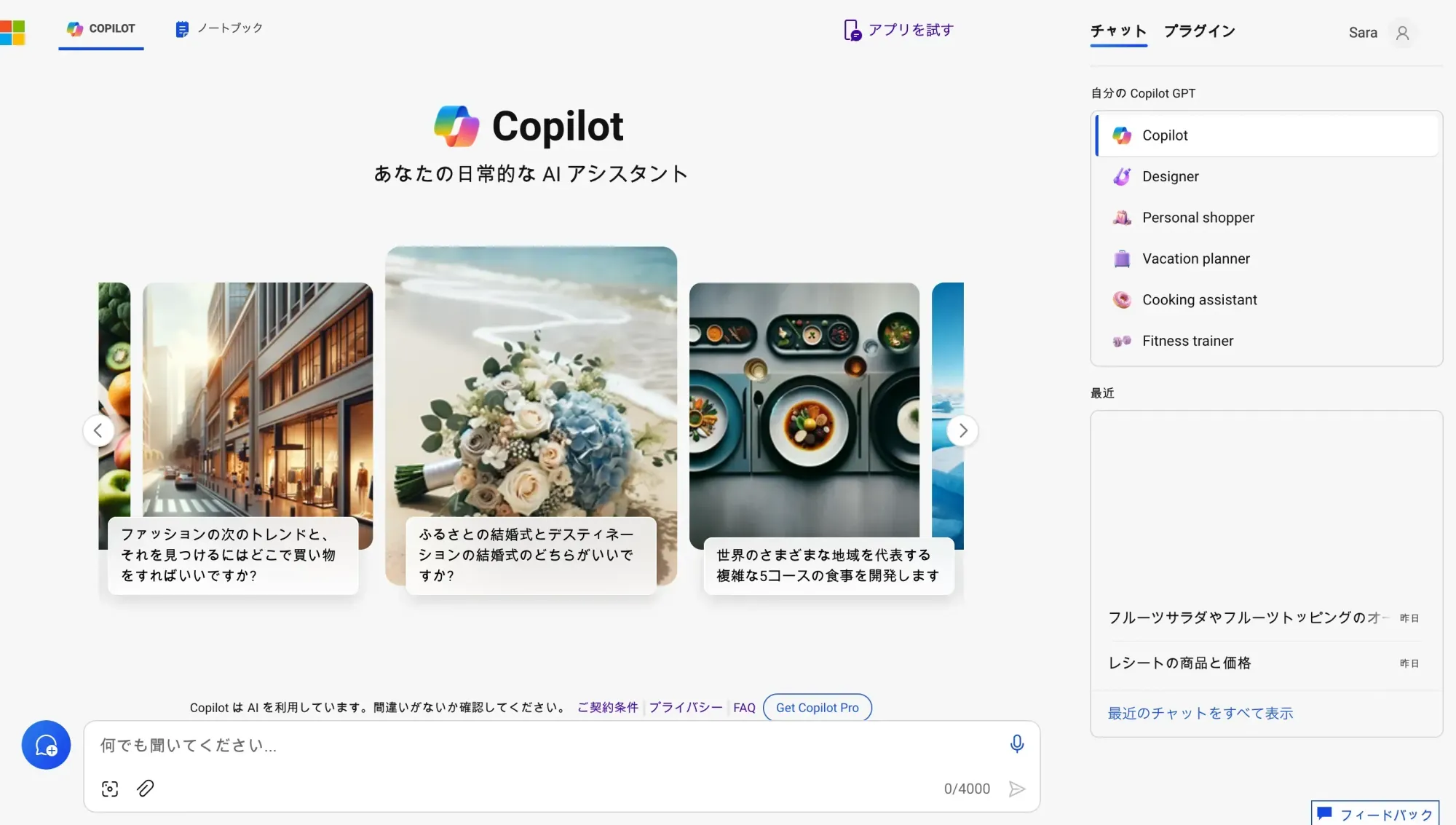
| 当時書いたこと | いまはどうか | 判定 |
|---|---|---|
| CopilotならGPT-4を無料で使える | 当時の説明として正しい。2025年8月からはGPT-5を含め、質問に合わせてモデルを選ぶ形になった。 | 当時は正確 |
| copilot.microsoft.com で、ChromeなどのブラウザからCopilotを使える | 個人向けの規約にも、Webの入口として挙がっている。 | 当たり |
| Edgeの右上のCopilotアイコンから使える。ページの要約もできる | いまも右上の[Copilot]アイコンからサイドパネルで使え、右クリックの[Copilot で要約]で要約できる。 | 当たり |
| Windows 11では、検索ボックスの右のアイコンからすぐ使える | いまはCopilotアプリで、タスクバーやスタートメニュー、Copilotキー、Windowsキー+Cから開く。 | 半分当たり |
| DALL-E 3ベースの画像生成を無料で使える | 画像の作成は、いまも無料版でできる(上限あり)。モデルがいまもDALL-E 3かどうかは、確かめられなかった。 | 半分当たり |
| Designer、Vacation planner、Cooking assistant、Fitness trainerのカスタムCopilotを選べる | 当時の公式ページで確かめられる範囲では、いまのCopilotの案内にこれらの専門Copilotは見当たらない。 | いまは違う |
| Word、Excelなどの中でもCopilotを使える(無料で使える、という流れで紹介) | WordやExcelの中で使うCopilotは、Microsoft 365 Personal(月2,130円)などの有料プランに含まれる。 | いまは違う |
いちばんの見落としは、無料の条件と規約に触れなかったことです。
2024年の記事は、「GPT-4が無料」という点を前に出し、無料のままで何ができて何ができなくなるのか、広告や入力した情報の扱いはどうなるのかを書いていませんでした。専門Copilotのように、無料の機能は、提供する側の都合で形が変わります。この記事で05を加えたのはそのためです。
ヒカリちゃんのまとめ「無料で使える」という大事な点は、いまも当たっています。変わったのは、GPT-4という呼び方と、専門Copilotや有料版の名前でした。
Copilotの無料での使い方についてよくある質問
Copilotは無料で使えますか?
使えます。個人のMicrosoftアカウントなら、チャット、画像の作成、ファイルのアップロードが無料です。使える量には上限があり、無料版には広告が含まれることがあります。
いまもCopilotでGPT-4を無料で使えますか?
GPT-4を選んで使う形ではなくなりました。2025年8月から、GPT-5を含むモデルを質問に合わせて選ぶ形になっています。
Copilotのアプリは、どこから入れますか?
Windowsは、新しいWindows 11には最初から入っていることが多く、なければMicrosoft Storeから入れます。Macは、Microsoftのダウンロードページから入れます。iPhoneはApp Store、AndroidはGoogle Playです。
Copilot Proは、まだ買えますか?
2025年10月に販売を終えました。後継は月3,200円(税込)のMicrosoft 365 Premiumです。
SOURCES
- Microsoft サポート「個人、職場、学校アカウントの Copilot アプリの更新」(2026年10月26日確認) support.microsoft.com
- Microsoft「Microsoft Copilot 利用規約」(発効日 2026年8月18日、2026年10月26日確認) microsoft.com/ja-jp/microsoft-copilot/for-individuals/termsofuse
- Microsoft「個人向け Microsoft 365 と Copilot」プランと料金(2026年10月26日確認) microsoft.com/ja-jp/microsoft-copilot/for-individuals
- Microsoft サポート「Microsoft Copilot のプライバシーに関する FAQ」(2026年10月26日確認) support.microsoft.com
- Microsoft サポート「Get started with the Microsoft Copilot app」(2026年10月26日確認) support.microsoft.com/en-us/microsoft-365-copilot/what-is-microsoft-copilot-app
- Microsoft「Download Microsoft Copilot App on Windows, Mac, Android & iOS」(2026年10月26日確認) microsoft.com/en-us/microsoft-365-copilot/download-copilot-app
- Microsoft サポート「Access Microsoft Copilot on Windows」(2026年10月26日確認) support.microsoft.com/en-us/microsoft-365-copilot/access-microsoft-365-copilot-on-windows
- Microsoft サポート「Install and set up the Microsoft Copilot app on an iPhone or iPad」(2026年10月26日確認) support.microsoft.com/en-us/microsoft-365-copilot/install-and-set-up-the-microsoft-365-copilot-app-on-an-iphone-or-ipad
- 窓の杜 やじうまの杜「質問、要約、リライト……『Microsoft Edge』のAI『Copilot』を使いこなそう」(2025年9月9日) forest.watch.impress.co.jp/docs/serial/yajiuma/2045499.html
- 窓の杜「『Microsoft Edge』で『Copilot』の新しいタブページが刷新」(2026年10月19日) forest.watch.impress.co.jp/docs/news/2149223.html
- Impress Watch「GPT-5がMicrosoft Copilotに統合 無料で利用可能」(2025年8月8日) watch.impress.co.jp/docs/news/2037994.html
- 窓の杜「『Microsoft 365』の新プラン『Microsoft 365 Premium』が登場」(2025年10月2日) forest.watch.impress.co.jp/docs/news/2052020.html
- Windows Blog for Japan「Microsoft 365 Premium のご紹介」(2025年10月2日) blogs.windows.com/japan
- NTT西日本 Biz Clip「Microsoftが『Copilot』アプリを統合、廃止される機能や個人・法人の使い分けに要注意」(2026年10月16日) business.ntt-west.co.jp/bizclip
「HowtoAI」は、2024年から multifverse.com で続けてきたAI活用の解説シリーズです。社名があたたかいデジタル(ATATAKAI Digital)に変わったことにともない、2026年10月からはこのブログの一つのカテゴリーとして続けていきます。これからもどうぞよろしくお願いいたします。
AIを、どの仕事にどう使うか。
無料版で足りるのか、どのアカウントやプランで使うべきか。会社の仕事とルールに合わせて、AIツールの選び方と使い方を一緒に考えます。
ATATAKAI Digital に相談する
最終更新 2026年10月26日