
Copilotの活用方法|無料版を仕事に使う4つの場面とプロンプト例
無料版のMicrosoft Copilotを、メールの下書き、表のまとめ、PDFやWebページの要約、画像づくりの4つの場面でどう使うかを、プロンプトの例と気をつけたいことつきで紹介します。2024年の「Copilot活用方法」の記事の答え合わせもしています。
 著者 Jeensuk Yang
HowtoAI · AIアシスタント · 最新版
?この記事はこんな方に
- 「Copilot 活用方法」を調べて、無料版を仕事のどこに使えるか知りたい方
- メールや資料づくりを、無料のAIで少しでも楽にしたい方
- 使ってみたいけれど、何を入れてよいのか、作ったものを使ってよいのか不安な方
!この記事でわかること
- 2026年10月時点の無料版Copilotで、仕事に使いやすい4つの場面
- 場面ごとのプロンプトの例と、気をつけたいこと
- 2024年の「Copilot活用方法」の記事の答え合わせ

こんにちは、ヒカリです。
この記事では、無料版のCopilotを仕事で使う場面を4つに絞って紹介します。メールの下書き、表のまとめ、PDFやWebページの要約、画像づくりの順に、そのまま使えるプロンプトの例と、気をつけたいことを一緒に見ていきますね。最後に、2024年の記事の答え合わせもします。
Copilotの活用方法:無料版で仕事に使えること(2026年10月)
MicrosoftのCopilotは、いまも無料で使えます。Microsoftのサポートページでは、個人のアカウントで使う場合、チャット、画像の作成、ファイルのアップロードが無料でできるとしています。使える量には上限があり、上限に達したら有料のプランに切り替えるか、時間をおいて使うことになります。
アップロードできるのは、PDF、Word(DOCX)、Excel(XLSX)、PowerPoint(PPTX)、画像(PNG・JPEGなど)、テキストやCSVなどです。この記事では、これらを使って、仕事でよくある作業を4つ試します。
| やりたいこと | 使う場所 | この記事 |
|---|---|---|
| メールや案内文の下書き | Copilotのチャット、Edgeの右クリック | 02 |
| 表や数字のまとめ | ExcelやCSV、写真をアップロード | 03 |
| PDFやWebページの要約 | Edgeの右クリック、PDFのアップロード | 04 |
| 資料に使う画像 | Copilotのチャット | 05 |
Copilotの始め方や画面、有料プランとの違いはCopilotの使い方(2026年版)に、無料版ChatGPTとの使い分けはChatGPTを無料で使う方法にまとめています。この記事では、使う場面に絞って書きます。

ヒカリちゃんのまとめ無料版でも、文章、ファイル、画像の3つがそろっています。使う前に、個人用と会社用のどちらのアカウントで使うのかだけ、先に決めておきましょう。
Copilotでメールや案内文を下書きする
いちばん手軽な使い方です。白紙から書き始めるより、下書きを直すほうがずっと早く進みます。コツは、相手、目的、伝えたいこと、長さを一度に書くことです。
プロンプトの例
取引先に、納品日を3日遅らせてほしいとお願いするメールを書いてください。相手は長くお付き合いのある担当者です。理由は部品の入荷遅れ。おわびと新しい納品日(11月14日)を入れて、200字くらいで、丁寧だけれど堅すぎない文にしてください。
答えが出たら、「もう少し短く」「おわびを先に」「件名の案を3つ」のように続けて頼めます。一度で完成させようとせず、2〜3回やりとりして整えるのが近道です。
Edgeで、書きかけの文章を整える
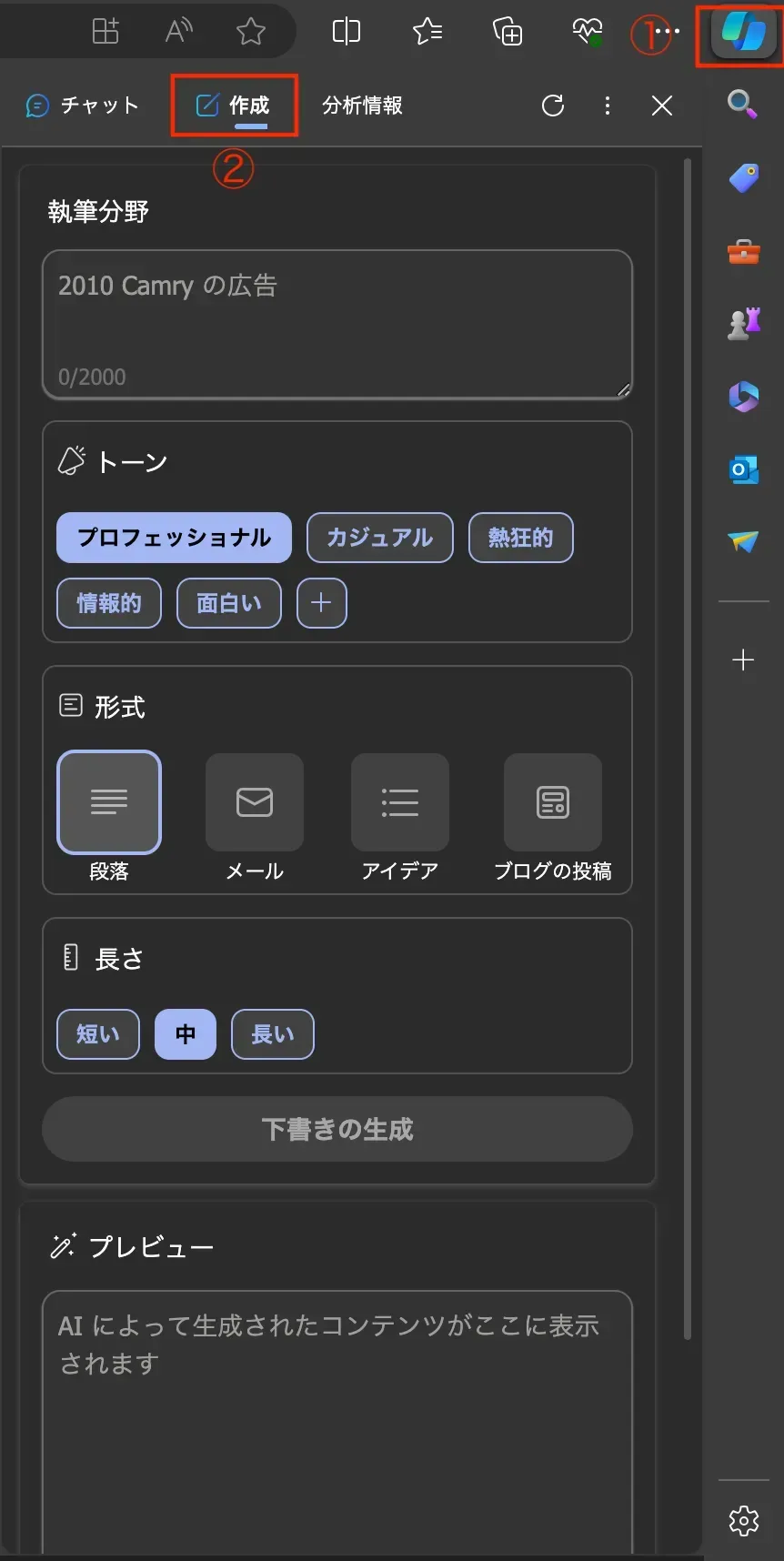
Microsoft Edgeを使っている方は、メールの入力欄などに書いた文章を選んで右クリックし、[Copilot を使ってリライトする]を選ぶと、その場で書き直せます。トーン、長さ、メールや箇条書きといった形式も選べます。2024年の記事で紹介した「作成」タブの役割は、いまはこの機能が引き継いでいます。
ヒカリちゃんのまとめ相手、目的、長さを一度に伝えると、使いやすい下書きが返ってきます。名前や金額は伏せて頼み、送る前に自分の言葉で仕上げてくださいね。
Copilotで表や数字をまとめる(Excel・CSV・写真)
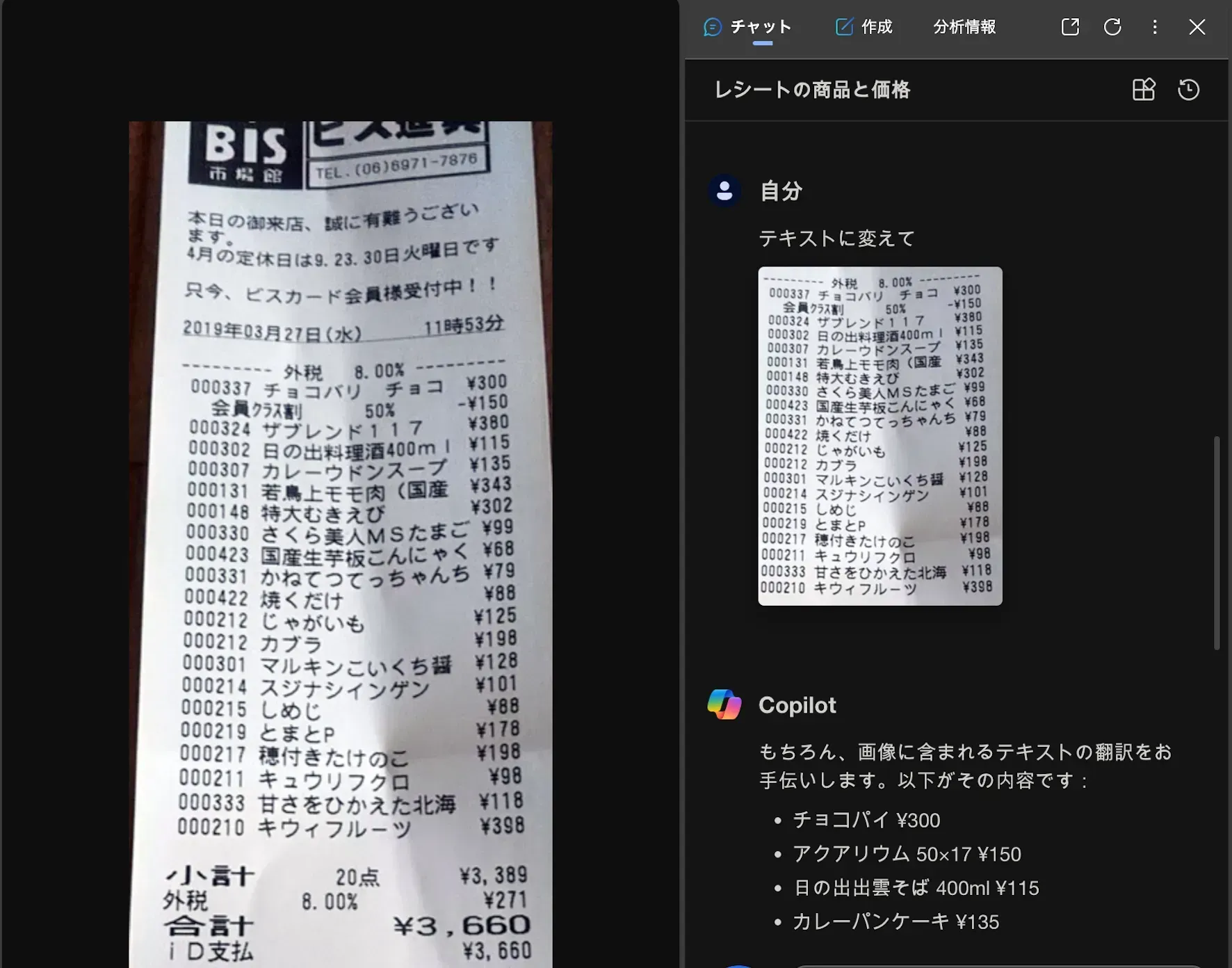
無料版でも、ExcelのファイルやCSVをアップロードして、内容について質問できます。入力欄の[+]から[画像またはファイルの追加]を選び、ファイルを選んでから質問を書きます。紙の表やレシートは、写真を撮ってアップロードする方法もあります。
プロンプトの例
添付したのは、今年4〜9月の商品別の売上表です。月ごとの合計と、売上が伸びた商品・落ちた商品を3つずつ、表にしてください。計算に使った列の名前も書いてください。
「計算に使った列の名前も書いて」と頼んでおくと、どの数字をもとにしたのかを後から確かめやすくなります。写真から表を作るときは、「Excelに貼り付けられる形(タブ区切り)にして」と頼むと、そのまま貼り付けられます。
ヒカリちゃんのまとめ表のまとめは、どの列を使ったかも一緒に書いてもらうのがコツです。数字は必ずExcelでも計算して、答えと合っているかを確かめましょう。
CopilotでPDFやWebページを要約する
長い資料や記事の要点をつかむのにも使えます。方法は3つあります。
- Edgeで見ているページを要約する:ページの上で右クリックし、[Copilot で要約]を選びます。サイドパネルが開き、「このページの主なポイントを要約してください」というプロンプトが自動で入って、要点が表示されます。
- EdgeでPDFを開いて要約する:Microsoftの案内では、EdgeのPDFリーダーで開いたPDFを、EdgeのCopilotで要約し、重要なポイントを抜き出せるとしています。
- PDFをCopilotにアップロードする:手元のPDFを添付して質問します。1ファイル50MBまでです。
プロンプトの例
添付のPDFは、取引先から届いた見積書と契約条件です。金額、納期、支払い条件を表にまとめてください。そのうえで、こちらが確認したほうがよい点を3つ挙げ、それぞれPDFの何ページに書いてあるかも示してください。
ページ番号を一緒に出してもらうと、原文に戻って確かめるのが楽になります。要約は「読む順番を決める」ために使い、判断は原文を読んでから、と分けて考えるのがおすすめです。
アップロードしたファイルの扱いは、Microsoftのページによって書き方が違います。ファイルのアップロードの案内ページは「アップロードしたファイルの内容をモデルのトレーニングに使用することはない」とし、ファイルは18か月以内に自動で削除されるとしています。一方、プライバシーに関するFAQ(2026年8月18日より前のアプリが対象)は、ファイルとそれについての会話は、ほかの会話と同じく、学習への利用を許可するかどうかの設定に従うとしています。
ヒカリちゃんのまとめEdgeなら右クリックだけで要約できて、とても手軽です。ただ、要約はあくまで地図のようなものなので、大事な条件は原文で確かめてくださいね。
Copilotで資料に使う画像を作る
無料版でも、文章で説明して画像を作れます。社内資料の挿絵、企画のイメージ、SNS投稿のたたき台などに向いています。何を、どんな雰囲気で、どの向き(横長・正方形)で、を具体的に書くと、思った絵に近づきます。
プロンプトの例
社内向けの研修資料の表紙に使う、横長のイラストを作ってください。明るいオフィスで、年齢の違う3人がノートパソコンを囲んで話している場面。やわらかい水彩風で、文字やロゴは入れないでください。
「文字やロゴは入れない」と書いておくと、意味のない文字が絵に入るのを防げます。タイトルなどの文字は、PowerPointなどで後から入れるほうがきれいに仕上がります。
2024年の記事でも触れたとおり、Microsoftは著作権の請求から利用者を守る取り組みを用意していますが、2023年の発表で対象とされたのは、会社向けの有料のCopilotサービスです。個人向けの無料版は、自分で確かめることが前提になります。
ヒカリちゃんのまとめ画像は、場面、雰囲気、向きを具体的に書くのがコツです。外に出す前には、誰かの作品やロゴに似ていないかを、自分の目で確かめましょう。
2024年の「Copilot活用方法」の記事の答え合わせ
私たちは2024年4月、「ChatGPTを無料で使える方法」としてCopilotの活用方法を、Edgeの画面つきで紹介しました。当時書いたことが、いまどうなっているかを確かめます。
| 当時書いたこと | いまはどうか | 判定 |
|---|---|---|
| Copilotを使えば、GPT-4を無料で使える | 当時の説明として正しい。2025年8月からはGPT-5を含め、質問に合わせてモデルを選ぶ形に。いまはChatGPTの無料版でもGPT-6 Lunaを使える。 | 当時は正確 |
| 入口はWindows(検索ボックスの右のアイコン)、Edge、Bingや copilot.microsoft.com の3つ | Web版とEdgeはいまも使える。WindowsではCopilotアプリになり、Mac・スマホのアプリも加わった。 | 半分当たり |
| Edgeの「ページの要約を生成」は、先に「ページコンテンツへのアクセス」を許可して使う | 要約はいまもできる。操作は右クリックの[Copilot で要約]になり、設定は[Copilot と AI]にまとめられた。 | 半分当たり |
| 「分析情報」でPDFやWordの文書を要約できる | EdgeのCopilotでPDFを要約でき、チャットにPDFやWordをアップロードもできる。画面や操作の名前は当時と違う。 | 半分当たり |
| YouTubeなどの動画のハイライトを、タイムスタンプつきで作れる | 2024年10月の報道では、新しいサイドパネルでもYouTube動画を説明できたとされる。2026年10月の個人向けEdgeでの動きは確かめられなかった。 | 半分当たり |
| 「作成」タブで、トーン・形式・長さを選んで下書きを作れる | 2024年10月ごろの画面の刷新で「作成」はなくなった。いまは右クリックの[Copilot を使ってリライトする]で、トーンや長さ、形式を選べる。 | いまは違う |
| レシートの写真をテキストにして、家計簿や経費管理に使える | 画像のアップロードはいまも無料でできる。ただし当時の画面でも品名を読み間違えていた。 | 半分当たり |
| Copilotの答えをうのみにせず、下書きとして扱う | いまの利用規約にも、内容が不正確な場合があり、信頼する前に確かめるよう書かれている。 | 当たり |
| 著作権の補償は有料のサービスが対象で、無料版にはない | 補償の対象は会社向けの有料サービス。個人向けの規約は、応答が他者の権利を侵害しないことは約束できないとしている。 | 当たり |
| Wordで文書を作りながらCopilotに次の段落を書かせられる(無料で使える、という流れで紹介) | WordやExcelの中で使うCopilotは、Microsoft 365 Personal(月2,130円)などの有料プランに含まれる。 | いまは違う |
いちばんの見落としは、自分たちの画面に写っていた読み間違いに気づかなかったことです。
2024年の記事では、レシートを読み取る手順を紹介し、「手作業による入力の時間と労力が大幅に削減されます」と書きました。けれど、03で見たとおり、その画面の答えには品名の読み間違いがいくつも入っていました。便利さを伝えることに気を取られ、答えを確かめる手順を書いていなかったのです。この記事で、場面ごとに「気をつけたいこと」を書いたのはそのためです。
ヒカリちゃんのまとめ要約や画像の読み取りといった使い方そのものは、いまも生きています。変わったのは画面とボタンの名前で、足りなかったのは、答えを確かめるひと手間でした。
Copilotの活用方法についてよくある質問
無料版のCopilotで、仕事にどこまで使えますか?
メールの下書き、表のまとめ、PDFやWebページの要約、画像の作成まで、無料版でひととおりできます。ただし利用量には上限があり、個人向けの規約には「個人的な使用のためにのみ使用できます」とあります。会社の業務で使う場合は、会社の方針を先に確かめてください。
CopilotにExcelやPDFのファイルを読ませられますか?
できます。PDF、Word、Excel、PowerPoint、画像、CSVなどをアップロードでき、1つの会話で20ファイルまで、1ファイル50MBまでです。WordやExcelを開いたまま中でCopilotを使うには、Microsoft 365の有料プランが必要です。
Copilotで作った画像は、チラシや商品に使えますか?
規約では、Microsoftは利用者のコンテンツを所有しないとしています。一方で、ほかの人にも似た画像が出ることがあり、他者の権利を侵害しないことは約束できないとも書かれています。実在の人物や既存のキャラクター、他社のロゴに似ていないかを確かめ、心配なものは使わないようにしてください。
Edgeの「作成」タブが見つかりません。
2024年10月ごろの画面の刷新でなくなりました。いまは、文章を選んで右クリックし、[Copilot を使ってリライトする]を選ぶと、トーンや長さ、形式を選んで書き直せます。Copilotのチャットで、相手と目的を書いて下書きを頼む方法もあります。
SOURCES
- Microsoft サポート「Microsoft Copilot でのファイルのアップロード」(2026年10月26日確認) support.microsoft.com
- Microsoft サポート「個人、職場、学校アカウントの Copilot アプリの更新」(2026年10月26日確認) support.microsoft.com
- Microsoft「Microsoft Copilot 利用規約」(発効日 2026年8月18日、2026年10月26日確認) microsoft.com/ja-jp/microsoft-copilot/for-individuals/termsofuse
- Microsoft サポート「Microsoft Copilot のプライバシーに関する FAQ」(2026年10月26日確認) support.microsoft.com
- Microsoft「個人向け Microsoft 365 と Copilot」プランと料金(2026年10月26日確認) microsoft.com/ja-jp/microsoft-copilot/for-individuals
- Microsoft「Microsoft Edge の PDF リーダー」(2026年10月26日確認) microsoft.com/ja-jp/edge/features/pdf-reader
- 窓の杜 やじうまの杜「質問、要約、リライト……『Microsoft Edge』のAI『Copilot』を使いこなそう」(2025年9月9日) forest.watch.impress.co.jp/docs/serial/yajiuma/2045499.html
- 窓の杜「『Microsoft Edge』で『Copilot』の新しいタブページが刷新」(2026年10月19日) forest.watch.impress.co.jp/docs/news/2149223.html
- Windows Latest「Microsoft Edge gets new Copilot UI, hints at Copilot Vision, loses Compose box」(2024年10月29日) windowslatest.com
- Microsoft On the Issues「Microsoft announces new Copilot Copyright Commitment for customers」(2023年9月7日) blogs.microsoft.com/on-the-issues
- Microsoft 365 Message Center Archive「MC1187682 Microsoft Edge: Microsoft 365 Copilot will support summarization and contextual grounding」(2026年9月25日更新、2026年10月26日確認) mc.merill.net/message/MC1187682
- Impress Watch「GPT-5がMicrosoft Copilotに統合 無料で利用可能」(2025年8月8日) watch.impress.co.jp/docs/news/2037994.html
- ITmedia NEWS「ChatGPT、無料版を含む全ユーザーに『GPT-6』」(2026年10月8日) itmedia.co.jp/news/article/2610/08/2000002119
「HowtoAI」は、2024年から multifverse.com で続けてきたAI活用の解説シリーズです。社名があたたかいデジタル(ATATAKAI Digital)に変わったことにともない、2026年10月からはこのブログの一つのカテゴリーとして続けていきます。これからもどうぞよろしくお願いいたします。
AIを、どの仕事にどう使うか。
どの作業を無料版に任せ、どこから先を人が確かめるのか。会社の仕事とルールに合わせて、AIツールの選び方と使い方を一緒に考えます。
ATATAKAI Digital に相談する
最終更新 2026年10月26日