Copilotの無料での使い方|できること・有料プランとの違い
Copilotの無料版で、いま何ができるのか。始め方、Edgeでの使い方、Microsoft 365の有料プランとの違い、仕事で使う前に確かめたい規約とプライバシーをまとめました。2024年の記事の答え合わせもしています。
 著者 Jeensuk Yang
HowtoAI · AIアシスタント · 最新版
?この記事はこんな方に
- 「Copilot 無料 使い方」を調べて、何から始めればいいか知りたい方
- Copilotの画面が以前と変わっていて、戸惑っている方
- 仕事でCopilotを使ってよいのか、有料プランが必要なのか迷っている方
!この記事でわかること
- 2026年10月時点で、Copilotの無料版でできること
- 始め方と、Edgeでの便利な使い方
- 有料プランとの違いと、仕事で使う前に確かめたいこと

こんにちは、ヒカリです。
MicrosoftのCopilotは、2024年に私たちが記事を書いてから、名前の付け方も画面も料金も大きく変わりました。この記事では、いまのCopilotがどうなっているか、無料での始め方と使い方、有料プランとの違い、仕事で使う前の注意点を順番に見ていきます。最後に、2024年の記事の答え合わせもしますね。
Copilotはいまどうなっているか(2026年10月)
「Copilot」は、MicrosoftのAIアシスタントの名前です。いまも無料で使えます。ただし同じ名前で、個人向けの無料アプリ、Microsoft 365(Word・Excelなど)に組み込まれた有料の機能、会社向けの「Microsoft 365 Copilot」があり、混乱しやすくなっています。
2026年8月から、個人用のCopilotアプリと職場・学校用のCopilotアプリは、一つのアプリにまとめられました。個人のMicrosoftアカウントと会社のアカウント(Microsoft Entra)のどちらでもサインインでき、アカウントスイッチャーで切り替えます。アカウント自体が一緒になるわけではなく、個人と仕事のデータは分かれたままです。
Microsoftのサポートページによると、個人のMicrosoftアカウントで使う場合、チャット、画像の作成、ファイルのアップロードは無料です。より多く使いたい場合や高度な機能は、Microsoft 365のサブスクリプションで提供されます。
2024年の記事から後の主な出来事を、時系列で並べます。
| 時期 | 出来事 |
|---|---|
| 2024年3月 | 私たちが「Copilotを無料で使い倒す」記事を公開。当時は「Copilot GPT」と呼ばれる専門アシスタントを選んで使う画面だった。 |
| 2024年7月10日 | 有料版Copilot Proの「GPT Builder」(自分用のCopilot GPTを作る機能)が終了。作ったGPTも削除された。 |
| 2024年10月 | Copilotの画面を作り直し、音声で会話する機能や、見ている画面について話せる「Copilot Vision」などを発表。音声機能は英語から先に提供された。 |
| 2025年1月 | 個人向けMicrosoft 365(Personal・Family)にCopilotを追加し、値上げ。Personalは年14,900円から21,300円に。 |
| 2025年8月 | 無料版を含むCopilotでGPT-5が使えるようになる。質問に合わせてモデルを選ぶ「Smart mode」が登場。 |
| 2025年10月 | 「Microsoft 365 Premium」(月3,200円・税込)が登場し、Copilot Proの販売を終了。 |
| 2026年8月18日 | 個人向けアプリでグループチャット、ポッドキャスト、Deep Researchの提供を終了。個人用と職場用のアプリの統合が進む。 |
| 2026年9月25日 | Microsoftが新しいCopilot(Home・Code・Autopilot)を発表。多くはFrontierプログラムや限定プレビューから始まり、Codeは個人向けのMicrosoft 365 Premium・Proでも年内にプレビュー予定とされる。 |

ヒカリちゃんのまとめCopilotはいまも無料で使えます。ただ、個人用と仕事用が同じアプリに入ったので、どちらのアカウントで使っているかを意識することが大切になりました。
Copilotの無料での始め方
Copilotは、Webブラウザ、Windows・Macのアプリ、スマホアプリ(iPhone・Android)で使えます。どれも同じアカウントで使えます。はじめての方は、パソコンのブラウザから試すのがわかりやすいと思います。
- copilot.microsoft.com をブラウザで開く。Chrome、Safari、Edgeなど、ふだん使っているブラウザでかまいません。統合後の新しいWeb版には、自動的に切り替わると案内されています。
- サインインする。個人のMicrosoftアカウントでサインインします。利用規約では、Microsoft以外のアカウントでサインインすると、Microsoftアカウントが作られるか、既存のアカウントにつながる場合があるとしています。
- どのアカウントで使っているかを確かめる。会社のアカウントも持っている場合は、画面のアカウントスイッチャーで、個人用か仕事用かを確認してから入力します。
- 入力欄に質問や依頼を書く。「この文章を、取引先に送る丁寧なメールに直して」のように、目的と相手を書くと答えが使いやすくなります。画像やファイルを添えることもできます。
- 答えをそのまま使わない。数字や固有名詞、日付は、公式サイトなどの元の情報で確かめてから使います。
利用規約では、Copilotを使えるのは13歳以上(国の法律によってはそれ以上)で、18歳未満の場合は一部の機能が制限されることがあるとしています。
ヒカリちゃんのまとめ始め方は、ブラウザで開いてサインインするだけです。入力する前に、個人用と仕事用のどちらのアカウントかを一度確かめる習慣をつけておくと安心ですよ。
Copilotの使い方:無料でできること
無料版でできることを、仕事や副業で使いやすいものから順に紹介します。
1. 文章の下書きと書き直し
メールの返信、案内文、商品説明の下書きなどを頼めます。いちばん手軽な使い方です。下書きをそのまま送らず、自分の言葉に直してから使うのがおすすめです。
2. 画像や書類を読ませて、要点をまとめる
2024年の記事では、レシートの写真を読み取ってテキストにする使い方を紹介しました。ファイルのアップロードは、いまも無料版でできます。たとえばPDFの資料を添えて「3行で要点をまとめて」と頼む、表の写真を添えて「Excelに貼れる形にして」と頼む、といった使い方です。
3. 画像を作る
文章で説明すると、画像を作れます。社内資料の挿絵や、アイデアのたたき台に向いています。外に出す画像に使う場合の注意は、05で書きます。
4. Edgeで、いま見ているページを要約する
Microsoft Edgeには、Copilotが組み込まれています。窓の杜の解説(2025年9月)によると、次の操作で使えます。
- ページの要約:何も選ばずにページの上で右クリックし、[Copilot で要約]を選ぶ。サイドパネルが開き、要点がまとめられます。
- 選んだ文章について聞く:文章や画像を選んで右クリックし、[Copilot に質問]を選ぶ。
- 書いた文章を整える:入力欄に書いた文章を選んで右クリックし、[Copilot を使ってリライトする]を選ぶ。トーンや長さ、メール・箇条書きといった形式を変えられます。
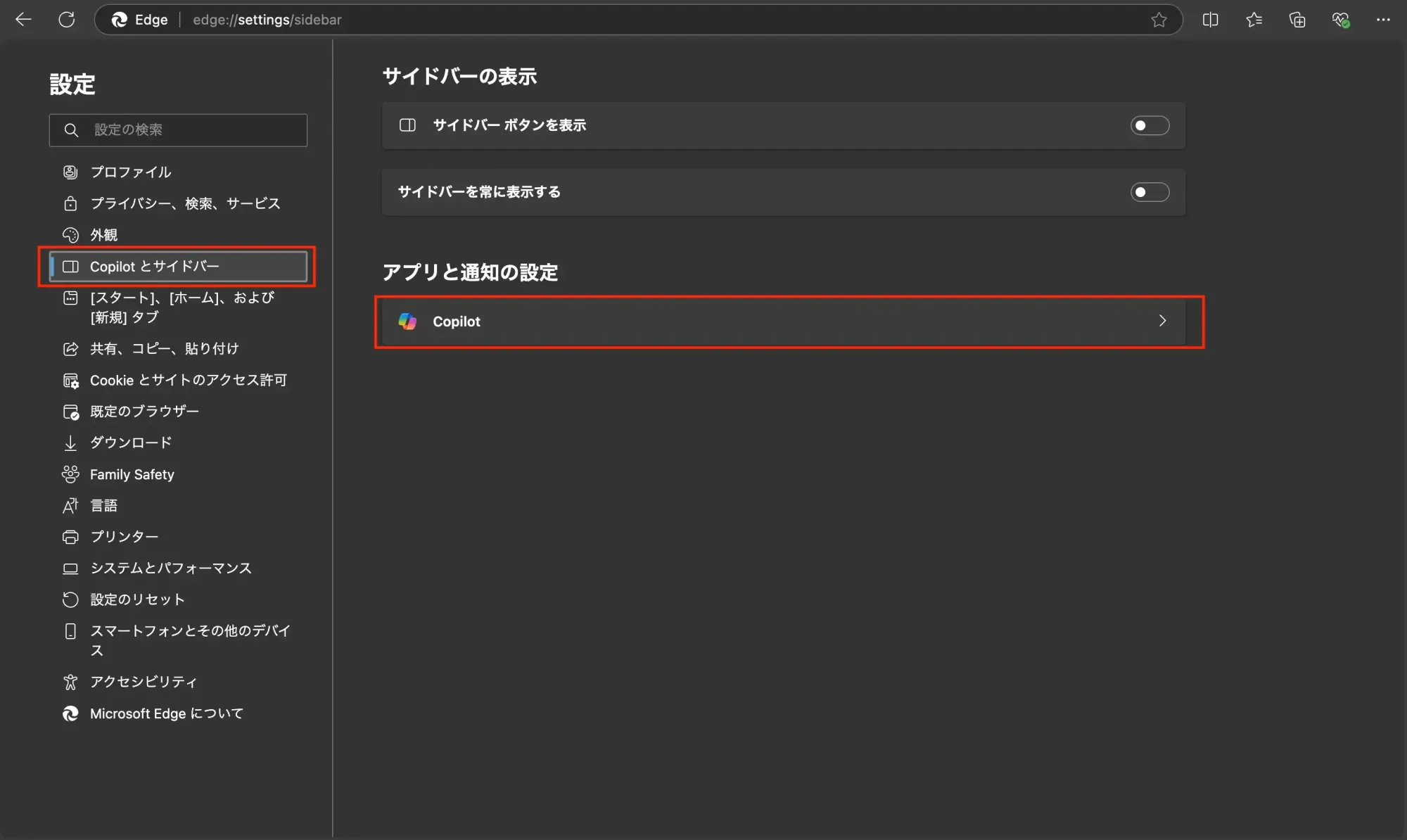
Edgeの設定は、2024年の記事では「Copilot とサイドバー」という項目にありましたが、いまは[設定]→[Copilot と AI](edge://settings/ai)にまとめられています。
ヒカリちゃんのまとめ無料版でも、文章づくり、資料の要約、画像づくりまで一通りできます。Edgeを使っている方は、右クリックの[Copilot で要約]から試すのがいちばん手軽です。
Copilotの料金:無料版と有料プランの違い
2024年の記事で「もっと使うならCopilot Pro」と書いた有料版は、2025年10月に販売を終えました。いま個人で有料のCopilotを使う場合は、Microsoft 365のプランに含まれる形になります。料金はMicrosoftの公式ページで2026年10月26日に確認したものです。
| プラン | 料金 | Copilotについて |
|---|---|---|
| 無料版 | 0円 | チャット、画像作成、ファイルのアップロード。利用量に上限あり。 |
| Microsoft 365 Personal | 月2,130円/年21,300円 | 1人用。Word、Excel、PowerPoint、Outlook、OneNoteの中でCopilotを使える。無料版より多く使える。 |
| Microsoft 365 Family | 月2,740円/年27,400円 | 最大6人で使えるが、AIの機能を使えるのは契約した本人だけ。 |
| Microsoft 365 Premium | 月3,200円/年32,000円 | Familyの内容に加え、Copilotの利用上限が非常に高く、調べものや分析を代わりに進めるエージェント機能も使える。Copilot Proの後継。 |
| Microsoft 365 Pro | 月16,000円(月払いのみ) | もっとも高い利用上限。公式ページに掲載されているプラン。 |
Premiumの料金は、2025年10月の公式ブログで「月額税込3,200円」と示されています。Personal・Family・Proは、公式ページで税込かどうかの表記を確かめられませんでした。
選び方の目安
- まずは無料版で十分か試す。メールの下書きや要約が中心なら、無料版で足りることが多いはずです。
- WordやExcelの中で使いたいならPersonal。資料を開いたまま「この表を要約して」と頼めるのが、無料版との大きな違いです。
- 家族で契約しても、AIは本人だけ。Familyにしても、家族それぞれがCopilotを多く使えるわけではありません。
ヒカリちゃんのまとめCopilot Proはもう買えません。いまは「無料版」か「Microsoft 365のプラン」かの二択で、WordやExcelの中で使いたいかどうかが分かれ目です。
Copilotを仕事で使う前に確かめたいこと(規約・権利・プライバシー)
2024年の記事は、便利な使い方ばかりを書き、規約やプライバシーには触れていませんでした。いまの規約とヘルプから、仕事で使う方に関係のある点を挙げます。
個人向けの規約は「個人的な使用」が前提
個人向けCopilotの利用規約(2026年8月18日発効)には、次の一文があります。
Copilot は、個人的な使用のためにのみ使用できます。
また、この規約は職場・学校のアカウント(Entra)でサインインした利用者には適用されないと書かれています。仕事で使うなら、会社の方針と、会社のアカウントで使えるCopilotがあるかを先に確かめるのが安全です。
作った文章や画像の権利
規約では、Microsoftは利用者のコンテンツ(プロンプトと応答)を所有しないとしながら、Copilotの運営と改善のために使うことがあるとしています。また、ほかの人が似た指示を出せば、同じか似た答えや画像が出ることがあるとも書かれています。作った画像を商品やチラシに使う前に、実在の人物、既存のキャラクター、他社のロゴや作品に似ていないかを必ず確かめてください。
会話が学習に使われることがある
Microsoftのプライバシーに関するFAQでは、オプトアウトしていない場合、Copilotとの会話(アップロードした画像やファイルを含む)をAIの学習に使うと説明しています。対象外になる国の一覧に日本は入っていません。学習に使うかどうかは設定で選べ、会話の履歴は既定で18か月保存され、いつでも削除できます。
- お客様の名前や連絡先、社外秘の資料は、個人用のCopilotに入れない。
- 入力する前に、画面のアカウントが個人用か仕事用かを見る。同じアプリで切り替えられるようになったぶん、取り違えが起きやすくなっています。
- 学習への利用を望まない場合は、設定でオフにする。
- 答えは下書きとして扱う。規約でも、内容が不正確な場合があること、専門家の助言の代わりにしないことが書かれています。
ヒカリちゃんのまとめ個人用のCopilotは、規約の上でも個人で使うための道具です。仕事の大事な情報は入れず、作った画像を外に出すときは、誰かの作品に似ていないかを確かめてくださいね。
2024年の記事の答え合わせ
私たちは2024年3月に「Copilotを無料で使い倒す」記事を公開し、その後、Edgeでの使い方を書き足しました。当時書いたことが、いまどうなっているかを確かめます。
| 当時書いたこと | いまはどうか | 判定 |
|---|---|---|
| Copilotの基本機能は無料で使える | いまも無料。チャット、画像作成、ファイルのアップロードができる(利用上限あり)。 | 当たり |
| Chrome、Firefox、Edgeなど、どのブラウザでも copilot.microsoft.com で使える | Web版はいまもブラウザを選ばない。WindowsやMac、スマホのアプリも加わった。 | 当たり |
| OpenAIのGPT-4をもとにしている | 当時の説明としては正しい。2025年8月からはGPT-5を含め、質問に合わせてモデルを選ぶ形になった。 | 当時は正確 |
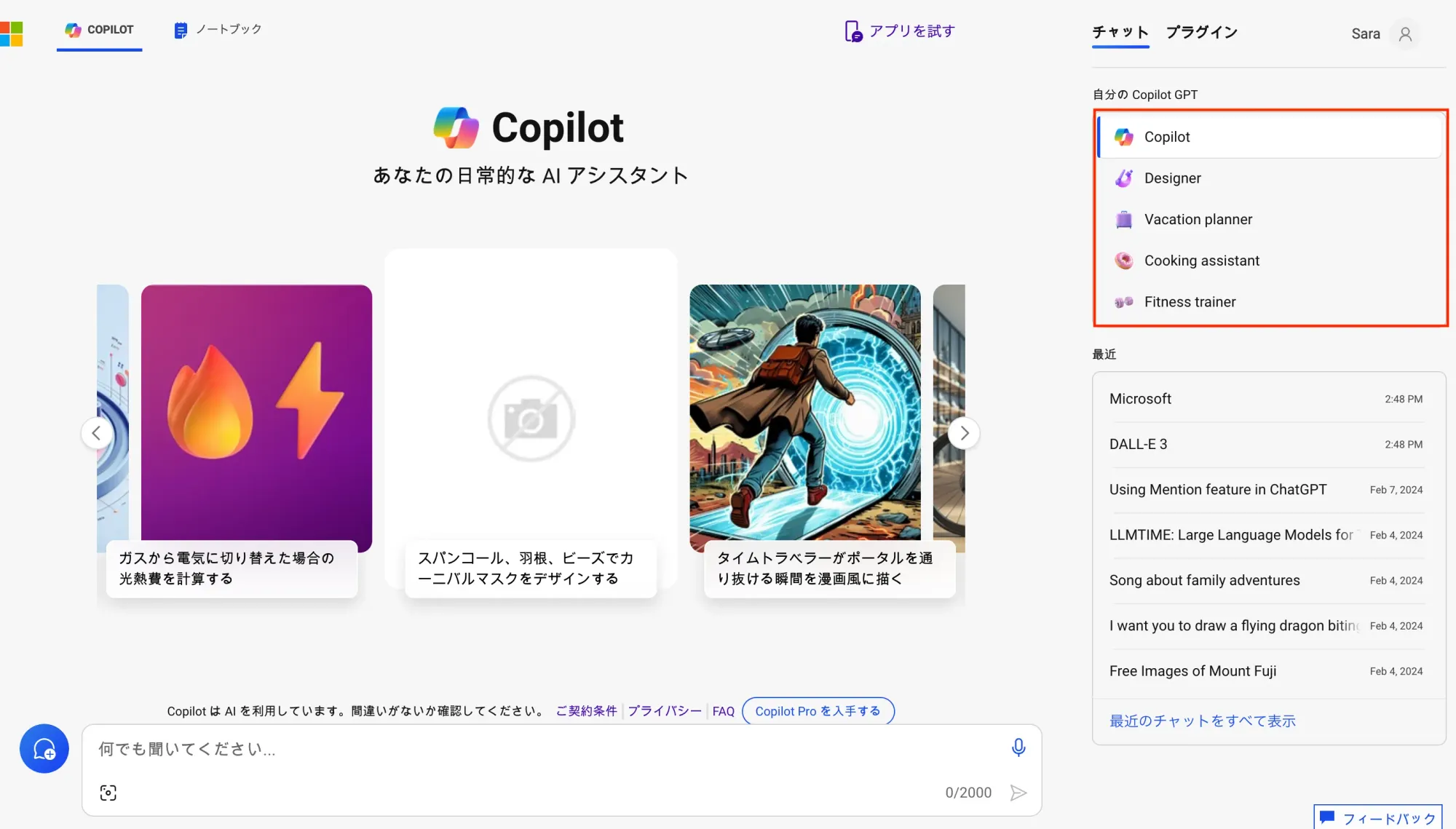
| Designer、Vacation planner、Cooking assistant、Fitness trainerの専門Copilotを無料で選べる。Copilot ProならGPT Builderで自分用も作れる | GPT Builderは2024年7月に終了し、作ったGPTも削除された。今回確認した公式ページには、これらの専門Copilotの案内は見当たらなかった。 | いまは違う |
| 高度な機能を使うにはCopilot Proが必要 | Copilot Proは2025年10月に販売終了。いまはMicrosoft 365のPersonal・Premiumなどに含まれる。 | いまは違う |
| Edgeの設定は「Copilot とサイドバー」から。ページの要約や、画像からのテキスト化ができる | 要約や画像の読み取りはいまもできる。設定の場所は「Copilot と AI」に変わった。 | 半分当たり |
いちばんの見落としは、規約とプライバシーに1行も触れなかったことです。
「無料で使い倒す」という見出しのとおり、できることを並べることに力を入れていました。けれど、仕事で使う読者にとって大事だったのは、何を入れてよいか、作ったものをどこまで使ってよいかでした。この記事で05を加えたのはそのためです。
ヒカリちゃんのまとめ「無料で使える」という一番大事な点は、いまも当たっています。外れたのは専門Copilotや有料版の名前で、抜けていたのは規約とプライバシーの話でした。
Copilotの使い方についてよくある質問
Copilotはいまも無料で使えますか?
使えます。個人のアカウントでサインインすれば、チャット、画像の作成、ファイルのアップロードが無料でできます。ただし利用量には上限があります。
Copilot Proはどうなりましたか?
2025年10月に販売を終えました。後継は「Microsoft 365 Premium」(月3,200円・税込)です。WordやExcelの中でCopilotを使うだけなら、Microsoft 365 Personalにも含まれています。
無料版のCopilotを仕事に使ってもいいですか?
個人向けの利用規約には「個人的な使用のためにのみ使用できます」とあります。会社の業務で使う場合は、会社の方針と、会社のアカウントで使えるCopilotがあるかを先に確かめてください。お客様の情報や社外秘の資料は、個人用のCopilotに入れないのが安全です。
Copilotで作った画像は、チラシや商品に使えますか?
規約では、Microsoftは利用者のコンテンツを所有しないとしています。一方で、ほかの人にも似た画像が出ることがあるとも書かれています。実在の人物や既存のキャラクター、他社のロゴに似ていないかを確かめ、心配なものは使わないようにしてください。
SOURCES
- Microsoft サポート「個人、職場、学校アカウントの Copilot アプリの更新」(2026年10月26日確認) support.microsoft.com
- Microsoft「Microsoft Copilot 利用規約」(発効日 2026年8月18日、2026年10月26日確認) microsoft.com/ja-jp/microsoft-copilot/for-individuals/termsofuse
- Microsoft「個人向け Microsoft 365 と Copilot」プランと料金(2026年10月26日確認) microsoft.com/ja-jp/microsoft-copilot/for-individuals
- Microsoft サポート「Microsoft Copilot のプライバシーに関する FAQ」(2026年10月26日確認) support.microsoft.com
- Windows Blog for Japan「Microsoft 365 Premium のご紹介」(2025年10月2日) blogs.windows.com/japan
- 窓の杜「Microsoft 365」の新プラン「Microsoft 365 Premium」が登場(2025年10月2日) forest.watch.impress.co.jp/docs/news/2052020.html
- ITmedia PC USER「個人向けMicrosoft 365にCopilot機能追加 代わりに値上げ」(2025年1月17日) itmedia.co.jp/pcuser/articles/2501/17/news176.html
- Microsoft Copilot Blog「Release notes: August 7, 2025」(2025年8月7日) microsoft.com/en-us/microsoft-copilot/blog(アーカイブ)
- Microsoft Source Asia「Microsoft introduces a more personalized Copilot with voice and vision features」(2024年10月9日) news.microsoft.com/source/asia
- Redmond Channel Partner「Microsoft To Wind Down GPT Builder」(2024年6月12日) rcpmag.com
- 窓の杜 やじうまの杜「質問、要約、リライト……『Microsoft Edge』のAI『Copilot』を使いこなそう」(2025年9月9日) forest.watch.impress.co.jp/docs/serial/yajiuma/2045499.html
- 窓の杜「『Microsoft Edge』で『Copilot』の新しいタブページが刷新」(2026年10月19日) forest.watch.impress.co.jp/docs/news/2149223.html
- NTT西日本 Biz Clip「Microsoftが『Copilot』アプリを統合、廃止される機能や個人・法人の使い分けに要注意」(2026年10月16日) business.ntt-west.co.jp/bizclip
- Official Microsoft Blog「Introducing the new Copilot with Home, Code and Autopilot」(2026年9月25日) blogs.microsoft.com
「HowtoAI」は、2024年から multifverse.com で続けてきたAI活用の解説シリーズです。社名があたたかいデジタル(ATATAKAI Digital)に変わったことにともない、2026年10月からはこのブログの一つのカテゴリーとして続けていきます。これからもどうぞよろしくお願いいたします。
AIを、どの仕事にどう使うか。
無料版で足りるのか、どのプランやアカウントで使うべきか。会社の仕事とルールに合わせて、AIツールの選び方と使い方を一緒に考えます。
ATATAKAI Digital に相談する
最終更新 2026年10月26日