
GitHub Copilotのエージェントモードの使い方|2025年の更新のその後
2025年2月に発表されたGitHub Copilotのエージェントモード、Copilot Edits、次の編集の提案は、2026年10月にどうなったのか。VS Codeでエージェントモードを使う手順、プランとAIクレジット、権利と安全面の注意、当時の記事の答え合わせをまとめます。
 著者 Jeensuk Yang
HowtoAI · コード生成AI · 答え合わせ
?この記事はこんな方に
- 「GitHub Copilot エージェントモード」の使い方を調べている方
- 2025年に話題になった「Copilot Edits」が見つからず、戸惑っている方
- AIにコードを書き換えさせたとき、どう確かめて、どう元に戻せばいいか知りたい方
!この記事でわかること
- 2025年2月の発表が、いまどんな形になっているか
- VS Codeでエージェントモードを使う手順と、変更の確かめ方・戻し方
- プランとAIクレジットの目安、仕事で使う前の注意

こんにちは、ヒカリです。
2025年2月に「GitHub Copilotがコードを自分で直してくれるようになる」とお伝えしてから、約1年8か月がたちました。この記事では、当時の発表がいまどうなったかを確かめてから、VS Codeでエージェントモードを使う手順、プランとAIクレジット、権利や安全面の注意を順番にご案内します。最後に、当時の記事の答え合わせもしますね。
2025年2月、GitHub Copilotで発表されたこと
2025年2月6日(米国時間)、GitHubは当時のCEOトーマス・ドムケ氏の名前で、Copilotの大きな更新を発表しました。私たちの2025年2月の記事は、この発表と、前後に出た機能をまとめたものでした。
| 機能 | 当時の説明 |
|---|---|
| エージェントモード | VS Codeの先行版(Insiders)でプレビュー。Copilotが自分の書いたコードを見直し、エラーを見つけて直す。実行すべきターミナルコマンドも提案する。頼まれていない小さな作業も、自分で推測して進める。 |
| Copilot Edits | VS Codeで一般提供。対象のファイルを指定し、自然言語の指示で複数のファイルをまとめて編集する。 |
| Vision(画像入力) | スクリーンショットや図を渡すと、画面のコードや代替テキストを作る。それまではVS Codeの拡張機能で、自分のAPIキーが必要だった。TechCrunchの報道による。 |
| 次の編集の提案 | いま直した内容から、次に直す場所を先回りして示す。同じ日のGitHubの更新情報で、VS Codeのプレビューとして紹介された。 |
| Project Padawan | Issueを任せると、テスト済みのプルリクエストを返す「自律型のソフトウェアエンジニアリングエージェント」。2025年内の提供をめざすとされた。 |
同じ日、Copilot Editsで使えるモデルにGoogleのGemini 2.0 Flashも加わりました。エージェントモードは、ほかの開発環境にも順次広げると書かれていました。

ヒカリちゃんのまとめ2025年2月のニュースの中心は、Copilotが「提案する道具」から「自分で動く相手」に近づいたことでした。5つの機能のうち、名前も形も変わったものがあります。次の章で順に見ていきます。
その後、何が起きたのか
1年8か月の間に、エージェントモードは先行版から標準の機能になり、Copilot Editsは役目を終えました。主な出来事を時系列で並べます。
| 時期 | 出来事 |
|---|---|
| 2025年2月6日 | エージェントモード(VS Code Insidersでプレビュー)、Copilot Edits一般提供、Project Padawanを発表。2024年12月に始まった無料プランのCopilot Freeも、すでに使える状態だった。 |
| 2025年4月初め | VS Code 1.99(リリースノート名は「2025年3月」)で「次の編集の提案」が一般提供になったと、ドイツのheiseが4月4日に報じた。画像入力は、3月5日にVS CodeとVisual Studioでパブリックプレビューに入った。 |
| 2025年4月7日 | VS Codeが、エージェントモードをすべての利用者に順次提供すると発表。MCP(外部のツールをつなぐ仕組み)にも対応した。 |
| 2025年5月19日 | Project Padawanにあたる「Copilot coding agent」を発表。Issueを任せるとプルリクエストを作る。9月25日に一般提供。 |
| 2026年3月 | VS Code 1.111で、Copilot Editsの「Editモード」が非推奨に。InfoWorld(3月24日)によると、1.125以降は完全に削除される予定。VS Codeは同じ月から、安定版を毎週更新する形に変わった。 |
| 2026年4月1日 | coding agentの(遅くとも)「Copilot cloud agent(クラウドエージェント)」の名前で案内される。 |
| 2026年6月1日 | Copilotの利用量を、回数ではなく「GitHub AIクレジット」で数える課金が始まる。 |
| 2026年7月1日 | 画像入力(Copilot vision)が一般提供に。Free、Pro、Pro+、Business、Enterpriseのすべてで使える。 |
Project Padawanは、名前を変えてクラウドエージェントになりました。Issueを任せる使い方は、Copilot Workspaceの答え合わせで手順を紹介しています。この記事は、パソコンのエディターの中で動かす、エージェントモードのほうを扱います。
ヒカリちゃんのまとめエージェントモードは先行版から標準の機能になり、Copilot Editsは役目を終えて、エージェントモードに一本化されました。Padawanは、クラウドエージェントという名前で実現しています。
GitHub Copilotのエージェントモードの使い方(VS Code)
2025年の記事では、先行版のVS Code Insidersを入れて、設定で機能をオンにする手順を紹介しました。いまは通常のVS Codeで使えます。GitHubとVS Codeの公式ドキュメント(2026年10月26日確認)に沿って、手順をまとめます。
始める前に
- GitHubアカウントを用意し、VS Codeにサインインする。無料のCopilot Freeでも、エージェントモードは回数の制限つきで使えます。
- 作業の前に、いまの状態を保存しておく。プロジェクトをGitで管理しているなら、作業前に一度コミットしておくと、いつでも戻れます。
エージェントモードで頼む
- VS Codeのタイトルバーにあるチャットのアイコンを押して、チャット(Chat)の画面を開く。アイコンが見えないときは、タイトルバーを右クリックして「Command Center」にチェックを入れます。
- チャット欄にあるモードの選択メニューで、Agent を選ぶ。選択肢は「Ask」「Agent」「Plan」の3つです。Agent が見えないときは、組織の管理者が無効にしている場合があります。
- やりたいことと、できたかどうかの確かめ方を一緒に書く。たとえば「テストが失敗している原因を直して。直したらテストを実行して確かめて」のように頼みます。
- 作業の途中で出る確認に答える。ファイルを読む、コードを書き換える、ターミナルでコマンドを動かす、といった操作の前に、実行してよいかを聞かれます。内容を開いて確かめ、よければ「Allow」を押します。
- 終わったら、変更点と実行結果を読む。チャットの回答のファイル数の表示から、変更の差分(どこが変わったか)を並べて見られます。
ターミナルの結果は、チャットの中の「Show Output」か、画面下の「Show Terminal」で確かめられます。画面や設計図の画像を貼って「この見た目に合わせて」と頼むこともできます。貼り付け、ドラッグ、ファイルの右クリックで追加でき、形式はJPEG、PNG、GIF、WebPのほか、PDFにも対応しています。
変更を確かめる・戻す
エージェントは複数のファイルを一度に書き換えます。そのため、「確かめて、気に入らなければ戻す」流れを先に覚えておくと安心です。VS Codeの公式ドキュメントには、次の方法が書かれています。
| やりたいこと | 方法 |
|---|---|
| 1つずつ採用か破棄かを決める | 変更が「保留」の状態のとき、Keep(残す)とUndo(取り消す)を選ぶ。まとめては Keep All と Undo All。 |
| 少し前の状態に戻す | チェックポイント。以前の依頼にカーソルを合わせて「Restore Checkpoint」を押すと、その時点のファイルに戻る。取り消したあとに「Redo」でやり直せる。 |
| 依頼の文を直して、やり直す | 前の依頼を編集して送り直す。その依頼と、あとの依頼の変更が取り消される。 |
| Gitで戻す | ソース管理(Source Control)で変更を破棄する。作業前にコミットしておけば、確実に戻れる。 |
安全に使うための設定
初期設定は「Manual permissions」で、自動で許可されないことは毎回確認が出ます。ターミナルでは、読み取るだけの一般的なコマンドは自動で動き、rm のような危険なものは確認が出ます。「Allow all」や「Autopilot」を選ぶと確認なしで動くので、使い慣れるまでは選ばないでください。VS Codeの公式ドキュメントも、ターミナルの自動許可は便利機能であって、安全を守る壁ではないと書いています。
プロジェクトのルールを書いておく
毎回同じ注意を書くのが面倒なら、プロジェクトに .github/copilot-instructions.md というファイルを置きます。「日本語でコメントを書く」「テストはこのコマンドで動かす」といったルールを書いておくと、すべてのチャットで読み込まれます。複数のAIツールで共通にしたいなら AGENTS.md も使えます。
迷ったら先に計画を頼む
大きめの変更は、モードで Plan を選ぶと、実装の計画を先に作ってくれます。計画を読んで直してから、エージェントに進めてもらうと、思わぬ方向に進むのを減らせます。
入力中の補完と「次の編集の提案」
エージェントモードとは別に、コードを打つ途中で出る補完もあります。「次の編集の提案」は、設定の github.copilot.nextEditSuggestions.enabled をオンにすると使えます。矢印が出たら、Tabキーで提案の場所へ進み、もう一度Tabで採用します。
ヒカリちゃんのまとめエージェントモードは、チャットで「Agent」を選び、目的と確かめ方を書くだけで始められます。作業の前にGitで保存しておくと、気に入らないときも安心して戻れますよ。
GitHub Copilotのプランとエージェントモードの料金
エージェントモードは、無料のFreeから使えます。ただし、使える量はプランで違います。GitHubの公式ページ(2026年10月26日確認)の内容は、次のとおりです。
| プラン | 月額 | エディターのエージェントモード | 毎月のAIクレジット |
|---|---|---|---|
| Free | 0ドル | 使える(回数に制限あり) | コード補完は月2,000回まで |
| Pro | 10ドル | 使える | 1,500(基本1,000+フレックス500) |
| Pro+ | 39ドル | 使える | 7,000(基本3,900+フレックス3,100) |
| Max | 100ドル | 使える | 20,000(基本10,000+フレックス10,000) |
| Business | 1人19ドル | 使える | — |
| Enterprise | 1人39ドル | 使える | — |
1クレジットは0.01ドルで、AIが読み書きした文字の量(トークン)に、モデルごとの単価をかけて数えます。エージェントは何度もファイルを読み、コマンドを動かすので、短い質問よりクレジットを多く使います。有料プランでは、入力中のコード補完と「次の編集の提案」はクレジットを使わず、回数の制限もありません。
モデルは、迷ったら「Auto」から始めるのがGitHubのすすめです。有料プランではAutoで使ったぶんの料金が10%引きになります。モデルの一覧、切り替え方、単価の違いは、GitHub Copilotのモデル選択の答え合わせにまとめています。ほかのコード生成AIとの比べ方は、コード生成AIの比較をご覧ください。ドル建ての料金には、日本の消費税が別にかかる場合があります。
ヒカリちゃんのまとめまず無料のFreeで感触をつかみ、足りなければ月10ドルのProへ、という順番が無理がありません。クレジットは毎月リセットされるので、使い切っても次の月には戻ります。
権利・データ・安全面の注意
2025年の記事は、機能の便利さだけを書いていました。AIにコードを書き換えさせるなら、次の3つは先に知っておいてください。
生成されたコードの権利
GitHubの利用規約は、Copilotの提案についてGitHubは権利を主張しないとしています。そのうえで、AIが作ったものを誰かが所有できるかは、国の知的財産法や、その部分の長さ・性質によって変わると説明しています。公開されているコードとそっくりの提案を止める「重複検出フィルター」もあるので、仕事で使うなら、オンになっているかを確かめておくと安心です。
入れたデータは学習に使われるか
同じFAQでは、個人向けプラン(Free・Pro・Pro+・Max)の利用者の入力や出力、コードの断片などを、オプトアウトしない限りAIモデルの学習や改善に使う場合があるとしています。オプトアウトはGitHubアカウントの設定からいつでもできます。法人向けのBusinessとEnterpriseのデータは学習に使わないとしています。
エージェントに任せすぎない
- 確認の画面を飛ばさない。「Allow all」や「Autopilot」は、壊れやすい操作も確認なしで動きます。
- パスワードやAPIキーを、チャットやコードに書かない。画像として貼る画面にも写り込まないようにします。
- 実行する前に、コマンドの中身を読む。削除や上書きをするものは、とくに注意します。
- 本番の環境に、直接つながない。まず手元のコピーや、テスト用の環境で試します。
GitHubのドキュメントも、Copilotが誤ったコードや、セキュリティ上の弱点を含むコードを作ることがあると認めています。作ったコードを自分の言葉で説明できない場合は、そのまま仕事で使わないほうが安全です。クラウドエージェントの歯止めの仕組みは、Copilot Workspaceの答え合わせで説明しています。
ヒカリちゃんのまとめコードの権利は「GitHubは主張しない」とされていますが、学習への利用は個人プランでは設定の確認が必要です。確認の画面を飛ばさないことが、いちばん身を守る近道です。
2025年の記事の答え合わせ
私たちは2025年2月、GitHub Copilotの最新アップデートとして、エージェントモード、Copilot Edits、画像入力、次の編集の提案、Project Padawanを紹介しました。当時書いたことが、いまから見てどうだったかを確かめます。
| 当時書いたこと | いま振り返ると | 判定 |
|---|---|---|
| エージェントモードは、エラーを見つけて直し、ターミナルコマンドも提案する | 当時の発表どおり。いまは確認を出しながら、コマンドの実行までエージェントが進める形に広がった。 | 当たり |
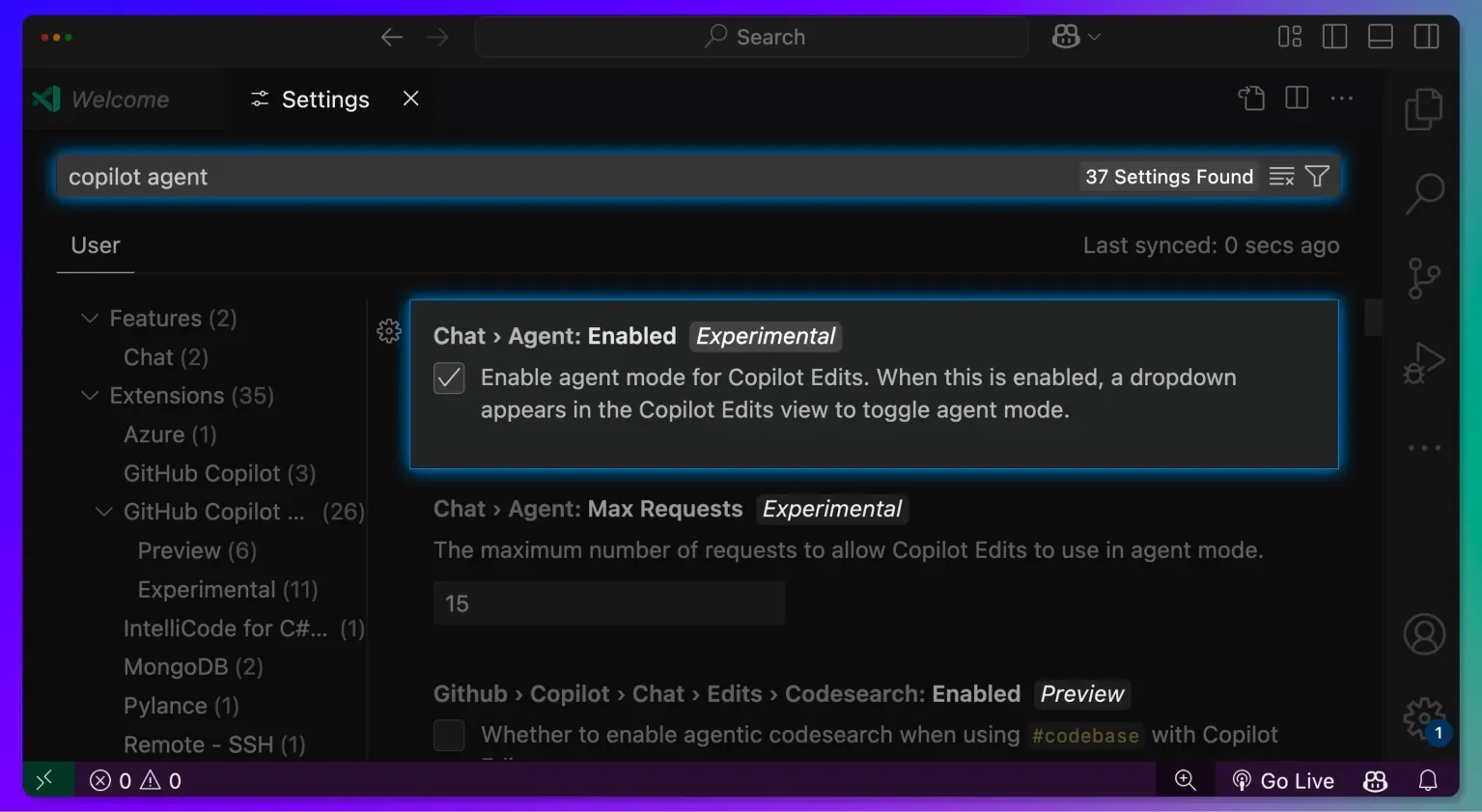
| 使うにはVS Code Insidersを入れ、設定で「Chat Agent」をオンにし、Copilot EditsのパネルでAgentに切り替える | 2025年4月に通常のVS Codeへ広がり、いまはチャットのモード選択でAgentを選ぶだけ。Insidersも設定の変更も要らない。 | いまは違う |
| Copilot Editsで、自然言語の指示から複数のファイルを一括編集できる | 機能はエージェントモードに引き継がれた。「Editモード」は2026年3月に非推奨になり、削除が予定されている。 | 半分当たり |
| Vision for Copilotで、画像からコードを作れる | 2026年7月に一般提供に。VS CodeとGitHubのサイト、CLIで使える。 | 当たり |
| 次の編集の提案が、次に直す場所を示す | 2025年4月初め(VS Code 1.99)に一般提供と報じられた。有料プランではクレジットを使わない。 | 当たり |
| Project Padawanが、コード生成・レビュー・テストを自動化する | 名前は変わったが、Issueを任せるとプルリクエストを返すクラウドエージェントとして実現した。 | 当たり |
| GitHub Copilotは有料サービスで、無料は一部のオープンソースや教育機関向けだけ | 2024年12月から無料のCopilot Freeがあり、記事の時点ですでに誤りだった。 | 外れ |
いちばんの見落としは、「確かめ方」と「戻し方」を1行も書かなかったことです。
当時の記事は、エージェントが何をしてくれるかだけを紹介していました。AIが複数のファイルを書き換える道具だからこそ、変更を確かめる方法、元に戻す方法、権利やデータの扱いを書いておくべきでした。
ヒカリちゃんのまとめ機能の方向は、ほとんど当たっていました。外れたのは、設定の手順が変わったことと、無料プランの説明です。この記事も、また変わったら書き直していきます。
GitHub Copilotのエージェントモードについてよくある質問
エージェントモードは無料で使えますか?
使えます。Copilot Freeでも、回数に制限はありますが、エディターのエージェントモードを使えます。Issueを任せるクラウドエージェントは、有料のプランからです。
Copilot Editsは、もう使えませんか?
VS Codeでは、Editモードが2026年3月に非推奨になり、1.125以降は完全に削除される予定と報じられています。複数ファイルの編集は、いまはエージェントモードで行います。
エージェントモードで、勝手にファイルが消されたりしませんか?
初期設定では、ファイルの書き換えやコマンドの実行の前に確認が出ます。「Allow all」や「Autopilot」を選ぶと確認なしで動くので、慣れるまでは選ばないでください。作業前にGitで保存し、チェックポイントも使えば、戻すことができます。
プログラミングに詳しくなくても使えますか?
簡単な集計の道具や小さなWebページなら試せます。ただし、作られたコードの中身を読んで確かめる作業は、人が担うことになります。最初はダミーのデータで、小さな依頼から始めてください。
SOURCES
- GitHub Blog「GitHub Copilot: The agent awakens」(2025年2月6日) github.blog/news-insights/product-news/github-copilot-the-agent-awakens
- TechCrunch「GitHub Copilot brings mockups to life by generating code from images」(2025年2月6日) techcrunch.com
- GitHub Changelog「Next edit suggestions, agent mode, and prompts files for GitHub Copilot in VS Code」(2025年2月6日) github.blog/changelog
- heise「Visual Studio Code 1.99 makes Next Edit Suggestions generally available」(2025年4月4日) heise.de/-10341088
- GitHub Changelog「Copilot Chat users can now use the Vision input in VS Code and Visual Studio in public preview」(2025年3月5日) github.blog/changelog
- Visual Studio Code Blog「Agent mode」(2025年4月7日) code.visualstudio.com/blogs/2025/04/07/agentMode
- InfoWorld「VS Code now updates weekly」(2026年3月24日) infoworld.com
- GitHub Changelog「Copilot vision is generally available」(2026年7月1日) github.blog/changelog
- GitHub Docs「Use chat in your IDE」(2026年10月26日確認) docs.github.com
- Visual Studio Code Docs「Using agent mode」(2026年10月26日確認) code.visualstudio.com/docs/copilot/agents/agent-tools
- Visual Studio Code Docs「Manage approvals and permissions」(2026年10月26日確認) code.visualstudio.com/docs/agents/approvals
- Visual Studio Code Docs「Review and revert agent changes」「Checkpoints」(2026年10月26日確認) code.visualstudio.com/docs/agents/run/review-code-edits
- Visual Studio Code Docs「Use custom instructions」「AI-powered suggestions」(2026年10月26日確認) code.visualstudio.com/docs/agent-customization/custom-instructions
- Visual Studio Code「Updates」(最新版の確認。2026年10月26日確認) code.visualstudio.com/updates
- GitHub「Copilot plans」「GitHub Copilot」よくある質問、GitHub Docs「Billing for individual Copilot plans」(2026年10月26日確認。プラン・クレジット・権利・学習は、ほかのHowtoAI記事と同じ資料) github.com/features/copilot/plans
「HowtoAI」は、2024年から multifverse.com で続けてきたAI活用の解説シリーズです。社名があたたかいデジタル(ATATAKAI Digital)に変わったことにともない、2026年10月からはこのブログの一つのカテゴリーとして続けていきます。これからもどうぞよろしくお願いいたします。
AIを、どの仕事にどう使うか。
ツールは入れ替わります。コードを書くAIを業務のどこに使うと効くのか、どこまで任せてよいかを、会社の仕事に合わせて一緒に考えます。
ATATAKAI Digital に相談する
最終更新 2026年10月26日