ChatGPT 똑똑하게 쓰는 법 5가지|OpenAI 제품 책임자의 요령, 지금 다시 보기
OpenAI ChatGPT 제품 책임자가 2024년에 꼽은 「ChatGPT를 똑똑하게 쓰는 5가지」를 2026년 10월의 한국 ChatGPT로 다시 확인했습니다. 음성 대화, 메모리, 프로젝트, 파일 업로드, 이미지 생성의 지금 쓰는 법과 한도, 넣은 정보의 처리에서 주의할 점을 정리합니다.
 글쓴이 Jeensuk Yang
HowtoAI · AI 어시스턴트 · 다시 보기
?이런 분께 권합니다
- 「ChatGPT 똑똑하게 쓰는 법 5가지」를 읽고, 지금도 같은 방식으로 되는지 궁금한 분
- ChatGPT를 질문에 답을 얻는 용도로만 쓰고 있어서, 다른 쓰임새를 알고 싶은 분
- 업무 자료나 사진을 ChatGPT에 넘겨도 되는지 망설여지는 분
!이 글에서 알 수 있는 것
- OpenAI 제품 책임자가 꼽은 5가지 요령이 2026년 10월의 ChatGPT에서 어떻게 되어 있는지
- 음성·메모리·프로젝트·파일·이미지의 지금 쓰는 법과 한도, 한국 요금
- 2024년 글을 되짚어 본 결과와, 넣은 정보를 다룰 때 주의할 점

안녕하세요, 히카리예요.
2024년 11월에 OpenAI 제품 책임자가 말한 「ChatGPT를 똑똑하게 쓰는 5가지」를 소개했어요. 다섯 가지 가운데 네 가지는 지금도 쓸 수 있지만, 이름도 내용도 꽤 바뀌었고, 하나는 올해 안에 끝날 예정이에요. 이 글에서는 5가지 요령을 하나씩 지금의 ChatGPT에서 따라 할 수 있는 순서로 바꿔 보고, 마지막에 그때 쓴 글을 되짚어 볼게요.
「ChatGPT 똑똑하게 쓰는 법 5가지」는 지금 어떻게 되었나
2024년 11월, OpenAI에서 ChatGPT 제품 책임자를 맡고 있는 닉 털리(Nick Turley)가 팟캐스트 「Hard Fork」에서 ChatGPT 사용 요령 다섯 가지를 소개했습니다. 미국 Business Insider가 기사로 다뤘고, 일본판은 11월 27일에 실렸습니다. 저희도 이 이야기를 바탕으로 2024년 11월에 글을 썼습니다(일본어).
털리는 어느 것도 「로켓 과학」처럼 어려운 이야기가 아니라고 운을 뗀 뒤, 음성으로 말하기, 기억시키기, 나만의 ChatGPT 만들기, 파일 읽히기, 이미지와 함께 쓰기, 이렇게 다섯 가지를 꼽았습니다.
5가지 요령이 2026년 10월 26일 시점에 어떻게 되어 있는지 나란히 놓아 봅니다.
| 요령 | 2024년의 이름 | 2026년 10월 현재 |
|---|---|---|
| 1. 목소리로 말하기 | 고급 음성 모드 | 음성 대화. 기본은 새 「라이브」. 무료 버전도 한도 안에서 사용 가능 |
| 2. 기억시키기 | 메모리 | 메모리. 부탁한 것에 더해 지난 대화에서도 기억한다 |
| 3. 나만의 것 만들기 | 맞춤형 GPT | 개인용 요금제에서는 새로 만들 수 없다. 대신 프로젝트 |
| 4. 파일 읽히기 | 파일 업로드 | 무료 버전부터 가능. 올린 파일은 라이브러리에 남는다 |
| 5. 이미지와 함께 쓰기 | DALL·E | ChatGPT Images 2.5. DALL·E는 더 이상 고를 수 없다 |
개인용 요금제는 무료, Go(월 13,000원), Plus(월 29,000원), Pro(월 159,000원부터) 네 가지입니다. 금액은 한국 App Store의 ChatGPT 앱 인앱 구입 목록(2026년 10월 26일 확인)에 표시된 가격입니다. 요금제별 차이는 ChatGPT Plus와 무료 버전 비교 글에, 지시문 쓰는 요령 자체는 프롬프트 개선 글에 정리했습니다. 이 글에서는 5가지 요령을 「지금 어디를 누르면 되는가」에 맞춰 안내합니다.

히카리짱의 정리5가지 요령의 생각 자체는 지금도 거의 통해요. 바뀐 것은 이름과 입구이고, 맞춤형 GPT만은 대신할 방법을 알아 두어야 해요.
방법 1·2: ChatGPT 음성 대화와 메모리, 지금 쓰는 법
방법 1 음성 대화로 말 걸기
털리는 음성 모드를 「ChatGPT를 쓰는 전혀 새로운 방법」이라고 소개했습니다. 당시 매끄럽게 대화할 수 있는 「고급 음성 모드」는 Plus와 Team 이용자용이었습니다. 지금은 무료 버전도 한도 안에서 쓸 수 있습니다. OpenAI 도움말(2026년 10월 26일 확인)에 나온 시작 방법은 다음과 같습니다.
- 스마트폰: ChatGPT 앱 메시지 입력줄의 음성 아이콘을 누릅니다. 처음이라면 마이크 사용을 허용하고 마음에 드는 목소리를 고릅니다
- 컴퓨터: chatgpt.com 입력창의 음성 아이콘을 누르고, 브라우저의 마이크 사용을 허용합니다
- 말을 겁니다. 마이크 버튼으로 음소거, 종료 버튼으로 대화를 끝냅니다
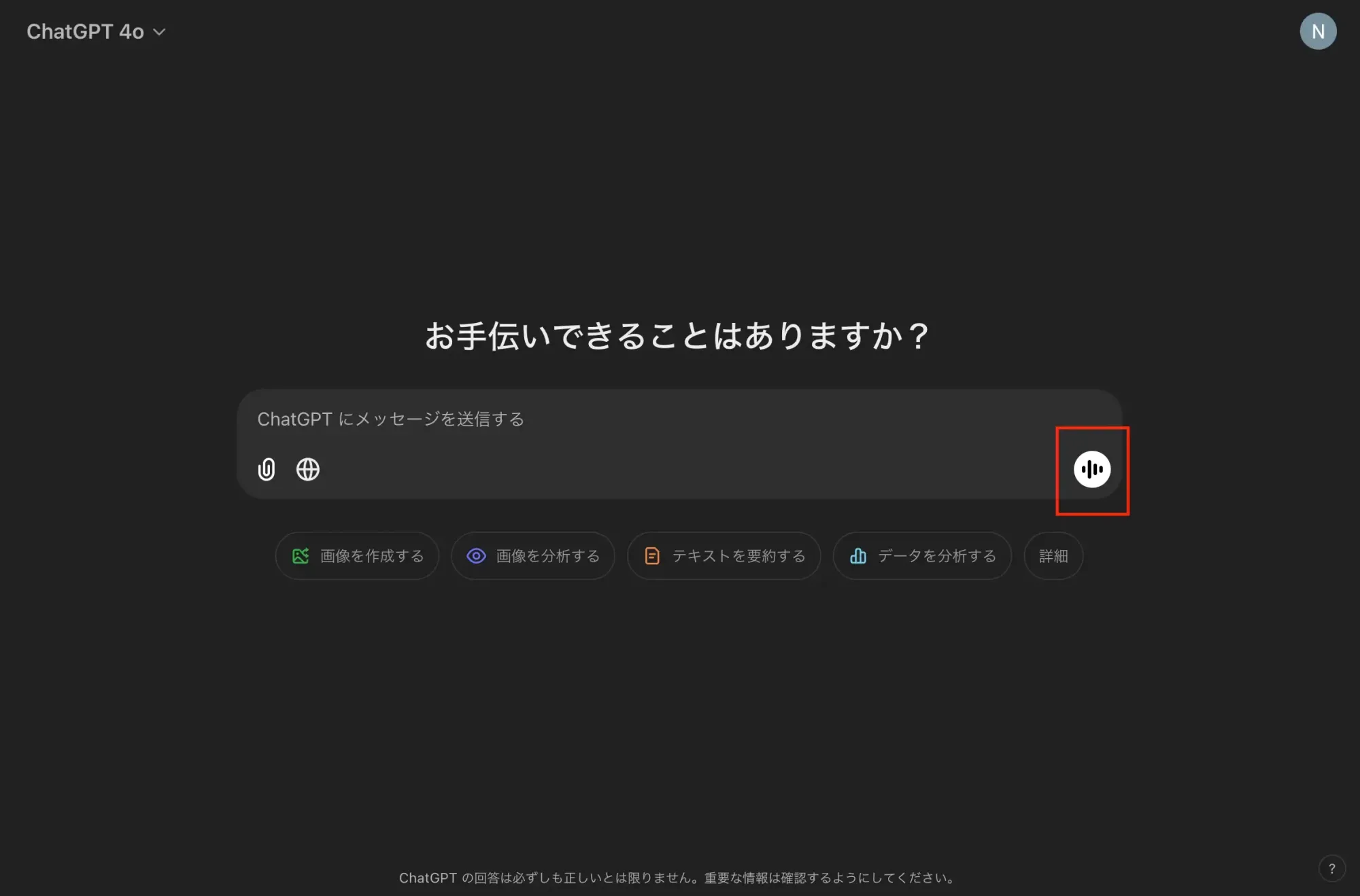
2026년 7월부터 음성의 기본은 「라이브」라는 새 방식입니다. 듣는 동시에 말할 수 있어서, 중간에 끼어들어도 자연스럽게 이어집니다. 웹 검색과 메모리도 쓸 수 있습니다. 한국어 목소리는 10월 15일의 업데이트(GPT-Live-1.1)에서 새 목소리에 한국어가 포함되었다고 릴리스 노트에 적혀 있습니다. 보이는 목소리는 지역과 계정에 따라 다를 수 있다고 합니다. 쓸 수 있는 시간은 최근 24시간으로 계산하며, 무료 버전은 경량판을 제한적으로, Go는 경량판을 3시간, Plus는 3시간입니다.
카메라 영상이나 스마트폰 화면을 보여 주고 싶을 때는 앱의 「설정 > 음성」에서 「고급」으로 바꿉니다. 라이브는 영상과 화면 공유를 지원하지 않기 때문입니다. 순서와 주의점은 음성 대화의 영상·화면 공유 글을 봐 주세요.
방법 2 메모리에 기억시키기
털리는 ChatGPT가 짐작해 주기를 기다리지 말고, 기억해 두었으면 하는 것을 그대로 알려 주면 된다고 말했습니다. 일, 가족 사정, 선호하는 답변 방식 같은 것입니다. 이 방법은 지금도 그대로 통합니다.
- 채팅으로 부탁합니다. 「저는 작은 회사에서 총무와 홍보를 맡고 있어요. 기억해 주세요」처럼 알려 줍니다
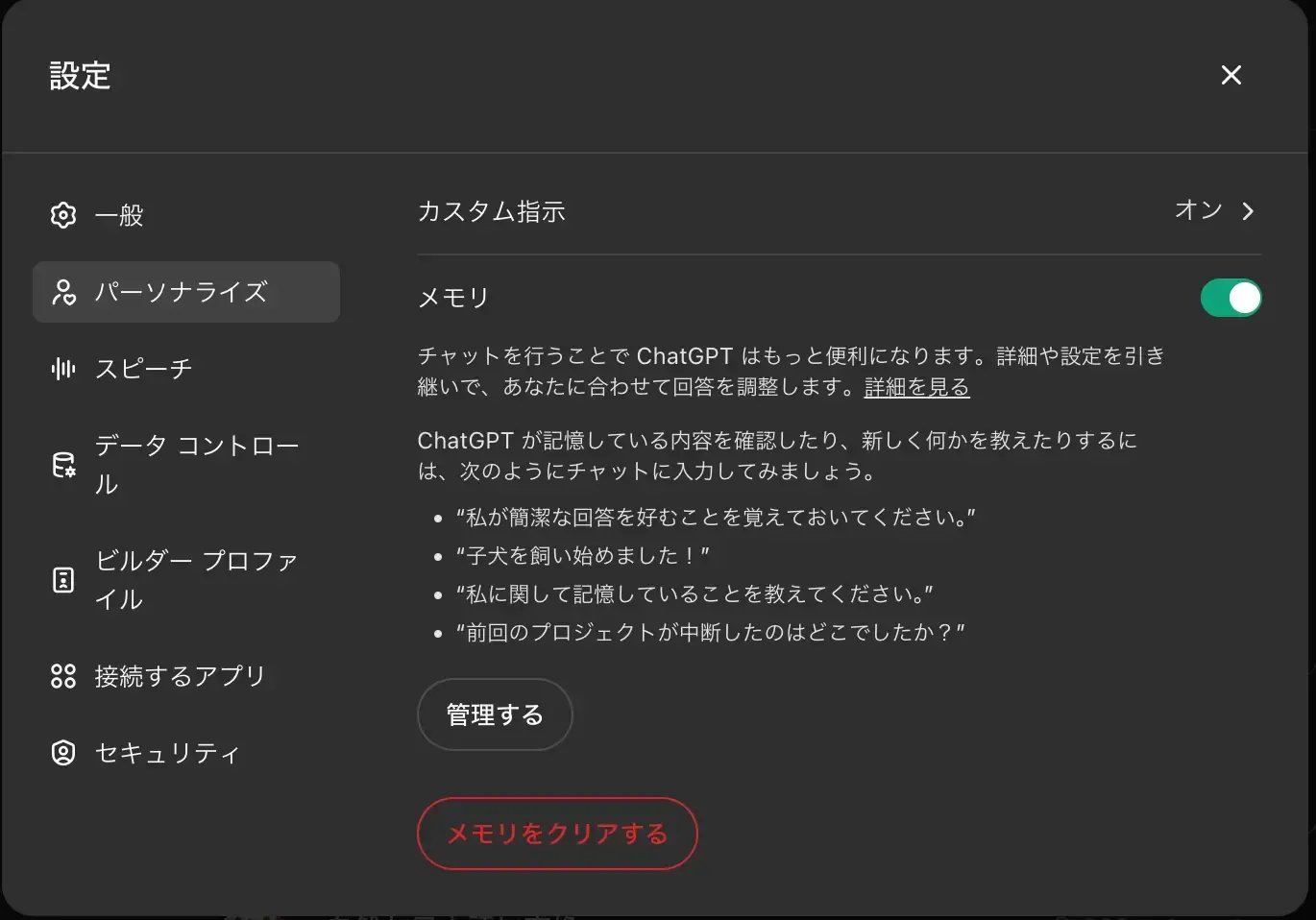
- 기억한 내용을 확인합니다. 「설정」→「개인화」→「메모리」를 엽니다. 채팅에서 「나에 대해 무엇을 기억하고 있어?」라고 물어도 됩니다
- 고치거나 지웁니다. 틀렸다면 수정할 내용을 적습니다. 쓰이지 않았으면 하는 이야기는 「다시 언급하지 않기」를 고릅니다
2024년과 다른 점은, 부탁한 것뿐 아니라 지난 채팅과 맞춤 지침, 라이브러리의 파일 등도 요금제와 지역에 따라 답변에 쓰이게 되었다는 것입니다. 채팅을 지워도 거기서 만들어진 저장 메모리는 따로 남을 수 있습니다. 지우고 싶다면 저장 메모리와 원래 채팅을 둘 다 삭제합니다. 기억되지 않았으면 하는 상담은 메모리를 만들지 않는 임시 채팅에서 합니다.
말투 고르기와 맞춤 지침 쓰기, 메모리의 세부 설정은 ChatGPT 성격 설정과 맞춤 설정 글에 정리했습니다.
히카리짱의 정리음성은 입력창의 음성 아이콘에서, 메모리는 「기억해 줘」라고 부탁하는 데서 시작할 수 있어요. 무엇을 기억하고 있는지는 가끔 설정에서 살펴보세요.
방법 3: 맞춤형 GPT 대신, 프로젝트로 나만의 ChatGPT 만들기
털리는 자주 쓰는 프롬프트가 있다면 그 전용 ChatGPT를 만드는 편이 좋다고 말했습니다. 당시의 방법이 「맞춤형 GPT」입니다. 그런데 2026년 8월부터 무료·Go·Plus·Pro 개인용 요금제에서는 새 GPT를 만들 수 없게 되었습니다. 맞춤형 GPT 자체도 2026년 12월 11일에 제공을 끝낼 예정입니다. 경위와 만든 GPT를 옮기는 방법은 맞춤형 GPT 글에 정리했습니다.
「자주 쓰는 지시를 매번 쓰지 않아도 되게 한다」는 생각은 지금 「프로젝트」로 실현할 수 있습니다. 지시와 자료와 채팅을 한곳에 모아 두는 공간이며, 무료 버전을 포함한 모든 요금제에서 쓸 수 있습니다. 여기서는 예로 고객에게 보낼 답장 메일 초안용 프로젝트를 만들어 봅니다.
- 사이드바에서 새 프로젝트를 고릅니다. 이름(예: 고객 답장)을 넣고 아이콘과 색을 고릅니다
- 「•••」→「프로젝트 설정」에서 지시를 씁니다. 예를 들어 「고객 문의에 대한 답장 메일을 합니다체로 300자 이내로 초안을 써 주세요. 요금이나 납기는 짐작해서 쓰지 말고 [확인 필요]라고 적어 주세요」
- 자료를 추가합니다. 요금표나 자주 묻는 질문 문서 등을 넣습니다. PDF, 스프레드시트, 문서, 이미지 외에 텍스트를 붙여 넣어도 됩니다
- 프로젝트 안에서 채팅을 시작합니다. 문의 내용을 붙여 넣고 「답장을 써 줘」라고 보내기만 하면 지시대로 초안이 돌아옵니다
프로젝트의 지시는 그 프로젝트 안에서만 효력이 있고, 평소의 맞춤 지침보다 우선합니다. 넣을 수 있는 파일 수와 함께 쓸 수 있는 인원은 요금제마다 다릅니다(OpenAI 도움말 「Projects in ChatGPT」, 2026년 10월 26일 확인).
| 요금제 | 월 요금(한국 App Store) | 프로젝트 하나의 파일 수 | 공동 작업자 |
|---|---|---|---|
| 무료 | 0원 | 5개까지 | 5명까지 |
| Go | 13,000원 | 25개까지 | 10명까지 |
| Plus | 29,000원 | 25개까지 | 10명까지 |
| Pro | 159,000원부터 | 40개까지 | 100명까지 |
파일 수의 한도는 한국어 도움말 「ChatGPT에 파일 및 오디오 업로드하기」(2026년 10월 26일 확인)에도 같은 수치가 적혀 있습니다. 프로젝트 만드는 법과 공유하는 법은 프로젝트 글에서 자세히 안내합니다.
히카리짱의 정리맞춤형 GPT는 개인이 만들 수 없게 되었지만, 프로젝트에 지시와 자료를 넣으면 똑같이 「전용 ChatGPT」를 쓸 수 있어요. 지시문은 따로 저장해 두세요.
방법 4: ChatGPT에 파일 업로드하기, 지금 쓰는 법과 한도
털리가 「잘 알려지지 않은」 기능으로 추천한 것이 파일 업로드였습니다. 긴 논문이나 매뉴얼을 읽혀서 요약, 의견, 필요한 부분 추출을 부탁하는 사용법입니다. 2024년 글에는 「Plus나 Enterprise 이용자가 사용 가능」이라고 썼지만, 지금은 무료 버전에서도 웹과 스마트폰 앱으로 쓸 수 있습니다.
- 입력창의 「+」를 누르고 사진 및 파일 추가를 고릅니다. 전에 올린 파일은 라이브러리에서 추가해 다시 고를 수 있습니다
- 원하는 일을 씁니다. 「이 계약서의 요점을 5가지로」「견적서 두 개의 차이를 표로」「이 매출표의 추세를 그래프로」 등
- 답을 확인하고 이어서 부탁합니다. 인용한 페이지나 숫자는 원래 파일로 확인합니다
OpenAI 한국어 도움말 「ChatGPT에 파일 및 오디오 업로드하기」(2026년 10월 26일 확인)에 따르면, 다룰 수 있는 파일과 한도는 다음과 같습니다.
| 항목 | 지금의 내용 |
|---|---|
| 문서 | DOCX, PDF, TXT. 구글 문서(.gdoc)는 직접 올릴 수 없으므로 PDF나 DOCX로 내보낸 뒤 업로드 |
| 표·자료 | XLSX, XLS, CSV, TSV, PPTX |
| 오디오 | MP3, M4A, WAV 등. 유료 요금제만 가능하고 무료 버전에서는 쓸 수 없음 |
| 크기 | 파일당 512MB까지. 문서는 파일당 200만 토큰까지. 표는 약 50MB, 이미지는 장당 20MB까지 |
| 횟수 | 3시간마다 최대 80개 파일. 무료 버전은 하루 3개 파일까지 |
| 라이브러리 용량 | 무료 500MB, Go 4GB, Plus 20GB, Pro 100GB |
PDF 속 그래프나 그림도 읽어 낼 수 있습니다. 다만 프로젝트 자료로 넣은 PDF에서는 그림이 자동으로 읽히지 않을 수 있습니다. 특정 그래프에 대해 물을 때는 채팅에 직접 첨부하거나 이미지로 따로 올립니다.
한 번에 읽을 수 있는 양은 요금제마다 다릅니다. 한국어 요금제 페이지(2026년 10월 26일 확인)는 빠르게 답하는 GPT Instant에서 한 번에 입력할 수 있는 글의 분량을 무료 버전이 약 12페이지, Go와 Plus가 약 40페이지, Pro가 약 250페이지로 안내합니다. 긴 자료는 장별로 나눠 넘기는 편이 확실합니다.
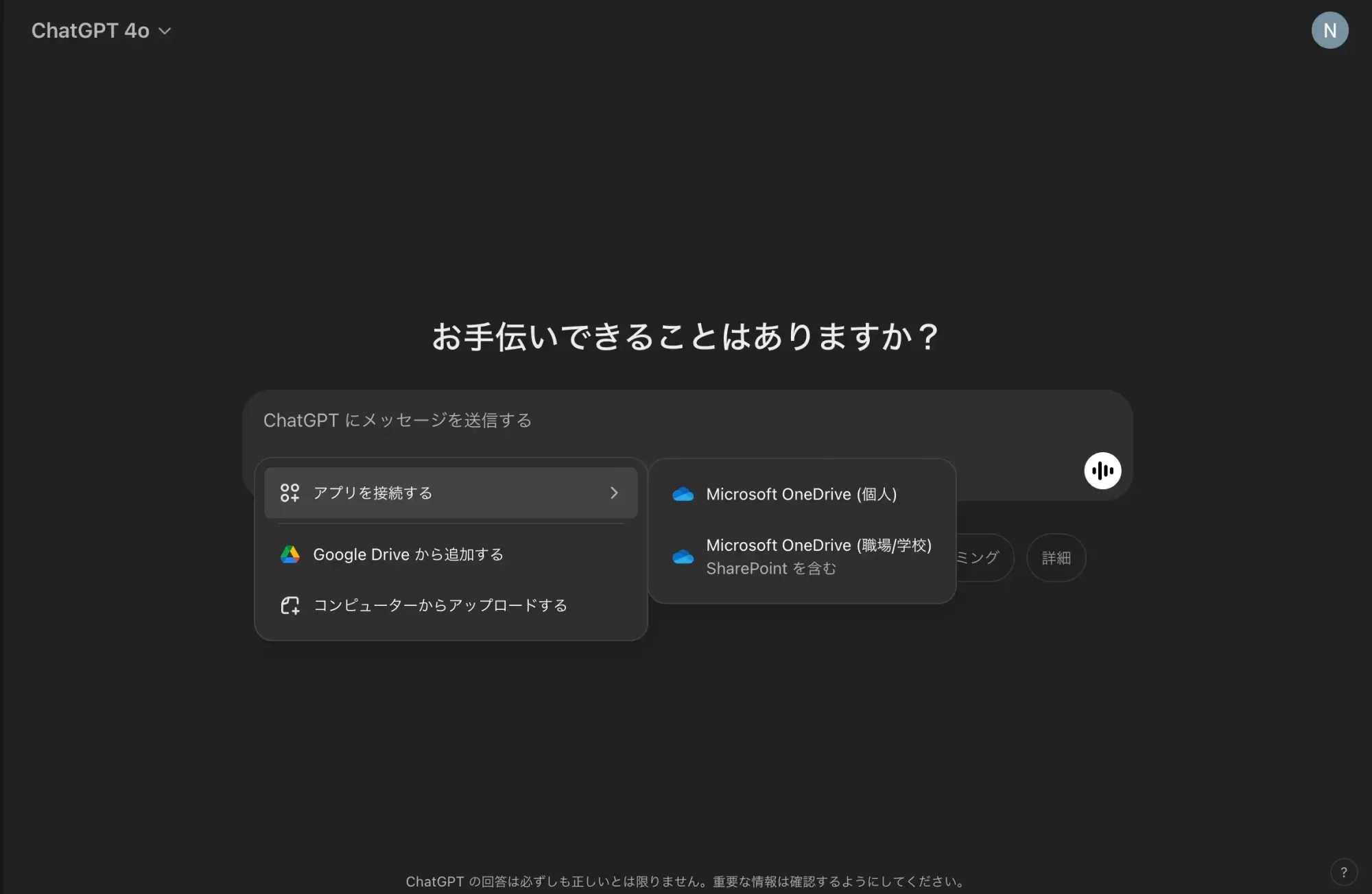
올린 파일은 「라이브러리」에 남는다
지금의 ChatGPT에서는 올린 파일과 만든 파일이 자동으로 「라이브러리」에 저장됩니다. 사이드바에서 열어 검색하거나 내려받을 수 있습니다. 주의할 점은 채팅을 지워도 라이브러리의 파일은 지워지지 않는다는 것입니다. 지우고 싶다면 라이브러리에서 파일을 골라 삭제합니다. 삭제한 파일은 원칙적으로 30일 이내에 OpenAI 시스템에서 완전히 삭제될 예정입니다. 임시 채팅에서 올린 파일은 라이브러리에 저장되지 않습니다. 또 2026년 9월부터 대상 Pro·Business·Enterprise 이용자에게는 라이브러리 대신 「ChatGPT 스페이스」라는 공간이 쓰이고 있습니다.
그리고 설정의 「모두를 위해 모델 개선」이 켜져 있으면 올린 파일도 모델 개선에 쓰일 수 있습니다. 「설정」→「데이터 제어」에서 끌 수 있습니다.
히카리짱의 정리파일 업로드는 지금 무료 버전에서도 하루 3개 파일까지 쓸 수 있어요. 올린 것은 라이브러리에 남으니까, 지우고 싶을 때는 라이브러리에서 삭제해 주세요.
방법 5: ChatGPT 이미지 생성을 글과 함께 쓰기, 지금 쓰는 법과 권리
다섯 번째 요령은 글과 이미지를 함께 쓰는 것이었습니다. 털리의 이야기에서는 사진을 일러스트 풍으로 바꾸는 예가 나왔고, 저희 글에서는 시나 생일 카드에 이미지를 곁들이는 예를 소개했습니다. 당시 이미지 생성은 「DALL·E」였습니다.
지금의 이미지 생성은 「ChatGPT 이미지(ChatGPT Images)」이고, 2026년 9월 8일에 공개된 「ChatGPT Images 2.5」가 쓰입니다. 무료 버전을 포함한 모든 요금제에서 웹, iOS, Android로 쓸 수 있습니다. DALL·E를 계속 쓰게 해 주던 공식 「DALL·E GPT」는 2026년 8월 30일에 끝났습니다.
- 채팅으로 부탁합니다. 「~ 이미지를 만들어 줘」라고 쓰면 대화 흐름 그대로 이미지가 돌아옵니다. 사진을 올리고 「이 사진을 수채화 풍으로」라고 부탁할 수도 있습니다
- 글자는 따옴표로 묶어 정확하게 씁니다. 예를 들어 「가로로 긴 생일 카드. 가운데에 『생일 축하해요』, 오른쪽 아래에 작게 『영업팀 일동』」
- 고치고 싶은 곳을 말로 전합니다. 「배경을 흰색으로」처럼 위치까지 씁니다. 범위를 문질러 고치는 편집기도 있습니다
템플릿이나 스케치로 만드는 법, 범위를 골라 고치는 법은 ChatGPT 이미지 생성·편집 글에 정리했습니다.
만든 이미지를 쓰기 전에
OpenAI 이용약관(2026년 1월 1일 발효)은 법이 허용하는 범위에서 출력물이 이용자의 것이 된다고 정합니다. 한편 다른 이용자가 비슷한 출력물을 받을 수 있다고도 적혀 있습니다. 한국에서는 문화체육관광부와 한국저작권위원회가 2025년 6월에 낸 「생성형 인공지능 활용 저작물 저작권 등록 안내서」와 「생성형 인공지능 결과물에 의한 저작권 분쟁 예방 안내서」가 있으며, 사람의 창작적 기여가 없는 AI 산출물은 저작권 등록 대상이 되기 어렵다는 취지로 안내합니다. 내 것으로 쓸 수 있다는 것과 저작권으로 보호받는다는 것은 다른 이야기입니다. 또 일반 원칙으로 보면, AI로 만든 것이라도 기존 작품과 비슷하고 그 작품에 기대어 만들어졌다고 인정되면 저작권 침해가 될 수 있습니다.
- 기존 캐릭터나 실존 인물을 닮게 만들지 않습니다. 사진을 일러스트로 바꿀 때는 찍힌 사람의 동의를 받습니다
- 이미지 속 글자와 숫자는 확대해서 한 글자씩 확인합니다.
- 가게 전단이나 광고처럼 밖에 내보내는 것은 한 사람 더 본 뒤에 씁니다.
히카리짱의 정리이미지는 지금도 채팅에서 한마디 부탁하면 만들 수 있어요. 내 것으로 써도 무언가를 닮아도 된다는 뜻은 아니니까, 밖에 내보내기 전에 한 번 확인해 주세요.
2024년 글 다시 보기
저희는 2024년 11월에 「Open AI 제품 책임자가 밝힌 『ChatGPT를 똑똑하게 쓰는 5가지』」라는 글을 일본어로 공개했습니다. 그때 쓴 내용을 지금의 ChatGPT와 당시의 공식 정보에 비추어 확인합니다.
| 당시 쓴 것 | 지금 돌아보면 | 판정 |
|---|---|---|
| 음성 모드로 키보드 없이 자연스럽게 대화할 수 있다 | 지금도 그대로. 기본은 새 라이브가 되었고 무료 버전도 한도 안에서 쓸 수 있다. | 맞음 |
| 고급 음성 모드는 Plus와 Team 이용자 한정 | 당시 안내 그대로. 지금은 무료 버전도 한도 안에서 쓸 수 있다. | 당시엔 정확 |
| 취향과 정보를 기억시킬 수 있고, 끄거나 잊게 할 수 있다 | 그대로. 지금은 지난 채팅에서도 자동으로 기억하므로 점검할 일이 늘었다. | 맞음 |
| GPT Builder로 몇 초 만에 맞춤형 GPT를 만들 수 있다. 비공개도 가능 | 개인용 요금제에서는 2026년 8월부터 새로 만들 수 없다. 맞춤형 GPT는 2026년 12월 11일에 제공 종료 예정. | 지금은 다름 |
| 파일 업로드는 Plus나 Enterprise 이용자가 사용 가능 | OpenAI는 2024년 5월에 무료 버전에도 파일 업로드를 제공한다고 발표했다. 글을 쓴 시점에도 무료 버전에서 쓸 수 있었다. | 틀림 |
| GPT-4o의 컨텍스트 윈도우는 12만 8천 토큰이라 책 한 권을 처리할 수 있다 | 12만 8천 토큰은 Enterprise의 숫자. 당시 요금 페이지에서는 무료 8K, Plus와 Team은 32K였다. | 틀림 |
| DALL·E로 이미지를 만들어 글과 함께 쓴다 | 함께 쓴다는 생각은 지금도 통한다. DALL·E는 ChatGPT 이미지로 바뀌었다. | 반쯤 맞음 |
가장 큰 빈틈은, 넘긴 것이 어디에 남고 무엇에 쓰이는지를 쓰지 않았다는 점입니다.
5가지 요령은 모두 「ChatGPT에 내 정보를 넘길수록 편리해진다」는 이야기였습니다. 그런데 당시 글은 기억시킨 내용이나 올린 파일이 어디에 저장되고 학습에 쓰이는지를 다루지 않았습니다. 파일의 대상 요금제도 영어 기사의 설명을 그대로 옮겨 쓰고 OpenAI의 발표로 확인하지 않았습니다. 이 글에서 메모리와 라이브러리를 지우는 법, 학습 설정을 덧붙인 것은 그 때문입니다.
히카리짱의 정리음성과 메모리 이야기는 맞았지만, 파일의 대상 요금제와 다룰 수 있는 양의 숫자는 틀렸어요. 가장 부족했던 것은 넘긴 정보를 어떻게 다루는가 하는 시각이었어요.
ChatGPT 활용법에 관해 자주 묻는 질문
ChatGPT 음성 대화는 무료로 쓸 수 있나요?
쓸 수 있습니다. 무료 버전에서는 기본인 라이브의 경량판을 제한적으로 쓸 수 있습니다. Go는 경량판을, Plus는 일반판을 각각 최근 24시간 기준 3시간까지 쓸 수 있습니다. 카메라나 화면을 보여 주는 기능은 무료 버전에서 쓸 수 없습니다.
ChatGPT에 기억시킨 것을 지우려면 어떻게 하나요?
「설정」→「개인화」→「메모리」에서 저장된 메모리를 삭제합니다. 채팅을 지워도 저장 메모리는 따로 남을 수 있으니, 원래 채팅과 둘 다 삭제하세요. 기억되지 않았으면 하는 상담은 임시 채팅을 씁니다.
무료 버전에서도 파일을 업로드할 수 있나요?
할 수 있습니다. 문서, 표, 이미지 등을 하루 3개 파일까지 올릴 수 있습니다. 오디오 파일 업로드는 유료 요금제만 됩니다. 올린 파일은 라이브러리에 남으니, 필요 없어지면 라이브러리에서 삭제하세요.
맞춤형 GPT는 이제 만들 수 없나요?
무료·Go·Plus·Pro 개인용 요금제에서는 새로 만들 수 없습니다. 맞춤형 GPT 자체도 2026년 12월 11일에 제공을 끝낼 예정입니다. 자주 쓰는 지시를 모아 두고 싶다면 무료 버전에서도 쓸 수 있는 「프로젝트」가 간편합니다.
SOURCES
- Business Insider Japan(일본어) 「OpenAIの製品責任者が、意外と知られていないChatGPTのハックを共有」(2024년 11월 27일. 2026년 10월 26일 확인) businessinsider.jp/post-297183
- OpenAI 「GPT-4o および ChatGPT 無料ユーザーに利用可能なツールが登場」(일본어판. 2024년 5월 13일. 2026년 10월 26일 확인) openai.com/ja-JP/index/gpt-4o-and-more-tools-to-chatgpt-free
- OpenAI 「ChatGPT Pricing」(2024년 11월 25일 시점의 아카이브) openai.com/chatgpt/pricing
- ChatGPT 「요금제」(한국어. 2026년 10월 26일 확인) chatgpt.com/ko-KR/pricing
- 한국 App Store 「ChatGPT」 앱의 인앱 구입 목록(Go 13,000원, Plus 29,000원, Pro 159,000원·299,000원·790,000원. 2026년 10월 26일 확인) apps.apple.com/kr/app/chatgpt
- OpenAI 도움말 「ChatGPT 릴리스 노트」(한국어판과 영어판. 2026년 7월 8일, 8월 13일, 9월 8일, 9월 11일, 10월 15일 항목. 2026년 10월 26일 확인) help.openai.com/ko-kr/articles/6825453
- OpenAI Help Center 「ChatGPT Voice」(영어판. 2026년 10월 26일 확인) help.openai.com/en/articles/20001274
- OpenAI 도움말 「ChatGPT의 메모리」(한국어판. 2026년 10월 26일 확인) help.openai.com/ko-kr/articles/8590148
- OpenAI 도움말 「맞춤형 GPT 제공 종료 및 마이그레이션 FAQ」(일본어판 help.openai.com/ja-jp/articles/20001519을 참고. 2026년 10월 26일 확인) help.openai.com/ja-jp/articles/20001519
- OpenAI 도움말 「ChatGPT의 프로젝트」(일본어판 help.openai.com/ja-jp/articles/10169521을 참고. 2026년 10월 26일 확인) help.openai.com/ja-jp/articles/10169521
- OpenAI 도움말 「ChatGPT에 파일 및 오디오 업로드하기」(한국어판. 2026년 10월 26일 확인) help.openai.com/ko-kr/articles/8555545
- OpenAI Help Center 「Using Library to manage files in ChatGPT」(영어판. 2026년 10월 26일 확인) help.openai.com/en/articles/20001052
- OpenAI 도움말 「ChatGPT의 이미지」(일본어판 help.openai.com/ja-jp/articles/11084440을 참고. 2026년 10월 26일 확인) help.openai.com/ja-jp/articles/11084440
- OpenAI 「이용약관」(2026년 1월 1일 발효. 2026년 10월 26일 확인) openai.com/ko-KR/policies/terms-of-use
- 문화체육관광부·한국저작권위원회 「생성형 인공지능 활용 저작물 저작권 등록 안내서」「생성형 인공지능 결과물에 의한 저작권 분쟁 예방 안내서」(2025년 6월)
- Impress Watch(일본어) 「ChatGPT、『カスタム GPT』を12月終了 プラグインへ移行」(2026년 9월 29일) watch.impress.co.jp/docs/news/2144103.html
「HowtoAI」는 2024년부터 multifverse.com 에서 일본어로 이어 온 AI 활용 해설 시리즈입니다. 저희 회사 사명이 따뜻한기술(ATATAKAI Digital)로 바뀌어서, 2026년 10월부터 블로그의 한 카테고리로 이어 갑니다. 계속해서 많은 관심과 사랑 부탁드립니다.
AI를, 어떤 일에 어떻게 쓸 것인가.
어떤 기능을 업무에 쓰고, 어떤 정보까지 AI에 넘겨도 되는지. 회사의 업무와 규칙에 맞춰 AI 도구의 고르는 법과 쓰는 법을 함께 생각합니다.
따뜻한기술에 상담하기
최종 수정 2026년 10월 26일