
Microsoft 365 CopilotのWordでの使い方|下書き・要約とプロンプトの書き方
WordのCopilotで下書き、書き直し、要約、「Copilot で編集」をする手順を、2026年10月の情報でまとめました。使えるプランと日本での料金、Copilotに伝わるプロンプトの書き方、仕事で使う前に確かめたいことも紹介します。
 著者 Jeensuk Yang
HowtoAI · AI × 実務 · 最新版
?この記事はこんな方に
- 「Microsoft 365 Copilot 使い方」「Word Copilot プロンプト」で調べて、Wordで何ができるのか知りたい方
- Wordを開いても、以前の解説記事と画面や操作が違って戸惑っている方
- 報告書や提案書の下書きをCopilotに頼みたいが、どう指示すればよいか迷っている方
!この記事でわかること
- 2026年10月時点で、WordのCopilotでできることと使えるプラン
- 下書き、書き直し、要約、「Copilot で編集」の手順
- WordのCopilotに伝わるプロンプトの書き方と、仕事で使う前の確認点

こんにちは、ヒカリです。
WordのCopilotは、2024年に私たちが記事を書いてから、開く場所も、できることも、使える人も変わりました。この記事では、いまの姿、使えるプラン、下書きから文書全体の手直しまでの使い方、プロンプトの書き方、仕事で使う前の注意点を順番に見ていきます。最後に、2024年の記事の答え合わせもしますね。
WordのCopilotはいまどうなっているか(2026年10月)
「Copilot in Word」は、Wordの中で使えるMicrosoftのAI機能です。いまも提供されていて、文書の下書き、書き直し、要約、文書についての質問ができます。2024年の記事を書いたころとくらべて、大きく変わったのは次の3点です。
2024年の記事は、会社向けの「Microsoft Copilot for Microsoft 365」を前提にしていました。いまは会社向けの名前が「Microsoft 365 Copilot」になり、操作の入口も、文書の隅のボタンと右側のチャットへと移りました。
2024年の記事から後の主な出来事を、時系列で並べます。
| 時期 | 出来事 |
|---|---|
| 2024年7月 | 私たちが記事を公開。新しい文書を開くと「Copilot を使って下書き」の欄が出て、参照できる既存のファイルは最大3つだった。 |
| 2025年1月 | 個人向けのMicrosoft 365 Personal・FamilyにCopilotが加わり、値上げ。Wordを含むアプリで使えるようになった。 |
| 2025年4月 | 下書きのときに参照できる数を、ファイル・メール・会議あわせて最大20件に広げると通知。フォルダーの参照や、最大150万語(3,000ページ)の長い文書の参照にも対応するとされた。 |
| 2025年11月 | Microsoft 365 Copilotのライセンスを持つ利用者向けに、Wordのエージェントモードを展開。 |
| 2026年2月 | 会社向けのMicrosoft 365 Copilotアプリで、チャットから文書を作る「Word」エージェントの展開が始まる(Frontierプログラムの一部。組織がAnthropic社のモデルを許可している場合)。 |
| 2026年4〜6月 | Wordの左余白にあったCopilotの入口を、文書の隅のボタンにまとめる変更を順次展開。右側のチャットが操作の中心になった。 |
| 2026年4月15日 | 会社向けで、追加ライセンスのない利用者がWord・Excel・PowerPointの中で使えるCopilotを縮小(組織の規模によって扱いが違う。02で説明)。 |
| 2026年4月22日 | Word・Excel・PowerPointのエージェント機能が一般提供に。Microsoft 365 CopilotとPremiumでは標準の機能となり、Personal・Familyでも使えると発表。 |
| 2026年9月 | 文書を開いたときに先頭に出ていた要約を、Copilotのほかの画面に移す変更を開始。要約の機能そのものは残る。 |

ヒカリちゃんのまとめWordのCopilotはいまも使えて、個人のプランでも使えるようになりました。下書きを出すだけでなく、文書そのものを直してくれるところまで進んでいます。
Microsoft 365 CopilotをWordで使えるプランと料金(日本)
Wordの中でCopilotを使うには、Copilotを含むMicrosoft 365のプランが必要です。ブラウザで使う無料のCopilot(copilot.microsoft.com)とは別のものです。無料版でできることはCopilotの無料での使い方に、プランごとの違いはPowerPointのCopilotの記事の02にくわしくまとめています。料金は、Microsoftの日本の公式ページで2026年10月26日に確認したものです。
| プラン | 料金 | WordのCopilotについて |
|---|---|---|
| Microsoft 365 Personal | 月2,130円/年21,300円 | 1人用。Word、Excel、PowerPoint、OutlookでCopilotを使える。 |
| Microsoft 365 Family | 月2,740円/年27,400円 | 最大6人で使えるが、AIの機能を使えるのは契約した本人だけ。 |
| Microsoft 365 Premium | 月3,200円/年32,000円 | Copilotの利用上限が大きく、調べものや分析を代わりに進めるエージェント型の機能も使える。 |
| Microsoft 365 Pro | 月16,000円(月払いのみ) | もっとも高い利用上限。 |
| Microsoft 365 Copilot Business(会社向け) | 1ユーザー月2,698円(通常3,148円、税抜・年払いの月額相当) | いま使っているMicrosoft 365のビジネス向けプランに追加する。2,698円は2026年7月1日〜12月31日に契約できる割引価格で、適用されるのは初年度のみ。 |
| Business Standard(Copilotを含む) | 1ユーザー月3,523円(税抜・年払いの月額相当) | Officeアプリ、法人メールとCopilotを一つにしたプラン。最大300ユーザー。 |
| Business Premium(Copilotを含む) | 1ユーザー月4,797円(税抜・年払いの月額相当) | 上の内容に、より強いセキュリティ機能を加えたプラン。 |
Personal・Familyの利用量は「AIクレジット」で管理されます。2025年1月の報道では月60クレジットで、1回の操作で1クレジットを使い、余っても翌月には繰り越せないとされていました。
Copilotの追加ライセンスがない会社のアカウントでは、2026年4月15日から扱いが変わりました。窓の杜の報道によると、Microsoft 365の契約が2,000シート未満の組織では、Wordなどの中のCopilotを「標準アクセス」で使い続けられます(混み合う時間は制限されることがあります)。2,000シート以上の組織では、アプリの中のCopilotは使えなくなりました。
ヒカリちゃんのまとめ個人ならMicrosoft 365 Personal以上、会社ならビジネス向けプランにCopilotを加える形です。会社のアカウントの方は、自分の環境で何が使えるかを情報システム担当に聞いておくと安心ですよ。
Copilot in Wordの使い方:下書き・書き直し・要約・Copilot で編集
Microsoftのサポート記事と研修教材(いずれも2026年10月26日確認)をもとに、基本の使い方を4つ紹介します。
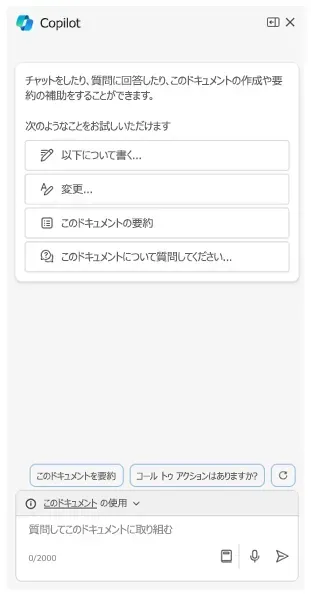
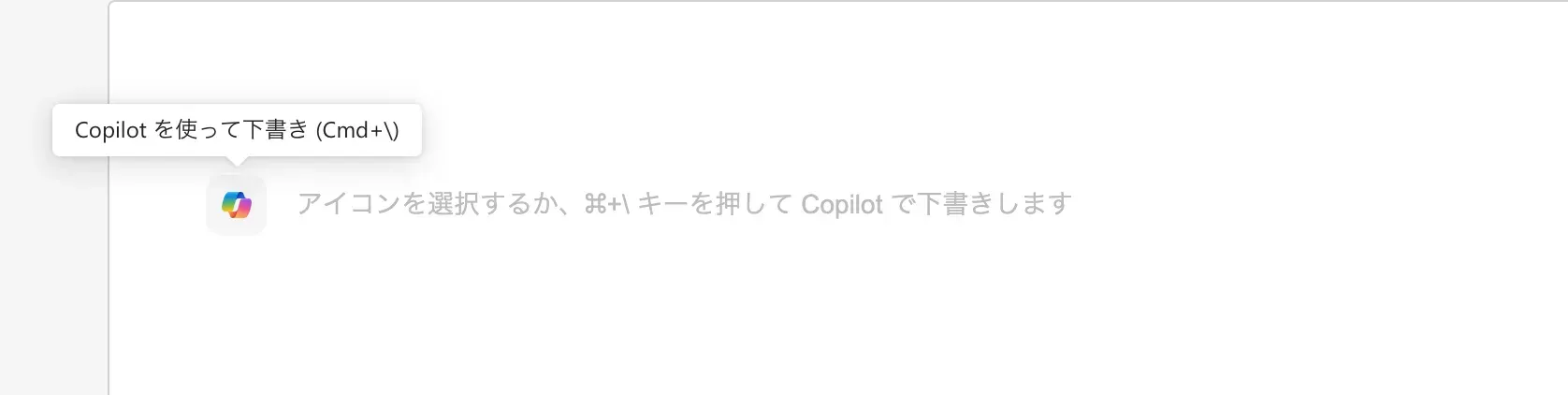
Copilotは、文書の隅(右下)にあるCopilotのボタンか、[ホーム]タブから開きます。右側にチャットが開き、ここで頼むのが基本です。新しい白紙の文書では、上部に下書きを頼む入力欄も表示されます。キーボードなら、空白の行で Alt+I(Macは Control+L)を押すと「Copilot で下書き」が開きます。
1. 新しい文書を下書きする
- 白紙の文書を開く。いまある文書に書き足す場合は、書き足したい場所にカーソルを置きます。
- Copilotを開き、作りたいものを書く。トピック、読み手、トーン、形式、長さを入れると、的が絞れます。
- 使ってほしい資料があれば「/」で選ぶ。「/」に続けてファイル名を入力し、一覧から選びます。
- [生成]を選ぶ。
- 下書きを確かめて、残すか決める。[保持][再生成][破棄]を選ぶか、「もっとフォーマルに」のように続けて頼んで直します。
Microsoftの研修教材によると、会社向けの環境では、1回のプロンプトでファイル、メール、会議を合わせて最大20件まで参照できます。ファイルはWord、PowerPoint、PDF、テキストで、OneDriveかSharePointに保存されていて、自分にアクセス権があるものに限られます。パソコンの中にだけあるファイルは、Copilotからは見えません。参照した資料をもとに書いた部分には、出どころを示す引用が自動で付きます。
2. 選んだ文章を書き直す
直したい文章を選ぶと、Copilotの候補が表示されます(WindowsとWebでは選んだ範囲の近くに、Macでは右クリックのメニューに)。「書き換え」を選ぶか、「もっと短く」「丁寧な調子に」のように頼みます。別の案を出させることもできます。
箇条書きのメモを選んで「これをもとに社内向けの案内文を書いて」と頼むと、言い換えではなく、選んだ内容を使った新しい文章を作ってくれます。
3. 文書を要約する・質問する
チャットで「このドキュメントを 5 つの箇条書きにまとめて」のように頼むと、要約が出ます。「この契約書で、解約について書かれている箇所は?」のように、内容について質問することもできます。文書を変えずに答えだけほしいときは、[Chat のみ]を選びます。
以前は、文書を開くと先頭に要約が自動で出ることがありました。Microsoftの通知によると、この表示は2026年9月からCopilotのほかの画面に移り、チャットで頼むか、Copilotの提案を選んで要約を出す形になります。サポート記事は、要約に元の箇所への引用がいつも付くとは限らない、としています。
4. 「Copilot で編集」で文書全体を直す
2024年の記事になかった、いちばん大きな変化です。「Copilot で編集」は、以前は「エージェントモード」と呼ばれていた機能で、頼んだ内容に沿って、Copilotが文書そのものを書き換えます。
- 文書を開き、Copilotを開く。Copilotが使えるアカウントでサインインしておきます。
- プロンプトの欄で[ツール]→[Copilot で編集]を選ぶ。
- 直してほしいことを具体的に書く。たとえば「この報告書を要約して冒頭に置き、表の数字を /9月の集計 のメールの数字に更新して」のように頼みます。
- 結果を見て、続けて頼む。気に入らない変更は元に戻せます。以前の版を開いて確かめることもできます。
ほかの人と共有している文書では、変更の案がまずチャットに表示され、承認するまで文書には反映されません。サポート記事によると、いまの「Copilot で編集」では、画像を作って入れること、コメントを付けたり直したりすること、変更履歴をオン・オフしたり承認・却下したりすることはできません。コメントの付いた段落を書き換えると、コメントが消えることがあるとも書かれています。
会社向けのMicrosoft 365 Copilotアプリには、Wordを開かずにチャットから文書を作る「Word」エージェントもあります。Microsoftの通知によると、ライセンスを持つ利用者向けで、組織がAnthropic社のモデルの利用を許可している場合にだけ表示されます。
ヒカリちゃんのまとめ新しく書くなら下書き、一部を直すなら書き直し、全体に手を入れるなら「Copilot で編集」と使い分けるとわかりやすいです。どれも、結果を確かめてから残すのが基本ですよ。
WordのCopilotに伝わるプロンプトの書き方
2024年の記事で紹介した「目標・状況・期待する結果・出典」の4つは、いまもMicrosoftの研修教材で使われています。教材ではこれを「コンテキスト、目標、ソース、期待値」と呼び、Word、PowerPoint、Excelなど、どのアプリでも同じ考え方で書くよう勧めています。
| 要素 | 何を書くか | Wordでの例 |
|---|---|---|
| コンテキスト | なぜ必要か、誰が関わるか | 総務の担当として、来月から始める在宅勤務の制度を社員に知らせたい |
| 目標 | 何を作ってほしいか。形式が決まっていれば書く | A4で2ページの社内向け案内文の下書き |
| ソース | どの資料を見てほしいか | /在宅勤務規程 と /説明会の議事録 |
| 期待値 | 読み手、トーン、長さ、構成 | 読み手は全社員。です・ます調で、見出しを3つ、最後に問い合わせ先 |
4つをつなげると、次のようなプロンプトになります。
Microsoftのサポート記事と研修教材には、ほかにも次のようなコツが書かれています。
- 使ってほしい資料は最後に書く。サポート記事は、プロンプトは順序が大事で、特定のファイルを使わせたいときはその情報を最後に入れるよう勧めています。
- 「しないこと」より「すること」を書く。「専門用語を使わないで」より「中学生にもわかる言葉で」のほうが伝わりやすい、という考え方です。
- 1回で決めず、続けて頼む。トーンが違えば直すよう頼み、足りない点があれば追加で頼みます。研修教材も、Copilotは一度きりのやり取りではなく往復の会話で使うのがよいとしています。
- 範囲をしぼる。「この文書を要約して」より「最初の3つのセクションの要点を、目的と成果を中心に要約して」のほうが、ねらった答えになりやすいと教材は例を挙げています。
ヒカリちゃんのまとめ「なぜ・何を・どの資料で・誰に向けて」の4つを書けば、Copilotの下書きはぐっと使いやすくなります。最初の答えで終わらせず、何度かやり取りして仕上げてくださいね。
Microsoft 365 Copilotを仕事で使う前に確かめたいこと
2024年の記事は使い方の紹介だけで、データの扱いや権利には触れていませんでした。いまの公式のヘルプから、仕事でWordを使う方に関係のある点を挙げます。
個人向けプランでのデータの扱い
個人向けプランでのデータの扱いについて、Microsoftのサポートページには次のように書かれています。
プロンプト、応答、ファイル コンテンツは、基礎モデルのトレーニングには使用されません。
Copilotが使うのは、作業中のファイルと、確認を頼んだ別のファイルの内容だけとされています。また、プライバシー設定の「コンテンツを分析するエクスペリエンス」か「すべてのコネクテッド エクスペリエンス」をオフにすると、WordなどでCopilotの機能は使えなくなります。ブラウザで使う無料のCopilotは扱いが違うので、Copilotの無料での使い方の05をご覧ください。
会社のアカウントで使う場合
会社のアカウントでは、何をCopilotで扱ってよいかは会社の方針によります。「/」で社内のファイルやメールを参照できるぶん、見てよい資料かどうかを先に確かめる必要があります。お客様の情報や社外秘の資料を扱う前に、情報システム担当に確認してください。
作った文章の権利と正確さ
Wordのよくある質問には、Copilotが作る文章は、インターネット上にある既存の文章とよく似ることがある、と書かれています。独自性が気になるときは、[ホーム]タブの[エディター]にある[類似性]で確かめる方法が案内されています。また、下書きのサポート記事は、事実、数字、引用、名前、規程の記述を確かめ、共有する前に残すか直すか消すかを決めるのは利用者の責任だとしています。
- 数字と固有名詞は、元の資料で確かめる。よくある質問も、書かれた内容を必ず読み返すよう求めています。
- 社外に出す文章は、似た文章がないか確かめる。[類似性]のチェックや、自分の言葉への書き直しを挟みます。
- 「Copilot で編集」の前に、コピーか版を残す。文書を直接書き換えるので、戻せる状態にしておきます。
- 会社のアカウントでは、社内のルールを先に確かめる。
ヒカリちゃんのまとめCopilotが書いた文章は、あくまで下書きです。外に出す前に、数字と固有名詞、それから誰かの文章に似ていないかを確かめる時間をとってくださいね。
2024年の記事の答え合わせ
私たちは2024年7月に「Microsoft 365 Copilotの使い方とプロンプト作成方法」という記事を公開しました。Wordでの下書きと、プロンプトの書き方を中心にした記事です。当時書いたことが、いまどうなっているかを確かめます。
| 当時書いたこと | いまはどうか | 判定 |
|---|---|---|
| 新しい文書を開くと「Copilot を使用して下書き」の欄が出て、プロンプトから文書を作れる | いまも白紙の文書の上部から下書きを頼める。Alt+Iで開く方法もある。 | 当たり |
| 下書きのときに参照できる既存のファイルは最大3つ | 2025年からはファイル・メール・会議を合わせて最大20件(会社向け)。OneDriveかSharePointにあるファイルに限られる。 | 当時は正確 |
| 下書きは[保持][再生成][破棄]を選べ、追加の指示で更新できる | いまも同じ3つの選択肢があり、続けて頼んで直せる。 | 当たり |
| リボンの[Copilot]アイコンでウィンドウを開き、要約、書式や言葉の調整、質問ができる | 入口は文書の隅のボタンと右側のチャットに変わった。要約と質問はいまもでき、さらに「Copilot で編集」で文書そのものを直せるようになった。 | 半分当たり |
| プロンプトは「目標・状況・期待する結果・出典」の4つを押さえる | Microsoftの研修教材が、いまも「コンテキスト、目標、ソース、期待値」の4要素として教えている。 | 当たり |
| 「Microsoft Copilot for Microsoft 365」は会社で使うためのツール | 会社向けは「Microsoft 365 Copilot」に名前が変わり、個人向けのPersonal・Familyでも使えるようになった。 | いまは違う |
いちばんの見落としは、誰がいくらで使えるのか、何を入れてよいのかを書かなかったことです。
当時の記事は、画面の操作とプロンプトの例を丁寧に並べました。けれど読者にとって大事だったのは、どのプランが必要か、社内の資料を入れてよいか、できた文章をそのまま出してよいかでした。この記事で02と05を加えたのはそのためです。
ヒカリちゃんのまとめ下書きの流れとプロンプトの4つの要素は、いまもそのまま役に立ちます。変わったのは入口と使える人で、抜けていたのはプランと確認の話でした。
WordのCopilotについてよくある質問
WordにCopilotのボタンが見当たりません。
いまのWordでは、文書の隅(右下)のボタンか[ホーム]タブからCopilotを開きます。それでも表示されない場合、Microsoftのサポート記事によると、契約しているMicrosoft 365のプランにCopilotが含まれていないか、組織の設定で使えなくなっている可能性があります。
無料版のCopilotで、Wordの文書を作れますか?
Wordの中でCopilotを使うには、Microsoft 365 Personal以上の個人向けプランか、Copilotを含む会社向けのプランが必要です。ブラウザで使う無料のCopilotは、Wordの中で動く機能とは別のものです。
「エージェントモード」と「Copilot で編集」は違うものですか?
同じ機能です。Microsoftのサポート記事には、以前は「エージェントモード」と呼ばれていたと書かれています。頼んだ内容に沿って、Copilotが文書そのものを書き換えます。
Copilotが書いた文章を、そのまま社外に出してもいいですか?
そのまま出すのは避けてください。Microsoftは、内容が不正確な場合があること、既存の文章に似ることがあることを案内しています。数字や固有名詞を元の資料で確かめ、[エディター]の[類似性]でも確認してから使うのが安全です。
SOURCES
- Microsoft サポート「Word の Copilot へようこそ」(2026年10月26日確認) support.microsoft.com
- Microsoft サポート「Word の Copilot を使用してコンテンツの下書きと追加を行う」(2026年10月26日確認) support.microsoft.com
- Microsoft サポート「Copilot in Word で編集する」(2026年10月26日確認) support.microsoft.com
- Microsoft サポート「Word の Copilot を使用してドキュメントの要約を作成する」(2026年10月26日確認) support.microsoft.com
- Microsoft サポート「Word の Copilot に関してよく寄せられる質問」(2026年10月26日確認) support.microsoft.com
- Microsoft サポート「スクリーン リーダーで Word の Copilot を使用する」(2026年10月26日確認) support.microsoft.com
- Microsoft サポート「優れたプロンプトで Copilot の応答を向上させる」(2026年10月26日確認) support.microsoft.com
- Microsoft Learn「結果が得られるプロンプトを書く」(2026年8月17日更新、2026年10月26日確認) learn.microsoft.com
- Microsoft Learn「Copilot in Microsoft Word を使用してコンテンツを作成する」(2026年8月25日更新、2026年10月26日確認) learn.microsoft.com
- Microsoft 365 メッセージ センター MC1240704「Copilot entry point changes in Word and handoff to Agent in chat」(2026年2月27日公開、3月27日更新) mc.merill.net/message/MC1240704
- Microsoft 365 メッセージ センター MC1454113「Microsoft Copilot Word: Document summarization experience moving」(2026年8月13日公開、10月6日更新) mc.merill.net/message/MC1454113
- Microsoft 365 メッセージ センター MC1060858「Expanding reference capabilities with Microsoft 365 Copilot in Word」(2025年4月23日) mc.merill.net/message/MC1060858
- Microsoft 365 メッセージ センター MC1187799「Microsoft Word, Excel, and PowerPoint agents: A new Copilot experience for content creation」(2025年11月18日公開、2026年2月12日更新) mc.merill.net/message/MC1187799
- Microsoft 365 Blog「Copilot's agentic capabilities in Word, Excel, and PowerPoint are generally available」(2026年4月22日) microsoft.com/en-us/microsoft-365/blog
- Microsoft「個人向け Microsoft 365 と Copilot」プランと料金(2026年10月26日確認) microsoft.com/ja-jp/microsoft-copilot/for-individuals
- Microsoft「小規模ビジネス向け Microsoft Copilot」価格(2026年10月26日確認) microsoft.com/ja-jp/copilot/solutions/business
- Microsoft サポート「自宅向け Microsoft 365 アプリの Copilot: データとプライバシー」(2026年10月26日確認) support.microsoft.com
- 窓の杜「『Microsoft 365 Copilot』のエージェント機能がさらに強化、音声チャットで過去の会話や未読メールの要約も」(2026年2月2日) forest.watch.impress.co.jp/docs/news/2082590.html
- 窓の杜「追加料金なしでの『Copilot』提供が縮小、Microsoftが2026年4月15日より仕様変更へ」(2026年3月19日) forest.watch.impress.co.jp/docs/news/2094446.html
- ITmedia PC USER「個人向けMicrosoft 365にCopilot機能追加 代わりに値上げ」(2025年1月17日) itmedia.co.jp/pcuser/articles/2501/17/news176.html
「HowtoAI」は、2024年から multifverse.com で続けてきたAI活用の解説シリーズです。社名があたたかいデジタル(ATATAKAI Digital)に変わったことにともない、2026年10月からはこのブログの一つのカテゴリーとして続けていきます。これからもどうぞよろしくお願いいたします。
AIを、どの仕事にどう使うか。
報告書や提案書づくりにCopilotを使うなら、どのプランで、どこまで任せてよいか。会社の仕事とルールに合わせて、AIツールの選び方と使い方を一緒に考えます。
ATATAKAI Digital に相談する
最終更新 2026年10月26日