
Microsoft 365 CopilotでPowerPointのプレゼン作成と翻訳|2026年の使い方
Microsoft 365 CopilotをPowerPointで使うと、プレゼンの作成と翻訳はいまどうできるのか。始め方、翻訳の頼み方、日本で使えるプランと料金、仕事で使う前に確かめたいことをまとめました。2024年の記事の答え合わせもしています。
 著者 Jeensuk Yang
HowtoAI · AI × 実務 · 最新版
?この記事はこんな方に
- 「Microsoft 365 Copilot PowerPoint」「パワポ 翻訳」で調べて、何ができるのか知りたい方
- PowerPointでCopilotのボタンが見つからない、以前の解説と画面が違うと感じている方
- プレゼン作成や翻訳のために、どのプランを契約すればよいか迷っている方
!この記事でわかること
- 2026年10月時点で、PowerPointのCopilotでできること
- プレゼンの作り方と、翻訳の頼み方
- 日本で使えるプランと料金、仕事で使う前に確かめたいこと

こんにちは、ヒカリです。
PowerPointのCopilotは、2024年に私たちが記事を書いてから、使える人も操作の場所も変わりました。この記事では、いまの姿、使えるプランと料金、プレゼンの作り方、翻訳の頼み方、仕事で使う前の注意点を順番に見ていきます。最後に、2024年の記事の答え合わせもしますね。
PowerPointのCopilotはいまどうなっているか(2026年10月)
「Copilot in PowerPoint」は、PowerPointの中で使えるMicrosoftのAI機能です。いまも提供されていて、Windows、Mac、Web版のPowerPointで使えます。2024年の記事を書いたころとくらべて、大きく変わったのは次の3点です。
2024年の記事は、会社向けの「Microsoft 365 Copilot」を前提にしていました。いまは個人向けのプランにもCopilotが入り、会社のアカウントでも追加のライセンスなしで使える範囲があります。一方で、操作はリボンのボタンから、画面右下のCopilotアイコンで開くチャットへと移りました。
2024年の記事から後の主な出来事を、時系列で並べます。
| 時期 | 出来事 |
|---|---|
| 2024年11月 | Microsoft Ignite 2024で、ファイルからプレゼンを組み立てる機能、40言語への翻訳、全スライドのスピーカーノート作成などを発表。翻訳はWeb版が2024年12月、Windows・Mac版が2025年1月からの予定とされた。私たちはこの発表をもとに記事を公開。 |
| 2025年1月 | 個人向けのMicrosoft 365 Personal・FamilyにCopilotが加わり、値上げ。PowerPointを含むアプリで使えるようになった。 |
| 2025年9月 | 会社向けのMicrosoft 365で、Word・Excel・PowerPointなどの中で使える「Copilot Chat」を追加料金なしで提供すると発表。 |
| 2025年10月 | 個人向けの上位プラン「Microsoft 365 Premium」が登場。 |
| 2026年1〜2月 | PowerPointのエージェントモード(チャットで頼むと、作業内容を示しながらスライドを直す機能)と、チャットからのプレゼン新規作成を、2月から順次提供すると案内。 |
| 2026年3月 | スライド上の翻訳ボタンを廃止し、翻訳もエージェントモードのチャットで頼む形にすると通知。Web版から始まり、4月末までにWindows・Macにも広げる予定とされた。 |
| 2026年4月15日 | 会社向けで、追加ライセンスのない利用者がWord・Excel・PowerPointの中で使えるCopilotを縮小(組織の規模によって扱いが違う。02で説明)。 |
| 2026年4月22日 | Word・Excel・PowerPointのエージェント機能が一般提供に。Microsoft 365 CopilotとPremiumでは標準の機能となり、Personal・Familyでも使えると発表。 |
| 2026年7月1日 | 中小企業向けに、Copilotをあらかじめ含む「Microsoft 365 Business Standard(Copilotを含む)」「Business Premium(Copilotを含む)」の提供を開始。 |

ヒカリちゃんのまとめPowerPointのCopilotはいまも使えて、個人のプランでも使えるようになりました。ただ、ボタンを押す使い方から、チャットで頼む使い方に変わっています。
Microsoft 365 CopilotをPowerPointで使えるプランと料金(日本)
PowerPointの中でCopilotを使うには、Copilotを含むMicrosoft 365のプランが必要です。ブラウザで使う無料のCopilot(copilot.microsoft.com)とは別のものです。無料版でできることは、Copilotの無料での使い方にまとめています。料金は、Microsoftの日本の公式ページで2026年10月26日に確認したものです。
個人・個人事業主の方(個人向けプラン)
| プラン | 料金 | PowerPointのCopilotについて |
|---|---|---|
| Microsoft 365 Personal | 月2,130円/年21,300円 | 1人用。Word、Excel、PowerPoint、OutlookでCopilotを使える。 |
| Microsoft 365 Family | 月2,740円/年27,400円 | 最大6人で使えるが、AIの機能を使えるのは契約した本人だけ。 |
| Microsoft 365 Premium | 月3,200円/年32,000円 | Copilotの利用上限が大きく、調べものや分析を代わりに進めるエージェント型の機能も使える。 |
| Microsoft 365 Pro | 月16,000円(月払いのみ) | もっとも高い利用上限。 |
Personal・Familyの利用量は「AIクレジット」で管理されます。2025年1月の報道では月60クレジットで、1回の操作で1クレジットを使い、余っても翌月には繰り越せないとされていました。
会社で使う方(法人向けプラン)
| プラン | 料金(税抜・年払いの月額相当) | 内容 |
|---|---|---|
| Microsoft 365 Copilot Business | 1ユーザー月2,698円(通常3,148円) | いま使っているMicrosoft 365のビジネス向けプランに追加する。2,698円は2026年12月31日までの割引で、初年度だけの価格。 |
| Business Standard(Copilotを含む) | 1ユーザー月3,523円 | Officeアプリ、法人メールとCopilotを一つにしたプラン。最大300ユーザー。 |
| Business Premium(Copilotを含む) | 1ユーザー月4,797円 | 上の内容に、より強いセキュリティ機能を加えたプラン。 |
公式ページには、一部の高度なAI機能は使った量に応じて別に課金される、とも書かれています。
Copilotの追加ライセンスがない会社のアカウントでは、2026年4月15日から扱いが変わりました。窓の杜の報道によると、Microsoft 365の契約が2,000シート未満の組織では、Word・Excel・PowerPointの中のCopilotを「標準アクセス」で使い続けられます(混み合う時間は制限されることがあります)。2,000シート以上の組織では、これらのアプリの中のCopilotは使えなくなりました。どちらの場合も、Microsoft 365 Copilotアプリ(いまの名前はMicrosoft Copilotアプリ)の中では、PowerPointのエージェントモードを含むCopilot Chatが使えるとされています。
ヒカリちゃんのまとめ個人ならMicrosoft 365 Personal以上、会社ならビジネス向けプランにCopilotを加える形です。会社のアカウントの方は、まず自分の環境で何が使えるかを情報システム担当に聞いてみてくださいね。
Copilot in PowerPointの使い方:プレゼンを作る・直す
いまのPowerPointでは、Copilotへの依頼はすべてチャットから行います。Microsoftのサポート記事(2026年10月更新)をもとに、基本の流れを紹介します。
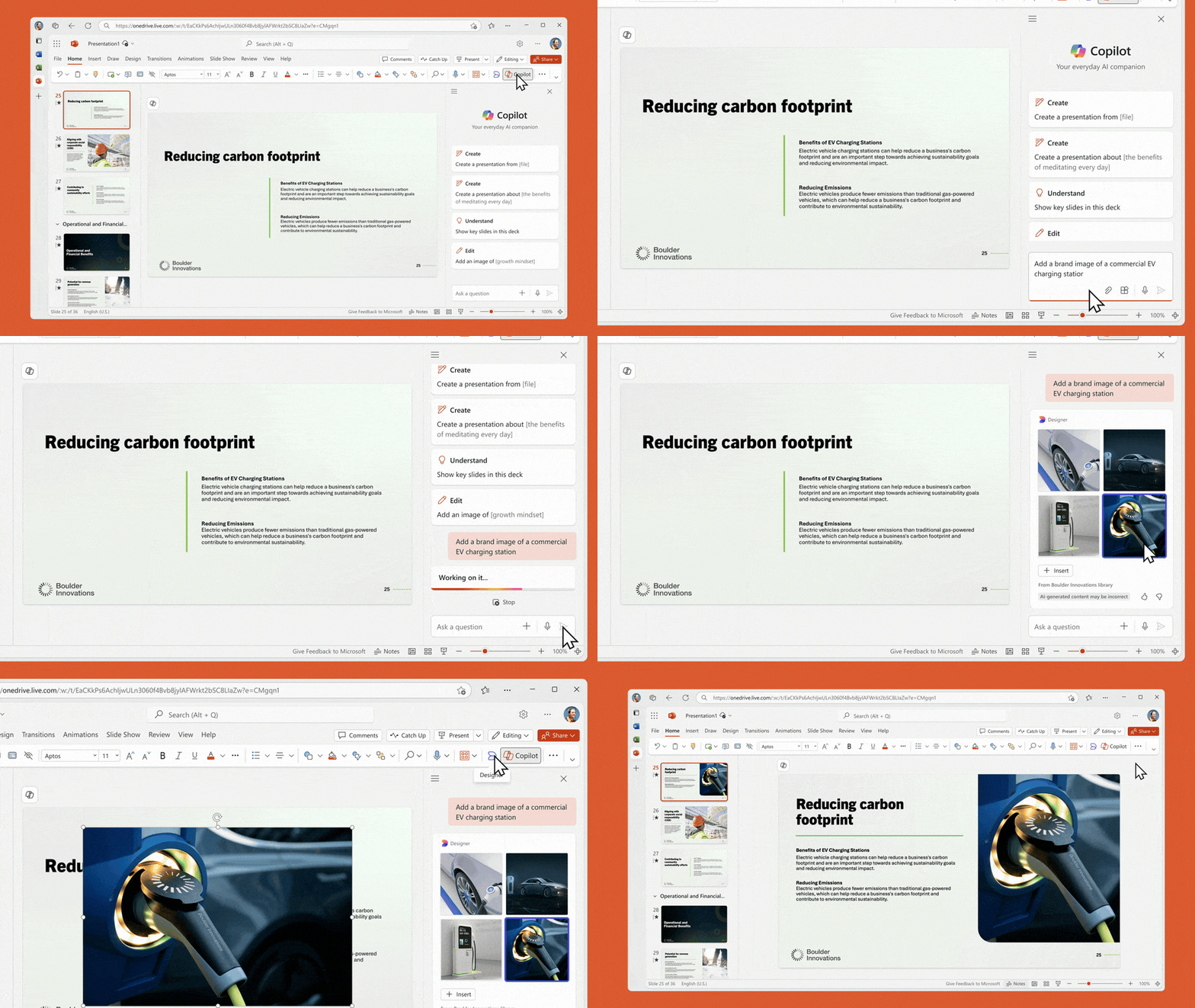
1. 新しいプレゼンを作る
- PowerPointで新しいプレゼンテーションを開く。会社の標準テンプレートがある場合は、そのファイルから始めると、デザインやレイアウトが保たれます。
- 画面右下のCopilotアイコンを選ぶ。Copilot Chatが開きます。
- 作りたいプレゼンの内容を書く。「新しい取引先向けに、当社のサービス紹介を8枚で。聞き手は購買担当者」のように、目的、聞き手、枚数を書くと的が絞れます。
- Copilotからの質問に答える。対象者、スライドの長さ、デザインの方向、画像の種類などを聞かれることがあります。答えずにスキップして、Copilotに任せることもできます。
- できたスライドを確かめて、チャットで直す。数字や固有名詞は、元の資料と見くらべてください。
手元のWord文書をもとに作ることもできます。サポート記事によると、Wordの見出しスタイルで文書を整理しておくと、Copilotが構成をつかみやすくなります。Word文書は24MB未満がもっともうまく動くとされています。
2. いまあるスライドを直す
開いているプレゼンについて、チャットで直してほしいことを頼みます。サポート記事には、次のような例が載っています。
- 見せ方を変える:「このスライドの箇条書きを、SmartArtのタイムラインに置き換えてください」
- 聞き手に合わせる:「英国の対象ユーザー向けにスライド4〜6を更新してください」
- スキルを使う:チャットの[スキル]メニューから、「このプレゼンテーションをレビュー」「このスライドを視覚化する」「質問の準備」を選べます。発表の前に、想定される質問を洗い出すのに便利です。
3. スピーカーノートを作る
Microsoftの通知によると、スピーカーノートは1枚ごとにも、プレゼン全体にも、チャットで頼んで作れます。作ったノートは[ノート]の欄に入り、そのままチャットで直せます。
4. 編集できないファイルでも質問できる
閲覧のみで共有されたプレゼンでも、Copilotに内容の質問、要約、特定のスライドの説明を頼めるようになりました。受け取った資料を読むときに役立ちます。
ヒカリちゃんのまとめ右下のアイコンでチャットを開いて、目的と聞き手と枚数を書けば、たたき台ができます。仕上げは「スキル」のレビューや質問の準備も使いながら、自分の目で確かめてくださいね。
Copilotでプレゼンを翻訳する方法(2026年版)
2024年の記事で紹介した「プレゼン全体の翻訳」は、いまも使えます。ただし、スライド上のCopilotメニューにあった翻訳のボタンは、2026年3月から4月にかけて廃止されました。いまはエージェントモードのチャットで頼みます。
Copilotで翻訳する手順
- 先にコピーを保存する。Microsoftは、翻訳の前に大事なファイルのコピーを保存するよう勧めています。移行の期間中は、Copilotが開いているファイルそのものを書き換える場合があるためです。
- Copilot Chatを開き、範囲と言語を書いて頼む。「このプレゼンテーションを英語に翻訳して」のように頼みます。プレゼン全体のほか、選んだスライド1枚や、一つのテキストボックスだけを翻訳することもできます。
- 文字があふれていないか見る。日本語から英語にすると、文章が長くなることがよくあります。はみ出した文字や、改行の位置を一枚ずつ確かめます。
- 画像の中の文字と、専門用語を確かめる。図や画像に入っている文字が翻訳されたかどうか、社名や製品名、業界の用語が正しく訳されたかを、自分の目で確かめます。
翻訳できる言語は、Copilotが対応しているすべての言語です。英語とスペイン語は、英国英語・スペインのスペイン語のような地域ごとの違いには対応していません。
Copilotがないときの翻訳
Copilotを使えない環境でも、PowerPointには翻訳の機能があります。文字を選んで[校閲]タブの[翻訳]を選ぶと、選んだ部分を翻訳できます。プレゼン全体をまとめて訳すものではないので、枚数が多いと手間がかかります。また、スライドショーで話した言葉に、別の言語の字幕を付ける機能もあります。
ヒカリちゃんのまとめ翻訳はボタンではなく、チャットで「英語に翻訳して」と頼む形になりました。先にコピーを保存して、訳したあとは文字のはみ出しと用語を一枚ずつ確かめるのが安心です。
Microsoft 365 Copilotを仕事で使う前に確かめたいこと
2024年の記事は、新しい機能の紹介だけで、データの扱いや権利には触れていませんでした。いまの公式のヘルプから、仕事で使う方に関係のある点を挙げます。
個人向けプランでのデータの扱い
個人向けプランでのデータの扱いについて、Microsoftのサポートページには次のように書かれています。
プロンプト、応答、ファイル コンテンツは、基礎モデルのトレーニングには使用されません。
Copilotが使うのは、作業中のファイルと、確認を頼んだ別のファイルの内容だけとされています。また、プライバシー設定の「コンテンツを分析するエクスペリエンス」か「すべてのコネクテッド エクスペリエンス」をオフにすると、PowerPointなどでCopilotの機能は使えなくなります。
ブラウザで使う無料のCopilotでは、会話がAIの学習に使われることがあり、扱いが違います。詳しくはCopilotの無料での使い方の05をご覧ください。
会社のアカウントで使う場合
会社のアカウントでは、何をCopilotで扱ってよいかは会社の方針によります。会社向けのCopilotの公式ページは、エンタープライズ データ保護、管理、コンプライアンスの機能を含むと案内しています。お客様の情報や社外秘の資料を扱う前に、情報システム担当に確かめてください。
作ったスライドや画像の権利
サポート記事には、Copilotが作る内容は学習したパターンから組み立てたもので、既存のものに似ることがある、と書かれています。外に出す資料では、文章や画像が誰かの作品に似ていないかを確かめてください。また、自分でアップロードする画像については、使う権利と、写っている人の同意が必要とされています。
- Copilotが書いた数字や事実は、元の資料で確かめる。サポート記事も、内容が不正確な場合があるとしています。
- 翻訳した資料は、その言語がわかる人に一度見てもらう。取引先に出す資料ではとくに大切です。
- 写真や図は、使う権利があるものだけを入れる。
- 会社のアカウントでは、社内のルールを先に確かめる。
ヒカリちゃんのまとめCopilotが作ったスライドや翻訳は、下書きとして扱うのが基本です。外に出す前に、数字と用語と画像の権利を確かめる時間をとってくださいね。
2024年の記事の答え合わせ
私たちは2024年11月に「もう手動翻訳は必要なし!Microsoft 365 Copilotでプレゼン作成を効率化!」という記事を公開しました。Microsoft Ignite 2024の発表をもとにした記事です。当時書いたことが、いまどうなっているかを確かめます。
![2024年当時のPowerPoint。Copilotが作ったプレゼンの構成案と[Generate slides]ボタン](https://cms.ondi.jp/content/images/2026/09/s-1920x1080_fd9b6847-0961-439c-ae50-e761c4673993.gif)
| 当時書いたこと | いまはどうか | 判定 |
|---|---|---|
| Word文書などのファイルをもとに、Copilotがプレゼンのストーリーを組み立てる(2025年1月提供) | いまもWord文書から作れる。操作は、右下のアイコンから開くチャットで頼む形に変わった。 | 当時は正確 |
| スライドの文章を要約し、読みやすく直す(2025年1月提供) | Microsoftの発表では2024年12月から。いまはエージェントモードのチャットで書き直す形で、一部分だけの書き直しには対応していない。 | 半分当たり |
| ブランド画像、AIで作った画像、ストックフォトをプロンプトで入れられる | いまもAI画像を加えられる。会社の資産ライブラリから、承認済みのブランド画像を自動で使う機能も加わった。 | 当たり |
| デザインを崩さずに40言語へ翻訳。Web版は2024年12月、デスクトップ・Mac版は2025年1月 | 当時の発表どおり。いまは翻訳ボタンが廃止され、チャットで頼む形。対象はCopilotが対応するすべての言語になった。 | 当時は正確 |
| スライド全体のスピーカーノートを自動で作る | いまも、1枚ごとにも全体にもチャットで作れる。 | 当たり |
| Copilot PowerPoint Starter Templateで、ブランドに沿った資料を作れる | いまはブランドキット(会社向け)や会社のテンプレートを選んで作る形。名前と仕組みが変わった。 | 半分当たり |
| 「もう手動翻訳は必要なし」 | 翻訳後も、文字のはみ出し、画像の中の文字、用語の確認は人の仕事。Microsoftも、出力は不正確な場合があり確認が必要としている。 | 外れ |
いちばんの見落としは、誰がいくらで使えるのかを書かなかったことです。
当時の記事は、会社向けの新機能の発表をそのまま紹介していました。けれど読者にとって大事だったのは、自分の環境で使えるのか、どのプランが必要なのか、作ったものをそのまま出してよいのかでした。この記事で02と05を加えたのはそのためです。
ヒカリちゃんのまとめ紹介した機能の多くは、いまも形を変えて使えます。外れたのは「手動の翻訳はいらない」という言いすぎで、抜けていたのはプランと確認の話でした。
PowerPointのCopilotについてよくある質問
PowerPointにCopilotのボタンが見当たりません。
いまのPowerPointでは、画面右下のCopilotアイコンからチャットを開きます。それでも表示されない場合、Microsoftのサポート記事によると、契約しているMicrosoft 365のプランにCopilotが含まれていないか、組織の設定で使えなくなっている可能性があります。
無料版のCopilotで、PowerPointの資料を作れますか?
PowerPointの中でCopilotを使うには、Microsoft 365 Personal以上の個人向けプランか、Copilotを含む会社向けのプランが必要です。ブラウザで使う無料のCopilotは、PowerPointの中で動く機能とは別のものです。
PowerPointのプレゼン全体を英語に翻訳できますか?
Copilotのチャットで「このプレゼンテーションを英語に翻訳して」と頼めます。翻訳の前にコピーを保存し、翻訳後は文字のはみ出しや用語を確かめてください。Copilotが使えない場合は、[校閲]タブの[翻訳]で、選んだ文字だけを訳せます。
会社のアカウントで、追加料金なしで使えますか?
2026年4月15日から、追加ライセンスのない利用者の扱いは組織の規模で分かれています。2,000シート未満の組織ではアプリの中で「標準アクセス」として使え、2,000シート以上ではアプリの中では使えません。どちらもMicrosoft 365 Copilotアプリでは、エージェントモードを含むCopilot Chatが使えるとされています。
SOURCES
- Microsoft サポート「Copilot in PowerPoint で編集する」(最終更新 2026年10月、2026年10月26日確認) support.microsoft.com
- Microsoft サポート「PowerPoint の Copilot を使用して新しいプレゼンテーションを作成する」(最終更新 2026年10月、2026年10月26日確認) support.microsoft.com
- Microsoft 365 メッセージ センター MC1243550「Microsoft 365 Copilot: Updates to PowerPoint on-canvas features with Agent mode」(2026年3月4日公開、3月11日更新) mc.merill.net/message/MC1243550
- Microsoft 365 Blog「Copilot's agentic capabilities in Word, Excel, and PowerPoint are generally available」(2026年4月22日) microsoft.com/en-us/microsoft-365/blog
- Windows Blog for Japan「Microsoft 365 Copilot の新機能 | 2026 年 1 月」(2026年2月19日) blogs.windows.com/japan
- Windows Blog for Japan「Ignite 2024 で発表された Microsoft 365 Copilot in PowerPoint の新機能」(2025年3月6日、米国版は2024年11月19日) blogs.windows.com/japan
- Microsoft「個人向け Microsoft 365 と Copilot」プランと料金(2026年10月26日確認) microsoft.com/ja-jp/microsoft-copilot/for-individuals
- Microsoft「小規模ビジネス向け Microsoft Copilot」価格(2026年10月26日確認) microsoft.com/ja-jp/copilot/solutions/business
- Microsoft サポート「自宅向け Microsoft 365 アプリの Copilot: データとプライバシー」(2026年10月26日確認) support.microsoft.com
- Microsoft Translator「Microsoft PowerPoint」(2026年10月26日確認) microsoft.com/translator/business/powerpoint
- 窓の杜「追加料金なしでの『Copilot』提供が縮小、Microsoftが2026年4月15日より仕様変更へ」(2026年3月19日) forest.watch.impress.co.jp/docs/news/2094446.html
- 窓の杜「『Microsoft 365 Business』に『Copilot』をバンドルした新プラン、7月より提供開始」(2026年6月2日) forest.watch.impress.co.jp/docs/news/2113572.html
- Computerworld「Copilot Chat comes to M365 apps for no extra cost」(2025年9月17日) computerworld.com
- ITmedia PC USER「個人向けMicrosoft 365にCopilot機能追加 代わりに値上げ」(2025年1月17日) itmedia.co.jp/pcuser/articles/2501/17/news176.html
- Windows Blog for Japan「Microsoft 365 Premium のご紹介」(2025年10月2日) blogs.windows.com/japan
「HowtoAI」は、2024年から multifverse.com で続けてきたAI活用の解説シリーズです。社名があたたかいデジタル(ATATAKAI Digital)に変わったことにともない、2026年10月からはこのブログの一つのカテゴリーとして続けていきます。これからもどうぞよろしくお願いいたします。
AIを、どの仕事にどう使うか。
資料づくりや翻訳にCopilotを使うなら、どのプランで、どこまで任せてよいか。会社の仕事とルールに合わせて、AIツールの選び方と使い方を一緒に考えます。
ATATAKAI Digital に相談する
最終更新 2026年10月26日