HowtoAI · 画像生成AI · 答え合わせ
画像生成AI · GoogleGoogle ImageFXの使い方はいまFlowへ統合、2024年の記事を答え合わせ
Googleの無料画像生成AI「ImageFX」は、Whiskとともに「Flow」へ統合され、単独のサービスとしては終わりました。2024年の使い方記事の答え合わせと、ImageFXで作った画像の確かめ方、いまFlowで画像を作る手順と料金・権利の注意点をまとめます。
 著者 Jeensuk Yang富士通、Meta、アムウェイなど日本・米国市場の大企業と、日中韓米のグローバルプロジェクトで25年間ITチームを率いました。その経験を、中小企業の最初の一歩に使います。
最終更新 約11分
?この記事はこんな方に
- 「ImageFX 使い方」で調べたのに、開くと別の画面(Flow)に移ってしまう方
- ImageFXで作った画像が、まだどこかに残っているか気になっている方
- 仕事や副業で、Googleの無料の画像生成AIをこれから使いたい方
!この記事でわかること
- ImageFXがいつ、どこへ移ったのか
- 2024年の使い方記事で、何が当たって何が外れたか
- いまFlowで画像を作る手順と、料金・権利の注意点

こんにちは、ヒカリです。
「ImageFXの使い方」を探してここに来た方に、まずお伝えしたいことがあります。ImageFXは単独のサービスとしては終わり、いまはGoogleの「Flow」に引き継がれています。この記事では、何が起きたのか、2024年の記事は何が当たって何が外れたのか、そしていまFlowで画像を作るにはどうすればいいかを、順番に一緒に見ていきますね。
ImageFXに何が起きたのか
Googleの無料の画像生成AI「ImageFX」は、同じGoogle Labsの「Whisk」とともに、画像と動画をまとめて作れるサービス「Flow」へ統合されました。Google Labsは2026年2月25日にこの方針を発表し、ImageFXとWhiskでの制作は2026年4月30日までと報じられました。2026年10月26日に旧ImageFXのURL(labs.google/fx/tools/image-fx)を開くと、Flow(flow.google.com)へ自動で転送されます。
公開からおよそ2年3か月です。主な出来事を時系列で並べます。
| 時期 | 出来事 |
|---|---|
| 2024年2月1日 | Google LabsがImageFXを公開。モデルはImagen 2。プロンプトの言葉を入れ替えられる「Expressive Chips」を備え、生成した画像には見えない透かし「SynthID」が入った。最初の提供先は米国・ニュージーランド・ケニア・オーストラリア。 |
| 2024年5月 | 私たちが「ImageFXの使い方」の記事を公開。その後も画面や日本語対応の情報を追記した。 |
| 2024年12月16日 | 改良版のImagen 3が、100か国以上のImageFXで使えるようになるとGoogleが発表。同じ日に、画像を組み合わせて新しい画像を作る「Whisk」を米国で公開。 |
| 2026年2月25日 | Google LabsがFlowの大きな更新を発表。WhiskとImageFXの優れた機能をFlowに直接移し、生成・編集・アニメーション化を一つの場所でできるようにすると説明。3月からは、WhiskとImageFXのプロジェクトや素材をFlowのライブラリへ移せるとした。 |
| 2026年3月12日 | Google Workspaceの公式ブログが、Whiskは2026年4月30日に終了し、期限後にライブラリに残ったメディアは完全に削除されると案内。 |
| 2026年4月30日 | ImageFXとWhiskで制作できる期限と報じられた日。 |
| 2026年10月 | 旧ImageFXのURLはFlowへ転送される(10月26日に確認)。 |

ヒカリちゃんのまとめImageFXは消えたというより、Flowの中に引っ越した形です。いまImageFXのアドレスを開くと、そのままFlowに案内されます。
ImageFXの使い方記事、2024年の答え合わせ
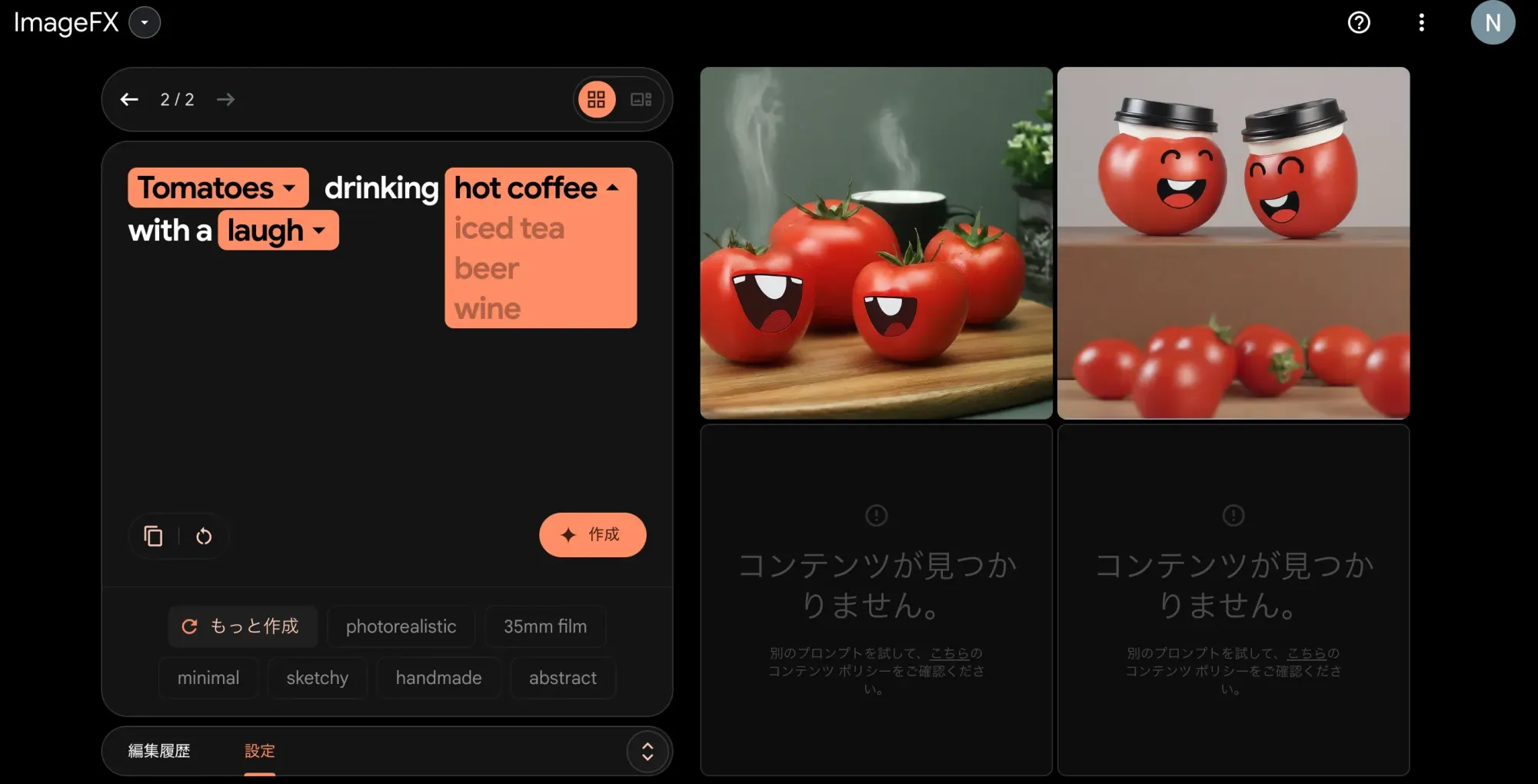
私たちは2024年5月に、ImageFXの使い方を画面つきで紹介しました。当時書いたことが、いまから見てどうだったかを確かめます。
| 当時書いたこと | いま振り返ると | 判定 |
|---|---|---|
| Googleアカウントがあれば無料で使える | 当時はそのとおり。いまのFlowも、料金のかからない画像モデルと1日50クレジットの無料枠がある。ただし上位のモデルや動画にはクレジットが要る。 | 当時は正確 |
| AI Test Kitchenのサイトからログインして使う | その後Google Labsのサイトに移り、いまは旧URLを開くとFlowへ転送される。 | いまは違う |
| 日本語でも入力できるが、英語のほうが期待どおりになりやすい | Flowのヘルプも、最適な結果のために英語のプロンプトをすすめている。 | 当たり |
| Expressive ChipsとSeed番号で、言葉や雰囲気を少しずつ変えて作り直せる | Flowのヘルプには、同じ名前の機能の説明が見当たらない。いまは、変えたい点を文章で頼んで直す形が中心。 | いまは違う |
| ブラシで範囲を塗って、その部分だけを描き直せる | 部分的な修正はFlowでもできる。画像をプロンプト欄に入れ、変えたい点を文章で頼む。元の画像は残り、履歴から戻れる。 | 半分当たり |
| MidjourneyはDiscord経由で操作がやや複雑 | Midjourneyは2024年8月にWeb版を一般公開し、Discordなしで使えるようになった。 | いまは違う |
いちばんの見落としは、作った画像の権利と使い道を1行も書かなかったことです。
ボタンの位置や機能は丁寧に説明しましたが、作った画像を仕事で使ってよいのか、誰かの作品や顔に似たものが出てきたらどうするのかには触れていませんでした。サービスがいつか終わり、作品が消えるかもしれないことにも触れていません。いま読み返すと、利用者にとって大事なのはそちらでした。
ヒカリちゃんのまとめ「無料で使える」「英語のほうが伝わりやすい」は、いまも通じます。画面と細かい機能はすっかり変わり、権利の話が抜けていたのが私たちの反省点です。
ImageFXで作った画像はどうなったか
Google Labsは2026年2月の発表で、3月からWhiskとImageFXのプロジェクトや素材をFlowのライブラリへ移せると案内しました。Whiskについては、移行は自分で申し込む方式で自動では移らないこと、4月30日を過ぎてライブラリに残ったメディアは完全に削除され、元に戻せないことが公式に示されています。
ImageFXで画像を作っていた方は、次の順番で確かめてみてください。
- Flowのライブラリを見る。ImageFXで使っていたGoogleアカウントで flow.google にログインし、移した画像が入っているか確かめる。
- 見つかったら、手元に書き出す。Googleデータエクスポート(takeout.google.com)で「選択をすべて解除」を押し、Flowだけにチェックを入れて「次のステップ」→「エクスポートを作成」。準備ができるとメールが届き、リンクは7日間有効です。
- 書き出したファイルを開く。画像はmediaフォルダにまとめて入り、画像ごとのメタデータ(JSON)に、使ったプロンプトや縦横比が記録されています。
- パソコンのダウンロードフォルダも探す。当時ダウンロードボタンで保存した画像は、サービスとは関係なく手元に残っています。
ヒカリちゃんのまとめまずはFlowのライブラリと、パソコンのダウンロードフォルダを見てみてください。見つかった画像は、今日のうちに手元へ書き出しておくと安心です。
ImageFXの代わりに、いまFlowで画像を作る使い方
Flowは、Google Labsが提供する画像と動画の制作ツールです。日本も利用できる国に入っていて、表示は日本語に対応しています。使えるのは18歳以上の方です。画像のモデルは「Nano Banana」シリーズに替わりました。
ヘルプページの手順をもとに、画像を1枚作るまでを並べます。
- flow.google を開いてログインする。パソコンのChromeやEdgeなど、Chromium系のブラウザがすすめられています。
- プロジェクトを開く。Flowでは、画像や動画をプロジェクトごとにまとめます。
- プロンプト欄のモデル名をクリックし、「画像」を選ぶ。縦横比、作る枚数、モデルを選べます。無料で試すなら、料金がかからないと明記されている「Nano Banana 2 Lite」を選びます。
- 作りたい画像を文章で書き、「生成」を押す。参考にしたい画像を一緒に入れることもできます。
- 直したいときは「エージェント」をオンにする。画像をプロンプト欄にドラッグし、「白黒にして」のように変えたい点を書いて「生成」。元の画像は残り、「履歴」から前の版と使ったプロンプトを見られます。
無料枠と有料プランの関係は次のとおりです。月額はGoogle Oneの日本の料金ページ、クレジットはFlowのヘルプで、どちらも2026年10月26日に確認しました。
| プラン | 月額(日本) | Flowクレジット |
|---|---|---|
| 登録なし | 0円 | 1日50のみ |
| Google AI Plus | 725円から(2TBつきは1,450円) | 1日50+毎月200 |
| Google AI Pro | 2,900円 | 1日50+毎月1,000 |
| Google AI Ultra | 公式ページで確認できず | 1日50+毎月10,000または25,000 |
上位の画像モデル(Nano Banana 2.1、Nano Banana Pro)や動画の生成はクレジットを使います。日本では、追加のAIクレジットはいま購入できません。スマホ用の「Google Flow」アプリもありますが、いちばん多くの編集機能が使えるのはパソコン版です。
ヒカリちゃんのまとめまずは無料の Nano Banana 2 Lite で、1枚作ってみるところから始めましょう。足りなくなってから、有料プランを考えれば十分です。
Flow(旧ImageFX)の画像を仕事で使う前に確かめたいこと
2024年の記事で抜けていた、権利と使い道の話です。チラシやSNS、資料に使う前に、次の点を押さえておきます。
| 項目 | いまのルール |
|---|---|
| 所有権 | Googleの利用規約(2026年7月30日発効)は、ユーザーが生成したオリジナルのコンテンツについて、Googleは所有権を主張しないとしています。 |
| 禁止されている使い方 | Googleの生成AIの使用禁止ポリシーは、他者の知的財産権やプライバシーを侵害すること、本人になりすますこと、生成したものを人が作ったように偽って人を欺くことなどを禁じています。 |
| 透かし | ImageFXの画像には、公開当初から見えない透かし「SynthID」が入っていました。2026年8月からは、GeminiとFlowで目に見える透かしを設定で消せるようになりましたが、SynthIDとC2PAの情報は残ると報じられています。 |
| 入力した内容 | Flowのヘルプによると、やり取りは訓練を受けたレビュアーが確認することがあり、Googleアカウントと切り離して最長18か月保存されます。「Google Flow の改善に協力する」は設定でオフにできます。 |
「Googleが所有権を主張しない」ことは、その画像が他人の権利にふれないことまでは保証しません。私たちは、仕事で使う前に次の4つを確かめるようにしています。
- 実在の人物、他社のロゴやキャラクターに似ていないか。似ていたら、作れても使わない。
- 顧客名や社内の資料をプロンプトに入れていないか。人に見られて困る情報は入れない。
- AIで作ったことを隠していないか。求められる場面では、AIで作った画像だと示す。
- 元のファイルを社内に保存したか。どのプロンプトで作ったかも一緒に残す。
ヒカリちゃんのまとめ作った画像はあなたのものとして扱われますが、誰かの権利を借りていないかは自分で確かめる必要があります。迷ったら使わない、が安全です。
ImageFXの記事から、いまも使えるプロンプトの考え方
ボタンの位置は変わりましたが、2024年の記事で紹介したプロンプトの組み立て方は、FlowのNano Bananaでも、ほかの画像生成AIでもそのまま使えます。順番に足していくのがコツです。
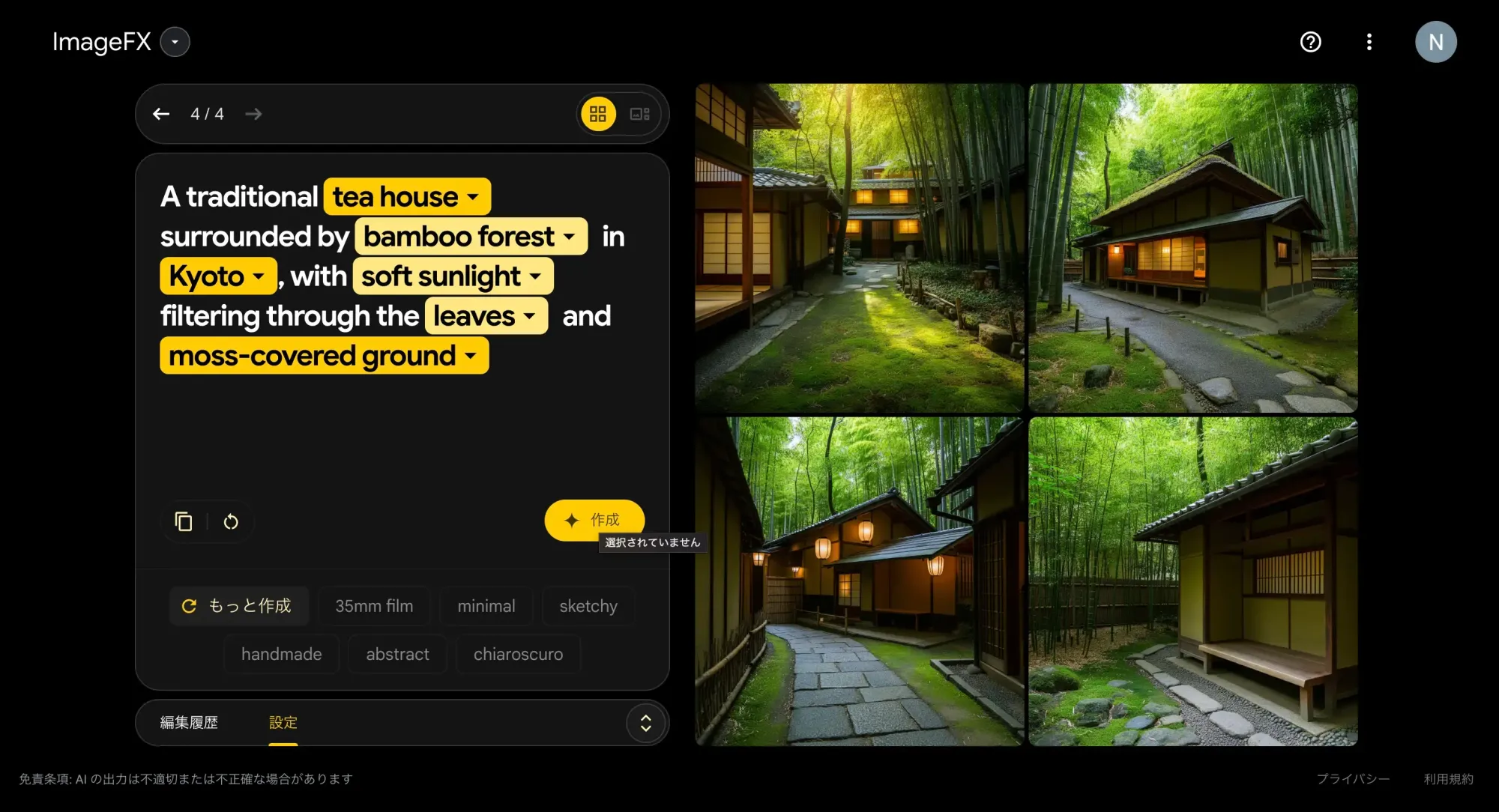
- 主題を一つに決める。例:京都の竹林に囲まれた茶室(A tea house surrounded by bamboo forest in Kyoto)。
- 見た目の細部を足す。光、色、質感。例:柔らかな日差しが葉の間から差し込み、苔むした地面を照らす。
- 表現の種類を指定する。写真、水彩画、水墨画、ポスターなど。
- 雰囲気を一言で添える。静か、懐かしい、にぎやか、など。
- 矛盾する言葉を入れない。「静かな夜の神社」と「にぎやかな祭り」を一つの文に混ぜない。
- うまくいったプロンプトは、自分のメモに残す。ツールが替わっても、書き方は持ち運べます。
FlowのヘルプもImageFXの頃と同じく、最適な結果のために英語のプロンプトをすすめています。日本語で書いた文を英語に直してから入れる、という使い方も試してみてください。
ヒカリちゃんのまとめツールは替わっても、「主題・細部・表現・雰囲気」の順に書く考え方は残ります。気に入ったプロンプトは、画像と一緒に手元に残しておきましょう。
ImageFXとFlowについてよくある質問
ImageFXはもう使えませんか?
単独のサービスとしては使えません。2026年10月26日時点で、旧ImageFXのURLを開くとFlow(flow.google.com)へ転送されます。ImageFXの画像生成の機能はFlowに引き継がれています。
ImageFXで作った画像は取り戻せますか?
2026年3月以降にFlowへ移していれば、Flowのライブラリに入っています。Googleデータエクスポート(takeout.google.com)でまとめて書き出せます。期限までに移さなかった画像を取り出す方法は、公式の案内では見つかっていません。
Flowは無料で使えますか?
Flowのクレジットのヘルプでは、サブスクリプションの有無にかかわらず1日50クレジットが付与され、既定の画像モデル Nano Banana 2 Lite には料金がかからないとされています。上位の画像モデルや動画はクレジットを使います。ヘルプの一部には有料プランへの登録を条件とする記載もあるため、ご自身の画面で確かめてください。
Flowで作った画像は商用利用できますか?
Googleの利用規約は、生成したオリジナルのコンテンツの所有権を主張しないとしています。ただし、他者の権利の侵害やなりすましなどは使用禁止ポリシーで禁じられています。実在の人物や他社のキャラクターに似たものは、使わないのが安全です。
SOURCES
- Google「Google Labs: How to try ImageFX and MusicFX generative AI tools」(2024年2月1日) blog.google/technology/ai/google-labs-imagefx-textfx-generative-ai
- Google「Updates to Veo, Imagen and VideoFX, plus introducing Whisk in Google Labs」(2024年12月16日) blog.google/technology/google-labs/video-image-generation-update-december-2024
- Google「Flow updates: New changes to Google AI video editing tool」(2026年2月25日) blog.google/…/flow-updates-february-2026
- Google Workspace Updates「Whisk is moving to Flow on April 30, 2026」(2026年3月12日) workspaceupdates.googleblog.com
- Design Offset「Google Labs の Whisk, ImageFX が Flow に統合予定」(2026年3月1日) design-offset.com
- 旧ImageFXのURL(Flowへの転送を2026年10月26日確認) labs.google/fx/tools/image-fx
- Google Flow ヘルプ「Google Flow を使ってみる」(2026年10月26日確認) support.google.com/flow/answer/16353333
- Google Flow ヘルプ「Google Flow で画像を作成、編集する」(2026年10月26日確認) support.google.com/flow/answer/16729550
- Google Flow ヘルプ「Google Flow のモデルと対応機能の詳細」(2026年10月26日確認) support.google.com/flow/answer/16352836
- Google Flow ヘルプ「Google Flow クレジットを管理する」(2026年10月26日確認) support.google.com/flow/answer/16526234
- Google Flow ヘルプ「Google Flow を利用できる国と地域」(2026年10月26日確認) support.google.com/flow/answer/16353544
- Google Flow ヘルプ「Google Flow でデータを管理する」(2026年10月26日確認) support.google.com/flow/answer/17025472
- Google Flow ヘルプ「Google Flow のデータをダウンロードする」(2026年10月26日確認) support.google.com/flow/answer/17571126
- Google One 料金プラン(2026年10月26日確認) one.google.com/about/plans
- Google 利用規約(2026年7月30日発効、2026年10月26日確認) policies.google.com/terms
- Google「生成 AI の使用禁止に関するポリシー」(2024年12月17日更新、2026年10月26日確認) policies.google.com/terms/generative-ai/use-policy
- Search Engine Journal(2026年8月17日) searchenginejournal.com
- GIGAZINE「画像生成AI「Midjourney」のウェブアプリ版が正式リリース」(2024年8月26日) gigazine.net/news/20240826-midjourney-web-app
- Google「Google AI のプランと料金(日本)」(2026年10月26日確認) gemini.google/jp/subscriptions
「HowtoAI」は、2024年から multifverse.com で続けてきたAI活用の解説シリーズです。社名があたたかいデジタル(ATATAKAI Digital)に変わったことにともない、2026年10月からはこのブログの一つのカテゴリーとして続けていきます。これからもどうぞよろしくお願いいたします。
画像生成AIを、どの仕事にどう使うか。
ツールは名前も画面も入れ替わります。チラシやSNS、資料づくりのどこにAIを使うと効くのか、何を手元に残すべきかを、会社の仕事に合わせて一緒に考えます。
ATATAKAI Digital に相談する
最終更新 2026年10月26日