Windows 11 메모장·그림판 AI 기능|Copilot+ PC 조건과 사용법
Windows 11 메모장·그림판·캡처 도구의 AI 기능과 Copilot+ PC의 리콜, 수행하려면 클릭을 정리했습니다. 어떤 기능에 Copilot+ PC나 Microsoft 365 구독이 필요한지, 한국어로 쓸 수 있는지를 짚고 사용 순서와 개인정보 주의점을 설명합니다.
 글쓴이 Jeensuk Yang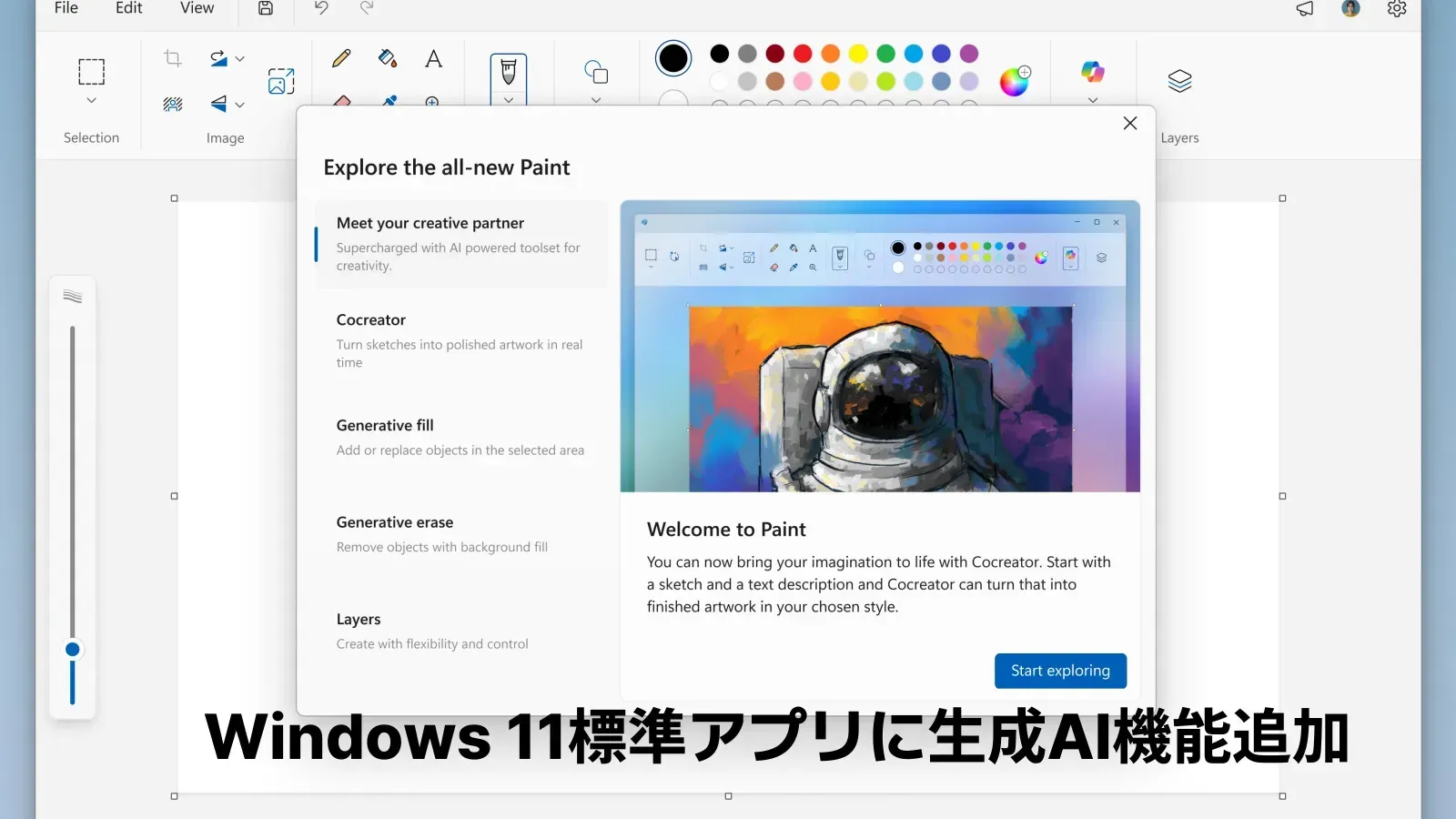
HowtoAI · Windows · 최신판
?이런 분께 권합니다
- 「메모장 AI」「Copilot+ PC 기능」을 찾아보고, 내 컴퓨터에서 쓸 수 있는지 알고 싶은 분
- 메모장이나 그림판에 나타난 AI 메뉴가 무엇인지, 끌 수 있는지 궁금한 분
- 업무용 컴퓨터에서 리콜 같은 AI 기능을 써도 될지 고민하는 분
!이 글에서 알 수 있는 것
- 2026년 10월 현재, 어떤 AI 기능을 어떤 컴퓨터와 어떤 구독으로 쓸 수 있는지
- 메모장·그림판·캡처 도구·리콜의 사용 순서
- 개인정보 보호 요점과, 2025년 글 다시 보기

안녕하세요, 히카리예요.
Windows 11의 메모장과 그림판에는 여러 AI 기능이 들어 있어요. 다만 쓸 수 있는지는 컴퓨터 종류와 구독, 그리고 언어에 따라 달라져요. 이 글에서는 지금 상황, 쓸 수 있는 조건, 앱별 사용 순서, 리콜의 개인정보를 차례로 살펴보고, 마지막으로 2025년에 쓴 글을 다시 되짚어 볼게요.
Windows 11의 AI 기능은 지금 어떻게 되어 있나(2026년 10월)
저희는 2025년 5월, Windows 11의 메모장·그림판(Paint)·캡처 도구(Snipping Tool)에 AI 기능이 추가된다는 소식을 일본어로 소개했습니다. 그로부터 1년 5개월 사이에 기능은 늘었습니다. 한편 Microsoft는 2026년 3월, 앱 안의 「Copilot」 진입 지점을 줄이겠다는 방침을 밝혔습니다.
주요 일정을 시간 순서로 정리합니다.
| 시기 | 일어난 일 |
|---|---|
| 2025년 4월 | Copilot+ PC용으로 리콜(미리 보기), 수행하려면 클릭(미리 보기), 개선된 Windows 검색을 일반 제공하기 시작한다고 발표. |
| 2025년 5월 22일 | Windows Insider(개발 중인 버전을 먼저 써 보는 참가자) 대상으로 메모장의 「쓰기(Write)」, 그림판의 「스티커 생성기」「개체 선택」, 캡처 도구의 「완벽한 스크린샷」「색 선택기」를 공개. 30일에는 더 안정적인 채널로도 확대. 2025년 글은 이 시기에 썼습니다. |
| 2025년 9월 | Copilot+ PC에서는 메모장의 요약·쓰기·다시 쓰기를 구독 없이 컴퓨터 안의 모델(로컬 모델)로 쓸 수 있게 된다고 발표. 당분간은 영어만 지원. |
| 2025년 10월 | 유료 「Copilot Pro」 판매가 끝나고 「Microsoft 365 Premium」이 등장(자세한 내용은 Copilot 사용법 글). |
| 2026년 1월 21일 | Insider 대상으로 그림판의 「색칠 공부(Coloring book)」를 공개. Copilot+ PC와 Microsoft 계정이 필요. 메모장 AI 결과가 만들어지는 대로 차례로 표시되도록 바뀜. |
| 2026년 3월 20일 | Windows 담당 Pavan Davuluri 씨가 Windows 품질 개선 방침을 발표. 그 가운데 캡처 도구, 사진, 위젯, 메모장 등에서 「불필요한 Copilot 진입 지점」을 줄이겠다고 밝힘. |
| 2026년 4월 | 메모장의 「Copilot」 메뉴가 「Writing tools」라는 이름으로 바뀌어 일반 사용자에게도 적용됨. 이름만 바뀌고 AI 기능 자체는 남았습니다. |
일본의 IT 매체 INTERNET Watch(일본어, 2026년 4월 14일)는 메모장 등에서 「Copilot」이라는 이름은 사라졌지만 실제로는 표시만 바뀌었을 뿐 기능은 그대로 남아 있어 사용자의 비판이 이어지고 있다고 전했습니다.

히카리짱의 정리AI 기능이 없어진 것은 아니에요. 「Copilot」이라는 이름이 눈에 덜 띄게 된 것뿐이니, 메뉴 이름이 바뀌어 있어도 당황하지 않으셔도 돼요.
Copilot+ PC와 Microsoft 365: AI 기능을 쓸 수 있는 조건
Windows 11의 AI 기능은 크게 두 가지로 나뉩니다. 컴퓨터 안의 AI 전용 칩(NPU)으로 돌아가는 것과 Microsoft 클라우드에서 돌아가는 것입니다. 앞의 것은 「Copilot+ PC」가 필요하고, 뒤의 것은 Microsoft 365 구독이 필요한 경우가 많다고 기억해 두면 이해하기 쉽습니다.
Copilot+ PC란
Microsoft 설명에 따르면 Copilot+ PC는 초당 40조 회 이상 연산할 수 있는(40 TOPS 이상) NPU를 갖춘 Windows 11 컴퓨터입니다. 한국어 지원 페이지에는 16GB 메모리와 256GB 저장 공간도 조건으로 적혀 있습니다. 내 컴퓨터가 해당하는지는 제조사 사양표에서 「Copilot+ PC」 표기와 NPU 성능을 확인하는 것이 확실합니다.
기능별 조건
2026년 10월 26일에 Microsoft 한국어 지원 페이지에서 확인한 조건입니다.
| 기능 | Copilot+ PC | 계정·구독 | 한국어 |
|---|---|---|---|
| 메모장의 쓰기·다시 쓰기·요약(클라우드) | 불필요 | Microsoft 계정과 Microsoft 365 구독 | 주로 영어로 검증됨. 다른 언어는 결과가 달라질 수 있음 |
| 메모장의 같은 기능(로컬 모델) | 필요 | 구독 불필요 | 영어만 |
| 그림판의 공동 작성자, 스티커 생성기 | 필요 | Microsoft 계정과 인터넷 연결 | 공동 작성자는 영어 프롬프트에 최적화 |
| 그림판의 생성 채우기 | 필요(Snapdragon 탑재 기기) | 같음 | 언급 없음 |
| 캡처 도구의 완벽한 스크린샷, 색 선택기 | 필요 | 언급 없음 | 언급 없음 |
| 리콜 | 필요 | Windows Hello 얼굴 또는 지문 인식 등록 | 한국어는 최적화 언어 목록에 없음 |
| 수행하려면 클릭 | 필요 | 문장 요약·다시 쓰기는 로그인 필요 | 문장 요약·다시 쓰기는 기본 언어가 영어일 때만 |
Microsoft 365 구독과의 관계
Copilot+ PC가 아닌 컴퓨터라도 Microsoft 365 개인용 플랜에 가입해 있으면 메모장과 그림판의 클라우드 AI 기능을 쓸 수 있습니다. Microsoft 지원 페이지는 그림판과 메모장에서 AI 기능을 쓰면 가입한 플랜의 사용량으로 계산된다고 설명합니다. 이미지 생성은 Personal과 Family가 「Standard 사용량」, Premium과 Pro가 「폭넓은 사용」이라는 단계로 안내됩니다. AI 혜택은 가입한 본인만 쓸 수 있습니다.
요금은 Microsoft 한국 공식 페이지에서 2026년 10월 26일에 확인한 값입니다. Personal은 월 12,500원(연 125,000원), Family는 월 15,500원(연 155,000원), Premium은 월 29,000원(연 290,000원)입니다. Family는 최대 6명이 함께 쓸 수 있지만 AI 기능은 가입한 본인만 쓸 수 있습니다. 플랜별 차이는 Copilot 사용법 글에 정리해 두었습니다.
히카리짱의 정리「Copilot+ PC인가」와 「Microsoft 365에 가입했는가」, 이 두 가지로 쓸 수 있는 기능이 정해져요. 먼저 내 컴퓨터의 사양표를 확인해 보세요.
메모장 AI 기능 사용법: 쓰기·다시 쓰기·요약
메모장의 AI 기능은 세 가지입니다. 지시에서 글 초안을 만드는 「쓰기(Write)」, 고른 글의 길이와 말투를 바꾸는 「다시 쓰기(Rewrite)」, 긴 글을 짧게 줄이는 「요약(Summarize)」입니다.
시작하기 전에
- 메모장을 최신 버전으로 합니다.메모장은 Microsoft Store를 통해 업데이트됩니다.
- Microsoft 계정으로 로그인합니다.클라우드로 쓰려면 로그인과 Microsoft 365 구독이 필요합니다.
- 메뉴 위치를 확인합니다.2026년 4월부터 도구 모음의 「Copilot」 메뉴는 「Writing tools」라는 이름이 되었습니다. 마우스 오른쪽 메뉴에서도 쓸 수 있습니다.
순서
- 쓰기:글을 넣을 곳에 커서를 두거나 참고할 글을 선택합니다. 마우스 오른쪽 단추로 [쓰기]를 고르거나 Ctrl+Q를 누릅니다. 지시를 입력하고 [보내기]를 누르면 글이 표시됩니다. 남길지 버릴지 고르고, 추가 지시로 다듬을 수도 있습니다.
- 다시 쓰기:고칠 글을 선택하고 오른쪽 단추 메뉴에서 [다시 쓰기]를 고르거나 Ctrl+D를 누릅니다. 짧게·길게·말투나 형식 바꾸기 중에서 고르면 세 가지 안이 나옵니다. 마음에 드는 것을 한 번 클릭해 바꿔 넣습니다.
- 요약:요약할 글을 선택하고 오른쪽 단추 메뉴에서 요약을 고르거나 Ctrl+M을 누릅니다. 짧게·중간·길게 중에서 길이를 고릅니다.
한국어 글에 쓸 때 주의할 점
일본의 IT 매체 窓の杜(일본어, 2026년 4월 3일) 연재는 Copilot+ PC의 로컬 모델로 영어 글은 요약됐지만, 일본어 글에서는 「로컬 모델은 영어만 지원한다」는 표시가 나왔다고 보고했습니다. 한국어도 같은 처지로 보이므로, 한국어 글을 다룬다면 지금은 Microsoft 365에 가입해 클라우드로 쓰는 방식이 됩니다. 도움말 페이지도 AI 기능은 주로 영어로 검증되었으며 다른 언어에서는 결과가 달라질 수 있다고 밝힙니다.
끄는 방법과 개인정보
AI 기능을 쓰지 않으려면 메모장 설정에서 끌 수 있습니다. 도움말에 따르면 클라우드로 쓸 때는 선택한 글이 Microsoft의 온라인 서비스(Azure)에서 처리되고, 로컬 모델일 때는 데이터가 컴퓨터 밖으로 나가지 않습니다. 어느 쪽이든 Microsoft는 처리 후 글이나 생성된 내용을 저장하지 않는다고 설명합니다. 그래도 고객의 개인정보나 사외비 문서를 넣기 전에는 회사 규정을 확인하세요. 만들어진 글은 초안으로 보고, 숫자와 고유명사는 원래 자료로 확인한 뒤 씁니다.
히카리짱의 정리Ctrl+Q, Ctrl+D, Ctrl+M 세 가지를 기억해 두면 편해요. 한국어 글에는 구독 없는 로컬 모델이 아직 쓰이지 않으니 조심하세요.
그림판과 캡처 도구의 AI 기능 사용법
그림판: 스티커 생성기 순서
그림판의 AI 기능은 도구 모음의 「Copilot」 메뉴에 모여 있습니다. Copilot+ PC에서는 공동 작성자(그린 선과 말로 그림을 완성), 스티커 생성기, 개체 선택(클릭한 물체만 선택) 등을 쓸 수 있습니다. 2025년 글에서 소개한 스티커 순서는 다음과 같습니다.
- 빈 캔버스나 기존 이미지를 엽니다.
- 도구 모음의 [Copilot] 메뉴에서 [스티커 생성기]를 고릅니다.
- 「선글라스를 쓴 고양이」처럼 짧은 설명을 입력하고 [생성]을 누릅니다.
- 나온 후보 중에서 골라 캔버스에 추가하거나, 복사하거나, 저장합니다.
지원 페이지에 따르면 Copilot+ PC에서는 이미지 생성이 NPU를 이용해 컴퓨터 안에서 이뤄지고, 생성 장수에 제한이 없습니다. 다만 안전 확인을 클라우드에서 하므로 Microsoft 계정 로그인과 인터넷 연결이 필요합니다. 그 확인을 위해 기기와 사용자 식별자, 프롬프트가 수집되며, 입력한 이미지나 생성한 이미지는 저장되지 않는다고 설명합니다.
만든 이미지를 밖에 내놓기 전에
공동 작성자로 만든 이미지에는 AI로 만들었음을 나타내는 정보(C2PA)가 들어갑니다. 전단이나 상품에 쓸 때는 실존 인물, 기존 캐릭터, 다른 회사의 로고나 작품과 비슷하지 않은지 먼저 확인하세요. 닮은 것이 나오면 쓰지 않는 편이 안전합니다.
한국에서는 문화체육관광부와 한국저작권위원회가 2025년 6월에 「생성형 인공지능 활용 저작물 저작권 등록 안내서」와 「생성형 인공지능 결과물에 의한 저작권 분쟁 예방 안내서」를 냈습니다. 사람의 창작적 기여가 없는 AI 산출물은 저작권 등록 대상이 되기 어렵다는 취지입니다. AI가 만든 스티커나 그림을 손대지 않고 그대로 쓰면 내 저작물로 보호받기 어려울 수 있다는 뜻입니다.
캡처 도구: 완벽한 스크린샷과 색 선택기
둘 다 Copilot+ PC에서 쓸 수 있는 기능입니다.
- 완벽한 스크린샷:Windows 키+Shift+S(또는 Print Screen)로 캡처 막대를 띄우고, 사각형 모드에서 [완벽한 스크린샷]을 고릅니다. Ctrl 키를 누른 채 범위를 골라도 쓸 수 있습니다. 고른 범위의 내용에 맞춰 자르는 틀이 자동으로 정돈됩니다. 확정하기 전에 틀을 고칠 수도 있습니다.
- 색 선택기:[색 선택기]를 고르고 화면의 색을 클릭하면 색 값이 클립보드에 복사됩니다. HEX·RGB·HSL 값을 확인할 수 있고, 마우스 휠이나 Ctrl+더하기/빼기로 확대할 수 있습니다.
화면의 글자를 읽어 복사하는 [텍스트 작업](문자 인식)은 Copilot+ PC 기능으로는 안내되지 않으며, 처리는 컴퓨터 안에서 이뤄진다고 설명합니다. 회의 자료의 숫자를 옮길 때 편리합니다.
히카리짱의 정리그림판의 AI 이미지는 손쉽게 만들 수 있지만, 밖에 내놓기 전에 「누군가의 작품과 닮지 않았는지」 한 번 확인해 주세요. 캡처 도구는 Ctrl을 누른 채 범위를 고르기만 하면 바로 써 볼 수 있어요.
리콜과 수행하려면 클릭: 사용법과 개인정보
2025년 글에서는 다루지 않았지만, Copilot+ PC의 AI 기능 가운데 가장 화제가 된 것은 「리콜」입니다. 화면의 모습을 몇 초마다 「스냅샷」으로 저장해 두고, 「지난주에 본 그 자료」처럼 기억나는 단서로 찾는 기능입니다. 2026년 10월 현재도 Microsoft는 리콜을 「미리 보기」로 안내합니다.
리콜 시작하기
- 조건을 확인합니다.Copilot+ PC에서 저장 공간이 50GB 이상 비어 있어야 하고, Windows Hello 얼굴 또는 지문 인식을 등록해 둡니다.
- 저장을 켭니다.[설정]→[개인 정보 및 보안]→[리콜 및 스냅샷]에서 [스냅샷 저장]을 켭니다. 리콜을 처음 열 때 나오는 확인 창에서도 켤 수 있습니다.
- 열어서 찾습니다.Windows 키+J로 엽니다. 열 때마다 Windows Hello로 본인 확인을 합니다. 말로 찾으면 글자와 이미지 양쪽에서 후보가 나열됩니다.
한국어 지원 페이지의 안내문에는 리콜이 영어, 중국어(간체), 프랑스어, 독일어, 일본어, 스페인어 등 일부 언어에 최적화되어 있다고 되어 있고, 한국어는 그 목록에 없습니다. 한국어 화면에서도 켤 수는 있겠지만, 한국어 검색이 얼마나 잘 되는지는 저희가 확인하지 못했습니다.
리콜의 개인정보에서 알아 둘 것
- 기본값은 꺼짐.직접 켜지 않으면 스냅샷은 저장되지 않습니다.
- 저장 위치는 컴퓨터 안.스냅샷은 암호화되어 컴퓨터 안에 저장되며 Microsoft나 다른 회사와 공유되지 않는다고 설명합니다.
- 비밀번호와 카드 번호는 기본으로 제외.「중요한 정보 필터링」이 기본으로 켜져 있습니다. 다만 완전하지는 않으므로 회계 소프트웨어나 고객 관리 화면처럼 남기고 싶지 않은 앱과 웹사이트는 제외 목록에 넣어 둡니다.
- 멈추고 지우는 것은 자유.자정까지 일시 중지하거나, 하나씩 또는 전부 삭제할 수 있습니다. 남은 공간이 25GB 아래로 내려가면 저장이 자동으로 멈춥니다.
- 회사 컴퓨터는 관리자에 따라 다릅니다.회사나 학교가 관리하는 컴퓨터에서는 IT 관리자가 허용할 때까지 리콜이 제거된 상태입니다. 관리자가 마음대로 저장을 시작할 수는 없고, 마지막에는 쓰는 사람이 고릅니다.
리콜을 쓰지 않으려면 「Windows 기능 켜기 또는 끄기」에서 리콜 체크를 해제하고 다시 시작하면, 저장된 스냅샷까지 함께 삭제됩니다.
한국의 개인정보 보호 규정과 이 기능의 관계는 저희가 확인하지 못해 이 글에서는 다루지 않습니다. 업무용 컴퓨터에서 고객 정보가 화면에 나온다면 회사의 개인정보 담당자와 먼저 상의하세요.
수행하려면 클릭 사용법
「수행하려면 클릭(Click to Do)」은 화면에 보이는 글자나 이미지에 대해 그 자리에서 작업을 고를 수 있는 기능입니다. Windows 키를 누른 채 클릭하거나 Windows 키+Q로 시작합니다. 이미지라면 Bing으로 비슷한 이미지 찾기, 사진 앱에서 배경 흐리게 하기·물체 지우기, 그림판에서 배경 제거 같은 작업을 할 수 있습니다.
문장 요약과 다시 쓰기는 컴퓨터 안의 작은 언어 모델(Phi Silica)로 돌아가지만, 기본 언어가 영어일 것, 10단어 이상을 선택할 것, 로그인되어 있을 것이 조건입니다. 한국어 환경에서는 글자 복사, 웹 검색, 이미지 작업이 중심이 됩니다. 화면 분석은 컴퓨터 안에서 이뤄지고, 웹 검색 등을 골랐을 때만 선택한 내용이 온라인 서비스로 전송됩니다. 쓰지 않으려면 [설정]→[개인 정보 및 보안]→[수행하려면 클릭]에서 끌 수 있습니다.
히카리짱의 정리리콜은 직접 켜지 않으면 작동하지 않아요. 쓰신다면 고객 정보가 나오는 앱을 먼저 제외 목록에 넣어 두면 안심이에요.
2025년 글 다시 보기
저희는 2025년 5월, 「메모장·Paint·Snipping Tool에 AI 기능 추가. Copilot Plus PC용 새 기능 정리」라는 글을 일본어로 공개했습니다. 당시 쓴 내용이 지금은 어떻게 되었는지 되짚어 봅니다.
| 당시 쓴 내용 | 지금은 | 판정 |
|---|---|---|
| 메모장의 「Write」는 지시에서 글을 만든다. Ctrl+Q로 불러내고, 설정에서 끌 수 있다 | 지금도 같다. 메뉴 이름이 「Copilot」에서 「Writing tools」로 바뀌었다. | 맞음 |
| Write를 쓰려면 Microsoft 계정 로그인과 크레딧 소비가 필요하다 | 당시 발표대로다. 그 뒤 Copilot+ PC에서는 로컬 모델로 구독 없이 쓸 수 있게 됐다(영어만). 횟수 안내도 크레딧 수에서 플랜별 단계로 바뀌었다. | 당시엔 정확 |
| 그림판의 스티커 생성은 Copilot+ PC와 Microsoft 계정이 필요하다 | 지금도 지원 페이지의 조건대로다. | 맞음 |
| 캡처 도구의 「Perfect Screenshot」은 범위를 고르는 중에 Ctrl 키를 누르면 쓸 수 있다 | 지금도 같다. Copilot+ PC가 필요하다. | 맞음 |
| 색 선택 기능(색 선택기)도 새로운 AI 기능이다 | 실제로는 색 값을 가져오는 도구이지 글이나 이미지를 만드는 AI는 아니다. 다만 지원 페이지에서는 Copilot+ PC 기능으로 안내한다. | 절반만 맞음 |
| Copilot+ PC를 대상으로 일상 앱에 AI를 계속 넣어 간다는 방침 | 2026년 3월 Microsoft는 앱 안의 Copilot 진입 지점을 줄이는 쪽으로 돌아섰다. 기능은 남았지만 눈에 덜 띄는 형태가 됐다. | 지금은 다름 |
| 메모장이나 그림판으로 만든 글과 스티커는 「그대로 쓸 수 있다」 | 편집과 저장은 된다. 다만 정확성 확인, 비슷한 작품이나 인물에 대한 주의, 영어에 맞춰 최적화되어 있다는 점은 다루지 않았다. | 틀림 |
가장 큰 빠뜨림은 「어떤 컴퓨터에서, 어떤 구독으로, 어떤 언어로 쓸 수 있는가」를 분명히 쓰지 않은 것입니다.
당시 글은 새 기능이 무엇을 하는지를 중심으로 썼습니다. 하지만 독자에게 중요한 것은 내 컴퓨터에서 쓸 수 있는지, 돈이 드는지, 모국어로 쓸 수 있는지였습니다. 리콜의 개인정보도 다루지 않았습니다. 이 글에 02와 05를 더한 이유입니다.
히카리짱의 정리기능 설명은 지금도 대부분 맞아요. 틀린 것은 「AI가 점점 앞에 나올 것」이라는 전망이었고, 빠져 있던 것은 쓸 수 있는 조건과 개인정보 이야기였어요.
Windows 11 AI 기능에 대해 자주 묻는 질문
Copilot+ PC가 아니어도 메모장 AI 기능을 쓸 수 있나요?
쓸 수 있습니다. Microsoft 계정으로 로그인하고 Microsoft 365 개인용 플랜에 가입해 있으면 클라우드에서 쓰기·다시 쓰기·요약을 쓸 수 있습니다. Copilot+ PC라면 구독 없는 로컬 모델로도 쓸 수 있지만, 2026년 10월 현재 확인한 범위에서는 영어만 지원합니다.
메모장 AI 기능을 끄려면 어떻게 하나요?
메모장 설정에서 AI 기능을 끌 수 있습니다. 꺼도 평범한 메모장으로서의 기능은 그대로 쓸 수 있습니다.
리콜은 모르는 사이에 화면을 기록하나요?
아닙니다. 스냅샷 저장은 기본값이 꺼짐이며, 직접 켰을 때만 저장됩니다. 회사가 관리하는 컴퓨터에서는 IT 관리자가 허용할 때까지 리콜이 제거된 상태입니다.
어떤 기능을 한국어로 쓸 수 있나요?
Microsoft의 한국어 지원 페이지 기준으로, 메모장의 로컬 모델과 수행하려면 클릭의 문장 요약·다시 쓰기는 영어만 지원합니다. 리콜의 최적화 언어 목록에도 한국어는 없습니다. 그림판의 이미지 생성은 영어 지시에 최적화되어 있으므로, 잘 안 될 때는 영어로 지시를 적어 보는 방법도 있습니다.
SOURCES
- Microsoft 지원 「메모장에서 AI를 사용하여 쓰기 향상」(2026년 10월 26일 확인) support.microsoft.com
- Microsoft 지원 「그림판에서 Copilot+ PC 기능 사용」(2026년 10월 26일 확인) support.microsoft.com
- Microsoft 지원 「캡처 도구를 사용하여 스크린샷 캡처」(2026년 10월 26일 확인) support.microsoft.com
- Microsoft 지원 「리콜로 작업 되짚어 보기」(2026년 10월 26일 확인) support.microsoft.com
- Microsoft 지원 「수행하려면 클릭: 화면에 표시된 정보 더 활용하기」(2026년 10월 26일 확인) support.microsoft.com
- Microsoft 한국 「개인용 Microsoft 365와 Copilot」 플랜과 요금(2026년 10월 26일 확인) microsoft.com/ko-kr/microsoft-copilot/for-individuals
- 문화체육관광부·한국저작권위원회 「생성형 인공지능 활용 저작물 저작권 등록 안내서」「생성형 인공지능 결과물에 의한 저작권 분쟁 예방 안내서」(2025년 6월)
- Microsoft 지원 「개인용 Microsoft 365 구독 전반에서의 AI 사용 방법」(일본어판, 최종 갱신 2026년 10월, 2026년 10월 26일 확인) support.microsoft.com
- Microsoft 「Copilot+ PC」(일본어판, 2026년 10월 26일 확인) microsoft.com/ja-jp/windows/copilot-plus-pcs
- Windows Insider Blog 「Paint, Snipping Tool, and Notepad updates with new features begin rolling out to Windows Insiders」(2025년 5월 22일, 5월 30일 추가) blogs.windows.com
- PCWorld 「Some paid AI features in Notepad are going free for Copilot+ PC users」(2025년 9월 19일) pcworld.com
- Windows Insider Blog 「Notepad and Paint updates begin rolling out to Windows Insiders」(2026년 1월 21일) blogs.windows.com
- Windows Insider Blog 「Our commitment to Windows quality」(2026년 3월 20일) blogs.windows.com
- 窓の杜 使ってわかるCopilot+ PC(일본어, 2026년 4월 3일) forest.watch.impress.co.jp/docs/serial/usecopilotpc/2098649.html
- INTERNET Watch やじうまWatch(일본어, 2026년 4월 14일) internet.watch.impress.co.jp/docs/yajiuma/2101424.html
- Windows Latest 「Microsoft drops Copilot branding in Notepad for Windows 11 for everyone」(2026년 4월 26일) windowslatest.com
- Impress Watch(일본어, 2025년 4월 28일) watch.impress.co.jp/docs/news/2010364.html
「HowtoAI」는 2024년부터 multifverse.com 에서 일본어로 이어 온 AI 활용 해설 시리즈입니다. 저희 회사 사명이 따뜻한기술(ATATAKAI Digital)로 바뀌어서, 2026년 10월부터 블로그의 한 카테고리로 이어 갑니다. 계속해서 많은 관심과 사랑 부탁드립니다.
AI를 어떤 일에 어떻게 쓸까.
새 컴퓨터나 Microsoft 365의 AI 기능을 업무에 어디까지 쓸지, 회사의 일과 규칙에 맞춰 AI 도구의 선택과 사용법을 함께 생각합니다.
따뜻한기술에 상담하기
최종 수정 2026년 10월 26일