코파일럿(Copilot) 무료 사용법|할 수 있는 것과 유료 요금제 차이
Copilot 무료판으로 지금 무엇을 할 수 있는지 정리했습니다. 시작하는 법, Edge에서 쓰는 법, 한국 기준 Microsoft 365 유료 요금제와의 차이, 업무에 쓰기 전에 확인할 약관과 개인정보까지 다룹니다. 2024년에 일본어로 쓴 글도 다시 짚어 봅니다.
 글쓴이 Jeensuk Yang
HowtoAI · AI 어시스턴트 · 최신판
?이런 분께 권합니다
- 「Copilot 무료 사용법」을 찾다가, 무엇부터 시작하면 좋을지 알고 싶은 분
- Copilot 화면이 예전과 달라져서 당황한 분
- 업무에 Copilot을 써도 되는지, 유료 요금제가 필요한지 고민하는 분
!이 글에서 알 수 있는 것
- 2026년 10월 기준, Copilot 무료판으로 할 수 있는 것
- 시작하는 법과, Edge에서 편하게 쓰는 법
- 한국 요금으로 본 유료 요금제와의 차이, 업무에 쓰기 전에 확인할 것

안녕하세요, 히카리예요.
Microsoft의 Copilot은 2024년에 저희가 글을 쓴 뒤로 이름 붙이는 방식도, 화면도, 요금도 크게 바뀌었어요. 이 글에서는 지금의 Copilot이 어떤 모습인지, 무료로 시작하고 쓰는 법, 유료 요금제와의 차이, 업무에 쓰기 전에 주의할 점을 차례로 살펴볼게요. 마지막에는 2024년 글도 다시 짚어 볼게요.
Copilot은 지금 어떤 모습인가(2026년 10월)
「Copilot」은 Microsoft의 AI 어시스턴트 이름입니다. 지금도 무료로 쓸 수 있습니다. 다만 같은 이름 아래 개인용 무료 앱, Microsoft 365(Word·Excel 등)에 들어간 유료 기능, 회사용 「Microsoft 365 Copilot」이 함께 있어서 헷갈리기 쉽습니다.
2026년 8월부터 개인용 Copilot 앱과 회사·학교용 Copilot 앱이 하나의 앱으로 합쳐졌습니다. 개인 Microsoft 계정과 회사 계정(Microsoft Entra) 어느 쪽으로든 로그인할 수 있고, 계정 전환기로 바꿉니다. 계정 자체가 합쳐지는 것은 아니며, 개인 데이터와 업무 데이터는 계속 따로 관리됩니다.
Microsoft 지원 페이지에 따르면, 개인 Microsoft 계정으로 쓰면 채팅, 이미지 만들기, 파일 업로드는 무료입니다. 더 많이 쓰고 싶거나 고급 기능이 필요하면 Microsoft 365 구독으로 제공됩니다.
2024년 글 이후의 주요 사건을 시간 순으로 정리합니다.
| 시기 | 사건 |
|---|---|
| 2024년 3월 | 저희가 「Copilot을 무료로 마음껏 쓰기」 글을 일본어로 공개. 당시에는 「Copilot GPT」라는 전문 어시스턴트를 골라 쓰는 화면이었다. |
| 2024년 7월 10일 | 유료판 Copilot Pro의 「GPT Builder」(나만의 Copilot GPT를 만드는 기능)가 종료. 만든 GPT도 삭제되었다. |
| 2024년 10월 | Copilot 화면을 새로 만들고, 음성으로 대화하는 기능과 보고 있는 화면에 대해 이야기할 수 있는 「Copilot Vision」 등을 발표. 음성 기능은 영어부터 먼저 제공되었다. |
| 2025년 1월 | 개인용 Microsoft 365(Personal·Family)에 Copilot을 넣고 가격을 올림. 인상 폭은 나라마다 다르며, 미국은 월 3달러 인상이었다. |
| 2025년 8월 | 무료판을 포함한 Copilot에서 GPT-5를 쓸 수 있게 됨. 질문에 맞춰 모델을 고르는 「Smart mode」가 등장했다. |
| 2025년 10월 | 「Microsoft 365 Premium」이 나오고, Copilot Pro 판매를 끝냄. 한국 가격은 04에서 정리한다. |
| 2026년 8월 18일 | 개인용 앱에서 그룹 채팅, 팟캐스트, Deep Research(심층 조사) 제공 종료. 개인용과 회사용 앱 통합이 진행된다. |
| 2026년 9월 25일 | Microsoft가 새 Copilot(Home·Code·Autopilot)을 발표. 대부분 Frontier 프로그램이나 제한된 프리뷰부터 시작하며, Code는 개인용 Microsoft 365 Premium·Pro에서도 연내 프리뷰 예정이라고 했다. |

히카리짱의 정리Copilot은 지금도 무료로 쓸 수 있어요. 다만 개인용과 업무용이 같은 앱에 들어왔으니, 어느 계정으로 쓰고 있는지 신경 쓰는 게 중요해졌어요.
Copilot 무료로 시작하는 법
Copilot은 웹 브라우저, Windows·Mac 앱, 스마트폰 앱(iPhone·Android)에서 쓸 수 있습니다. 모두 같은 계정으로 씁니다. 처음이라면 PC 브라우저에서 해 보는 것이 알기 쉽습니다.
- copilot.microsoft.com 을 브라우저에서 연다.Chrome, Safari, Edge 등 평소 쓰는 브라우저면 됩니다. 통합 후의 새 웹 버전으로는 자동으로 넘어간다고 안내되어 있습니다.
- 로그인한다.개인 Microsoft 계정으로 로그인합니다. 이용약관에는 Microsoft 이외의 계정으로 로그인하면 Microsoft 계정이 새로 만들어지거나 기존 계정에 연결될 수 있다고 적혀 있습니다.
- 어느 계정으로 쓰고 있는지 확인한다.회사 계정도 있다면, 화면의 계정 전환기에서 개인용인지 업무용인지 확인한 뒤 입력합니다.
- 입력창에 질문이나 부탁을 쓴다.「이 글을 거래처에 보낼 정중한 메일로 고쳐 줘」처럼 목적과 상대를 쓰면 바로 쓰기 좋은 답이 나옵니다. 이미지나 파일을 첨부할 수도 있습니다.
- 답을 그대로 쓰지 않는다.숫자, 고유명사, 날짜는 공식 사이트 같은 원래 정보로 확인한 뒤 씁니다.
이용약관에는 Copilot을 쓸 수 있는 나이가 13세 이상(나라의 법에 따라서는 그 이상)이고, 18세 미만은 일부 기능이 꺼지거나 제한될 수 있다고 적혀 있습니다.
히카리짱의 정리시작은 브라우저에서 열고 로그인하면 끝이에요. 입력하기 전에 개인용인지 업무용인지 한 번 확인하는 습관을 들여 두면 안심이에요.
Copilot 사용법: 무료로 할 수 있는 것
무료판으로 할 수 있는 일을, 업무나 부업에 쓰기 좋은 것부터 소개합니다.
1. 글 초안 쓰기와 고쳐 쓰기
메일 답장, 안내문, 상품 설명 초안 등을 부탁할 수 있습니다. 가장 손쉬운 사용법입니다. 초안을 그대로 보내지 말고, 내 말로 고친 뒤 쓰기를 권합니다.
2. 이미지나 문서를 읽혀서 요점 정리하기
2024년 글에서는 영수증 사진을 읽어 텍스트로 바꾸는 사용법을 소개했습니다. 파일 업로드는 지금도 무료판에서 됩니다. 예를 들어 PDF 자료를 첨부하고 「요점을 세 줄로 정리해 줘」라고 하거나, 표 사진을 첨부하고 「Excel에 붙여 넣을 수 있는 형태로 만들어 줘」라고 부탁하는 식입니다.
3. 이미지 만들기
글로 설명하면 이미지를 만들 수 있습니다. 사내 자료의 삽화나 아이디어 초안에 알맞습니다. 외부에 내보낼 이미지에 쓸 때의 주의점은 05에서 다룹니다.
4. Edge에서 지금 보고 있는 페이지 요약하기
Microsoft Edge에는 Copilot이 들어 있습니다. 일본 IT 매체 마도노모리(窓の杜)의 해설(2025년 9월, 일본어판 Edge 기준)에 따르면 다음과 같이 씁니다. 메뉴 이름은 표시 언어와 Edge 버전에 따라 조금씩 다를 수 있습니다.
- 페이지 요약:아무것도 선택하지 않은 상태에서 페이지 위를 오른쪽 클릭하고, Copilot으로 요약하는 항목을 고릅니다. 사이드 패널이 열리고 요점이 정리됩니다.
- 선택한 글에 대해 묻기:글이나 이미지를 선택하고 오른쪽 클릭한 뒤, Copilot에게 질문하는 항목을 고릅니다.
- 쓴 글 다듬기:입력창에 쓴 글을 선택하고 오른쪽 클릭한 뒤, Copilot으로 다시 쓰는 항목을 고릅니다. 어조나 길이, 메일·글머리 기호 같은 형식을 바꿀 수 있습니다.
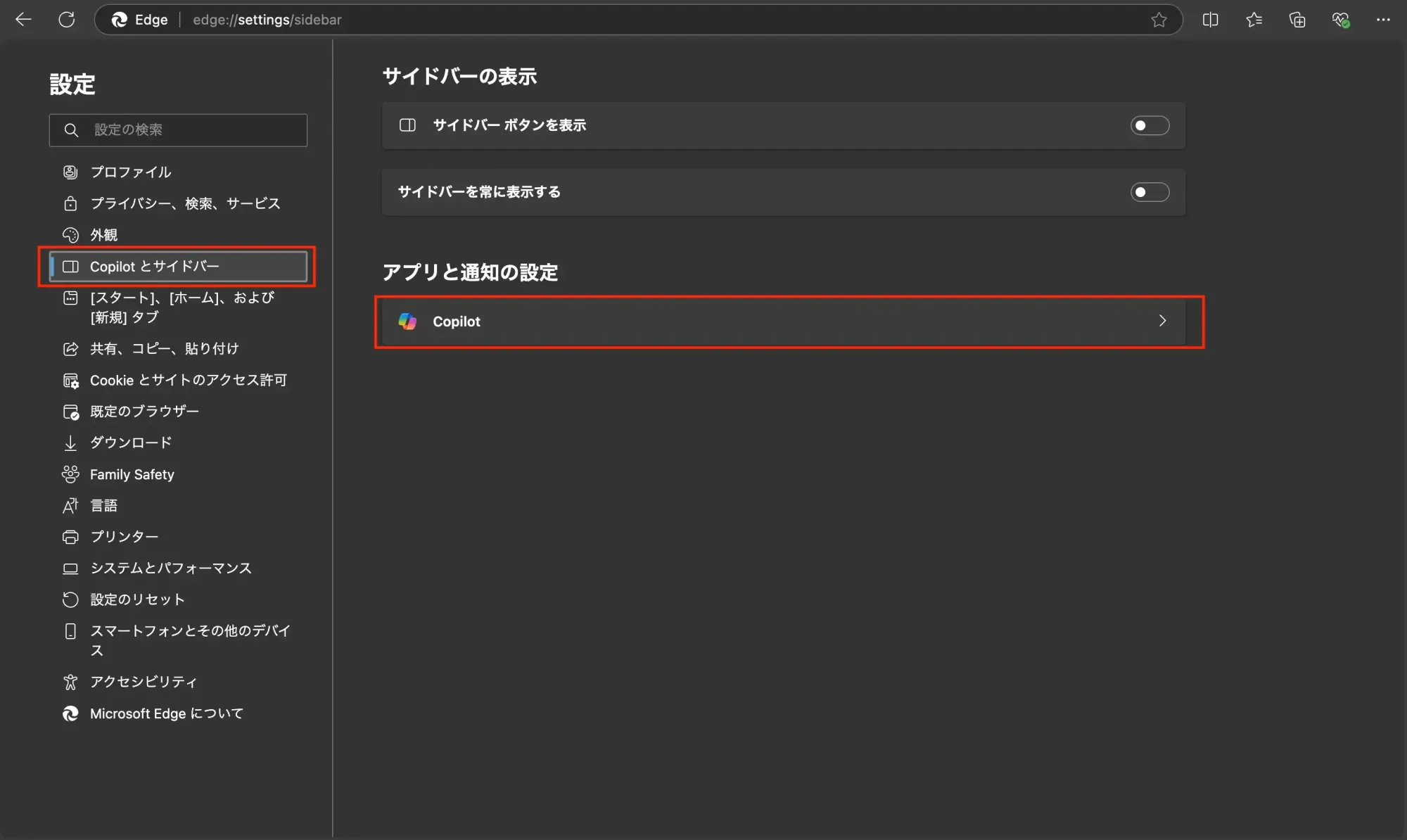
Edge의 Copilot 설정은 2024년 글에서는 「Copilot과 사이드바」(일본어판 표기 「Copilot とサイドバー」)라는 항목에 있었지만, 지금은 Copilot과 AI 설정 페이지 한곳에 모여 있습니다. 주소창에 edge://settings/ai 를 입력하면 바로 열 수 있습니다.
히카리짱의 정리무료판으로도 글쓰기, 자료 요약, 이미지 만들기까지 다 해 볼 수 있어요. Edge를 쓰신다면 오른쪽 클릭 메뉴의 요약부터 해 보는 게 가장 간단해요.
Copilot 요금: 무료판과 유료 요금제의 차이
2024년 글에서 「더 쓰려면 Copilot Pro」라고 썼던 유료판은 2025년 10월에 판매가 끝났습니다. 지금 개인이 유료 Copilot을 쓰려면 Microsoft 365 요금제에 포함된 형태가 됩니다. 아래 요금은 Microsoft 한국 공식 페이지에서 2026년 10월 26일에 확인한 것입니다.
| 요금제 | 요금 | Copilot 관련 |
|---|---|---|
| 무료판 | 0원 | 채팅, 이미지 만들기, 파일 업로드. 사용량 한도 있음. |
| Microsoft 365 Personal | 월 12,500원 / 연 125,000원 | 1인용. Word, Excel, PowerPoint, Outlook 데스크톱 앱에서 Copilot을 쓸 수 있다. 무료판보다 많이 쓸 수 있다. |
| Microsoft 365 Family | 월 15,500원 / 연 155,000원 | 최대 6명이 쓸 수 있지만, AI 기능은 구독한 본인만 쓸 수 있다. |
| Microsoft 365 Premium | 월 29,000원 / 연 290,000원 | Family 내용에 더해 Copilot을 훨씬 넉넉하게 쓸 수 있고, 조사나 분석을 대신 진행하는 에이전트 기능도 쓸 수 있다. Copilot Pro의 후속. |
| Microsoft 365 Pro | 월 149,000원(월 결제만) | 가장 높은 사용 한도. 공식 페이지에 실린 요금제. |
한국 공식 페이지에는 부가세 포함 여부가 표시되어 있지 않았습니다. 또 AI가 만든 음성(AI 생성 오디오) 기능은 공식 페이지에 「영어 전용」으로 적혀 있습니다.
고르는 기준
- 먼저 무료판으로 충분한지 써 본다.메일 초안이나 요약이 중심이라면 무료판으로 충분한 경우가 많을 것입니다.
- Word나 Excel 안에서 쓰고 싶다면 Personal.자료를 연 채로 「이 표를 요약해 줘」라고 부탁할 수 있다는 점이 무료판과의 큰 차이입니다.
- 가족이 함께 구독해도 AI는 본인만.Family로 바꿔도 가족 각자가 Copilot을 많이 쓸 수 있는 것은 아닙니다.
히카리짱의 정리Copilot Pro는 이제 살 수 없어요. 지금은 「무료판」이냐 「Microsoft 365 요금제」냐 둘 중 하나이고, Word나 Excel 안에서 쓰고 싶은지가 갈림길이에요.
Copilot을 업무에 쓰기 전에 확인할 것(약관·권리·개인정보)
2024년 글은 편리한 사용법만 쓰고, 약관이나 개인정보는 다루지 않았습니다. 지금의 약관과 도움말에서, 업무에 쓰는 분과 관계있는 점을 꼽습니다.
개인용 약관은 「개인적인 사용」이 전제
개인용 Copilot 이용약관(2026년 8월 18일 발효)에는 다음 문장이 있습니다. 한국어판 약관 페이지는 저희가 확인한 2026년 10월 26일에 열리지 않아, 미국 영어판 원문을 인용하고 우리말로 옮겼습니다.
You can only use Copilot for your own personal use.(Copilot은 본인의 개인적인 용도로만 쓸 수 있습니다.)
또 이 약관은 회사·학교 계정(Entra)으로 로그인한 이용자에게는 적용되지 않는다고 적혀 있습니다. 업무에 쓴다면 회사 방침과, 회사 계정으로 쓸 수 있는 Copilot이 있는지를 먼저 확인하는 것이 안전합니다.
만든 글이나 이미지의 권리
약관에서 Microsoft는 이용자의 콘텐츠(프롬프트와 응답)를 소유하지 않는다고 하면서도, Copilot의 운영과 개선을 위해 쓸 수 있다고 합니다. 또 다른 사람이 비슷한 지시를 하면 같거나 비슷한 답이나 이미지가 나올 수 있다고도 적혀 있습니다. 만든 이미지를 상품이나 전단지에 쓰기 전에, 실존 인물, 기존 캐릭터, 다른 회사의 로고나 작품과 닮지 않았는지 꼭 확인하세요.
한국에서는 문화체육관광부와 한국저작권위원회가 2023년 12월에 「생성형 AI 저작권 안내서」를 냈습니다. 이 안내서는 사람의 창작적 기여가 없는 AI 산출물은 저작권 등록 대상이 아니라는 입장입니다. AI로 만든 이미지를 손대지 않고 그대로 쓰면, 내 저작물로 보호받기 어려울 수 있다는 뜻입니다.
대화가 학습에 쓰이는지
Microsoft의 개인정보 FAQ는, 옵트아웃하지 않으면 Copilot과의 대화(업로드한 이미지와 파일 포함)를 AI 학습에 쓴다고 설명합니다. 다만 학습에서 빠지는 나라 목록에 대한민국이 들어 있고, 이들 지역에서는 「추후 공지가 있을 때까지」 이용자 데이터를 생성 AI 모델 학습에 쓰지 않는다고 적혀 있습니다. 대화 기록은 기본적으로 18개월 저장되고, 언제든지 지울 수 있습니다.
- 고객 이름이나 연락처, 사외비 자료는 개인용 Copilot에 넣지 않는다.
- 입력하기 전에, 화면의 계정이 개인용인지 업무용인지 본다.같은 앱에서 바꿀 수 있게 된 만큼, 헷갈리기도 쉬워졌습니다.
- 필요 없는 대화는 지운다.학습에서 빠지더라도 기록은 기본 18개월 남습니다. 새 앱에서는 왼쪽 채팅 목록에서 대화를 고르고, 대화 옆의 메뉴에서 삭제할 수 있다고 안내되어 있습니다.
- 답은 초안으로 다룬다.약관에도 내용이 틀릴 수 있다는 점, 전문가의 조언 대신 쓰지 말라는 점이 적혀 있습니다.
히카리짱의 정리개인용 Copilot은 약관으로 봐도 개인이 쓰는 도구예요. 업무의 중요한 정보는 넣지 말고, 만든 이미지를 밖에 낼 때는 누군가의 작품과 닮지 않았는지 확인해 주세요.
2024년 글 다시 보기
저희는 2024년 3월에 「Copilot을 무료로 마음껏 쓰기」 글을 일본어로 공개했고, 그 뒤 Edge에서 쓰는 법을 덧붙였습니다. 그때 쓴 내용이 지금은 어떤지 확인합니다.
| 당시 쓴 것 | 지금 돌아보면 | 판정 |
|---|---|---|
| Copilot의 기본 기능은 무료로 쓸 수 있다 | 지금도 무료. 채팅, 이미지 만들기, 파일 업로드를 할 수 있다(사용 한도 있음). | 맞음 |
| Chrome, Firefox, Edge 등 어느 브라우저에서든 copilot.microsoft.com 으로 쓸 수 있다 | 웹 버전은 지금도 브라우저를 가리지 않는다. Windows·Mac 앱과 스마트폰 앱도 더해졌다. | 맞음 |
| OpenAI의 GPT-4를 바탕으로 한다 | 당시 설명으로는 옳다. 2025년 8월부터는 GPT-5를 포함해, 질문에 맞춰 모델을 고르는 방식이 되었다. | 당시엔 정확 |
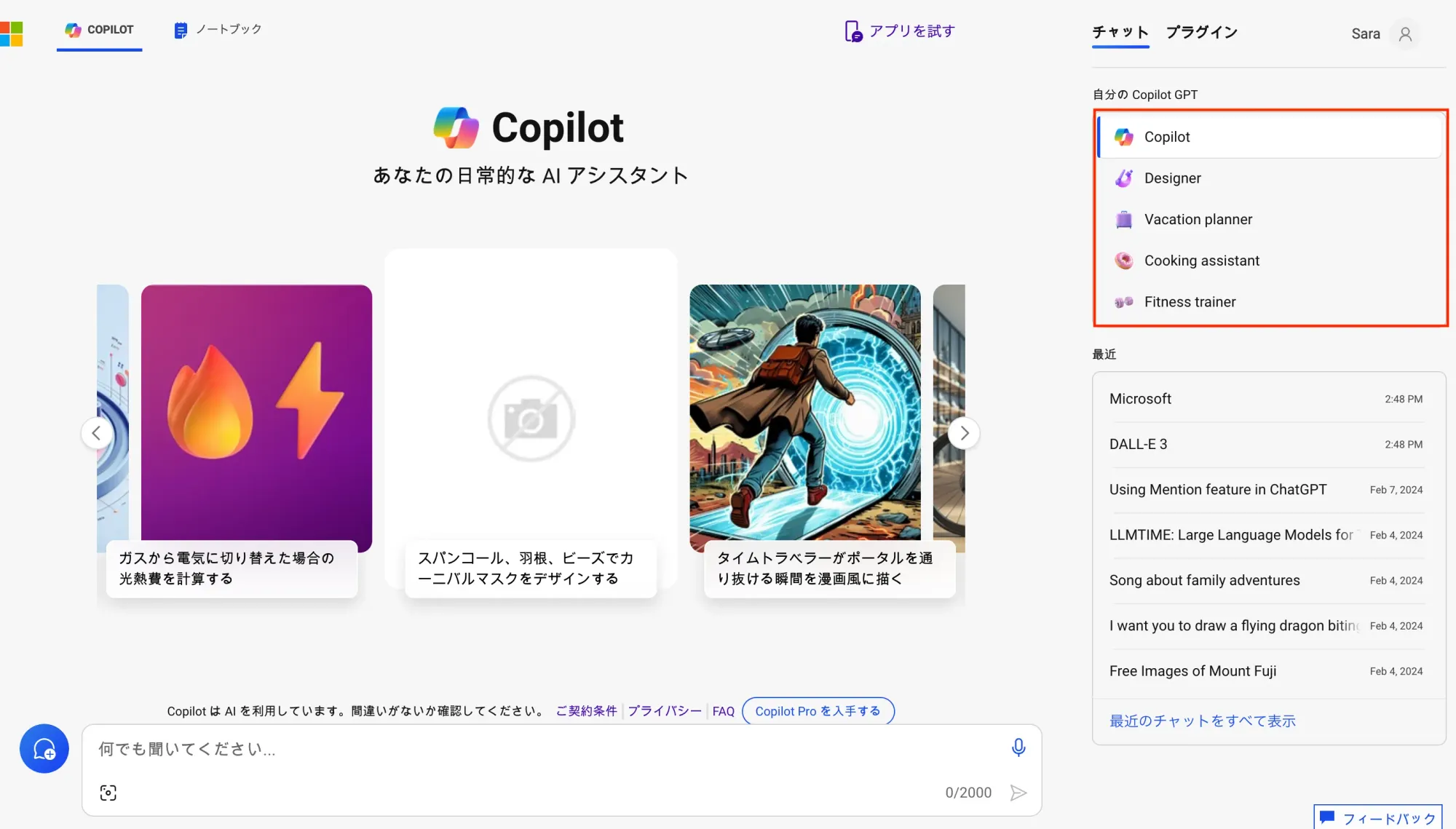
| Designer, Vacation planner, Cooking assistant, Fitness trainer 같은 전문 Copilot을 무료로 고를 수 있다. Copilot Pro라면 GPT Builder로 나만의 것도 만들 수 있다 | GPT Builder는 2024년 7월에 끝났고, 만든 GPT도 삭제되었다. 이번에 확인한 공식 페이지에서는 이 전문 Copilot들에 대한 안내를 찾지 못했다. | 지금은 다름 |
| 고급 기능을 쓰려면 Copilot Pro가 필요하다 | Copilot Pro는 2025년 10월에 판매 종료. 지금은 Microsoft 365 Personal·Premium 등에 포함된다. | 지금은 다름 |
| Edge 설정은 「Copilot과 사이드바」에서. 페이지 요약과, 이미지에서 텍스트 추출을 할 수 있다 | 요약과 이미지 읽기는 지금도 된다. 설정 위치는 Copilot과 AI 설정 페이지로 바뀌었다. | 반쯤 맞음 |
가장 큰 놓침은, 약관과 개인정보에 대해 한 줄도 쓰지 않은 것입니다.
「무료로 마음껏 쓰기」라는 제목대로, 할 수 있는 것을 늘어놓는 데 힘을 쏟았습니다. 하지만 업무에 쓰는 독자에게 중요했던 것은 무엇을 넣어도 되는지, 만든 것을 어디까지 써도 되는지였습니다. 이 글에 05를 더한 것은 그래서입니다.
히카리짱의 정리「무료로 쓸 수 있다」는 가장 중요한 점은 지금도 맞아요. 틀린 건 전문 Copilot과 유료판 이름이었고, 빠져 있던 건 약관과 개인정보 이야기였어요.
Copilot 사용법에 관해 자주 묻는 질문
Copilot은 지금도 무료로 쓸 수 있나요?
쓸 수 있습니다. 개인 계정으로 로그인하면 채팅, 이미지 만들기, 파일 업로드를 무료로 할 수 있습니다. 다만 사용량에는 한도가 있습니다.
Copilot Pro는 어떻게 되었나요?
2025년 10월에 판매가 끝났습니다. 후속은 「Microsoft 365 Premium」(한국 공식 페이지 기준 월 29,000원)입니다. Word나 Excel 안에서 Copilot을 쓰는 것만이라면 Microsoft 365 Personal(월 12,500원)에도 들어 있습니다.
무료판 Copilot을 업무에 써도 되나요?
개인용 이용약관에는 개인적인 용도로만 쓸 수 있다고 적혀 있습니다. 회사 업무에 쓴다면 회사 방침과, 회사 계정으로 쓸 수 있는 Copilot이 있는지를 먼저 확인하세요. 고객 정보나 사외비 자료는 개인용 Copilot에 넣지 않는 것이 안전합니다.
Copilot으로 만든 이미지를 전단지나 상품에 써도 되나요?
약관에서 Microsoft는 이용자의 콘텐츠를 소유하지 않는다고 합니다. 한편 다른 사람에게도 비슷한 이미지가 나올 수 있다고도 적혀 있습니다. 실존 인물이나 기존 캐릭터, 다른 회사의 로고와 닮지 않았는지 확인하고, 걱정되는 것은 쓰지 마세요.
SOURCES
- Microsoft 지원 「개인, 회사 및 학교 계정용 Copilot 앱 업데이트」(2026년 10월 26일 확인) support.microsoft.com
- Microsoft 「Microsoft Copilot Terms of Use」(영어판, 발효 2026년 8월 18일, 2026년 10월 26일 확인) microsoft.com/en-us/microsoft-copilot/for-individuals/termsofuse
- Microsoft 「개인용 Microsoft Copilot 플랜」(한국, 2026년 10월 26일 확인) microsoft.com/ko-kr/microsoft-copilot/for-individuals
- Microsoft 지원 「Microsoft Copilot에 대한 개인 정보 FAQ」(2026년 10월 26일 확인) support.microsoft.com
- Microsoft 지원 「개인용 Microsoft Copilot: 개인 정보 제어 및 선택 사항」(2026년 10월 26일 확인) support.microsoft.com
- Microsoft Copilot Blog 「Copilot is now included in Microsoft 365 Personal and Family」(2025년 1월 16일) microsoft.com/en-us/copilot/blog
- ITWorld Korea 「코파일럿 AI가 기본 탑재되는 마이크로소프트 365의 장점」(2025년 1월 23일) itworld.co.kr/article/3808384
- Microsoft Copilot Blog 「Meet Microsoft 365 Premium」(2025년 10월 1일) microsoft.com/en-us/copilot/blog
- Microsoft Copilot Blog 「Release notes: August 7, 2025」(2025년 8월 7일) microsoft.com/en-us/microsoft-copilot/blog(아카이브)
- Microsoft Source Asia 「Microsoft introduces a more personalized Copilot with voice and vision features」(2024년 10월 9일) news.microsoft.com/source/asia
- Redmond Channel Partner 「Microsoft To Wind Down GPT Builder」(2024년 6월 12일) rcpmag.com
- 窓の杜(일본어, 2025년 9월 9일) 「Microsoft Edge」의 Copilot 활용 해설 forest.watch.impress.co.jp/docs/serial/yajiuma/2045499.html
- 窓の杜(일본어, 2026년 10월 19일) 「Microsoft Edge」 Copilot 새 탭 페이지 개편 forest.watch.impress.co.jp/docs/news/2149223.html
- NTT西日本 Biz Clip(일본어, 2026년 10월 16일) Copilot 앱 통합 해설 business.ntt-west.co.jp/bizclip
- Official Microsoft Blog 「Introducing the new Copilot with Home, Code and Autopilot」(2026년 9월 25일) blogs.microsoft.com
- 한국저작권위원회 「생성형 AI 저작권 안내서」(문화체육관광부·한국저작권위원회, 2023년 12월) copyright.or.kr
「HowtoAI」는 2024년부터 multifverse.com 에서 일본어로 이어 온 AI 활용 해설 시리즈입니다. 저희 회사 사명이 따뜻한기술(ATATAKAI Digital)로 바뀌어서, 2026년 10월부터 블로그의 한 카테고리로 이어 갑니다. 계속해서 많은 관심과 사랑 부탁드립니다.
AI를, 어떤 일에 어떻게 쓸 것인가.
무료판으로 충분한지, 어떤 요금제와 계정으로 써야 하는지. 회사의 일과 규칙에 맞춰 AI 도구를 고르고 쓰는 법을 함께 생각합니다.
따뜻한기술에 상담하기
최종 수정 2026년 10월 26일