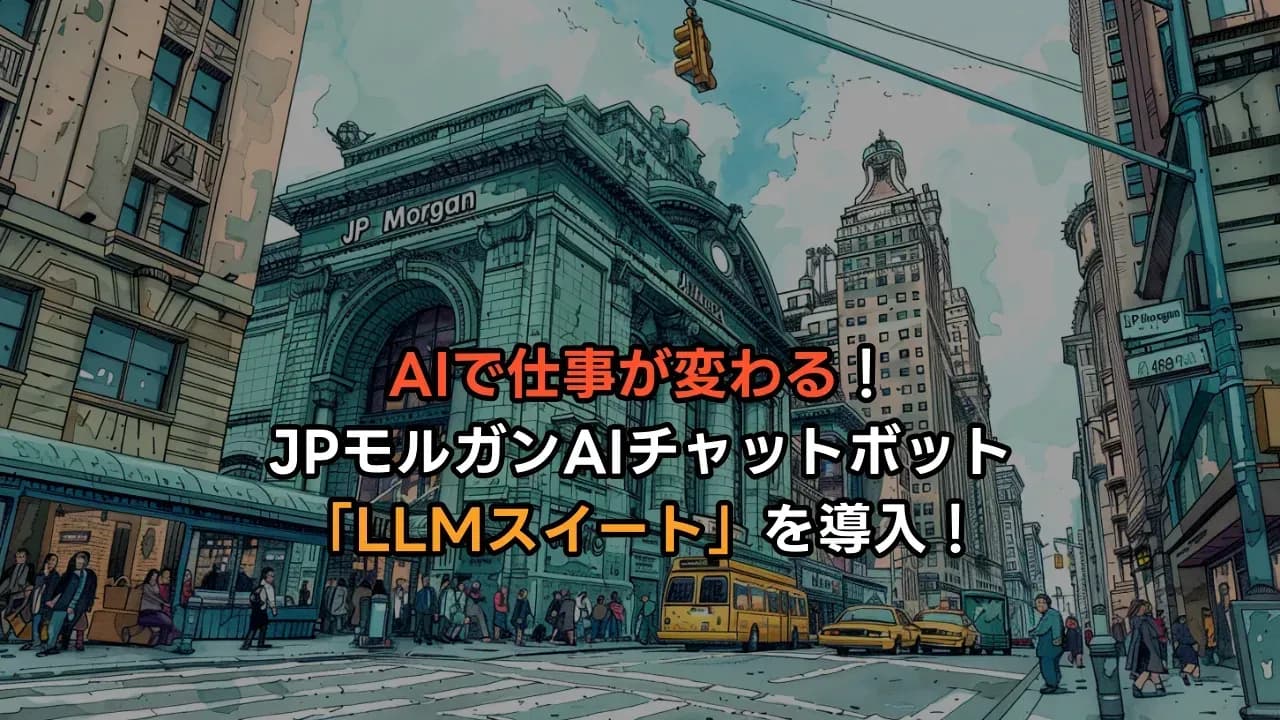
ChatGPT Canvas 사용법|지금은 글쓰기 블록으로
ChatGPT Canvas 사용법을 소개한 글을 2026년 10월 화면에 맞춰 다시 썼습니다. Canvas는 2026년 5월부터 기본 모델에서 쓸 수 없게 되었고, 글과 코드는 답변 안의 「글쓰기 블록」「코드 블록」에서 고치는 방식으로 바뀌었습니다. 지금의 사용 순서와 요금제별 차이, 2024년 글 되짚어 보기를 정리합니다.
 글쓴이 Jeensuk Yang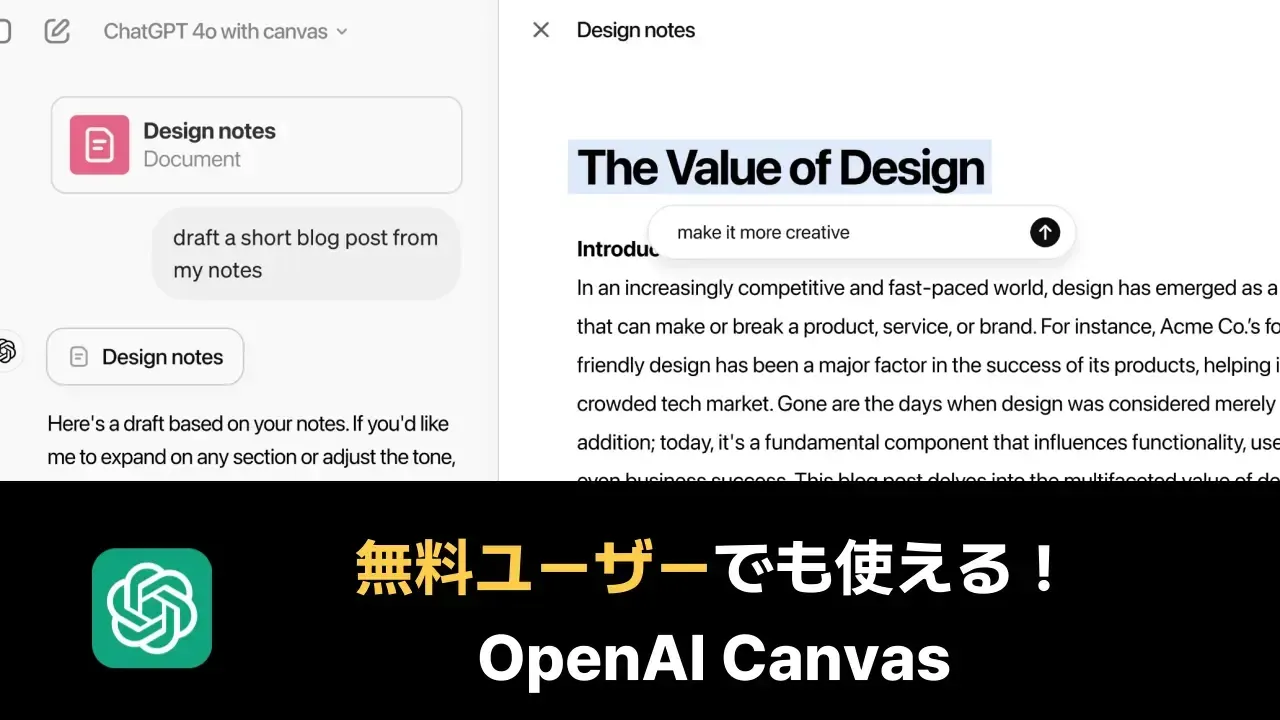
HowtoAI · 채팅 AI · 최신판
?이런 분께 권합니다
- 「ChatGPT Canvas 사용법」을 찾아봤는데 화면에 Canvas가 나오지 않아 곤란한 분
- ChatGPT와 대화하면서 글이나 코드를 고쳐 나가고 싶은 분
- 무료 버전·Go·Plus에서 어디까지 되는지 먼저 알고 싶은 분
!이 글에서 알 수 있는 것
- Canvas가 2026년의 ChatGPT에서 어떻게 되었는지
- Canvas를 대신하는 「글쓰기 블록」과 「코드 블록」의 사용법
- 2024년의 Canvas 글에서 무엇이 맞았고 무엇이 틀렸는지

안녕하세요, 히카리예요.
2024년 12월에 쓴 「Canvas 사용법」을 읽고 지금의 ChatGPT를 열어 보신 분은 화면이 달라서 당황하실 수도 있어요. 이 글에서는 먼저 Canvas가 어떻게 되었는지 확인하고, 이어서 지금의 글과 코드 고치는 방법을 순서대로 안내할게요. 그다음 요금제별 차이를 보고, 마지막으로 2024년 글을 되짚어 볼게요.
ChatGPT의 Canvas(캔버스)는 지금 어떻게 되었나
Canvas는 ChatGPT 화면 오른쪽에 글이나 코드를 열어 놓고, 왼쪽 채팅으로 고쳐 달라고 하는 기능이었습니다. 2026년 10월 현재, 지금의 기본 모델에서는 이 오른쪽 화면이 열리지 않습니다. OpenAI는 2026년 5월 28일 모델 릴리스 노트에서 「GPT-5.5 Instant」와 「GPT-5.5 Thinking」에서는 Canvas를 쓸 수 없게 된다고 밝혔습니다.
그 대신 글을 쓰는 작업과 코드를 쓰는 작업은 채팅 답변 안에서 하게 되었습니다. 이것이 「글쓰기 블록(writing blocks)」과 「코드 블록(code blocks)」입니다. 그 뒤 GPT-5.6이나 GPT-6 세대에서 Canvas가 돌아온다는 발표는 OpenAI의 릴리스 노트에서 찾지 못했습니다.
주요 일정을 시간순으로 정리합니다. 날짜는 OpenAI 릴리스 노트에 적힌 것입니다.
| 시기 | 일어난 일 |
|---|---|
| 2024년 10월 3일 | 「GPT-4o with canvas」를 베타 버전으로 공개. ChatGPT Plus와 Team이 대상이었고, 무료 이용자에게는 「베타가 끝난 뒤에」 제공하겠다고 예고했다. |
| 2024년 12월 10일 | (미국 시간) 「12 Days of OpenAI」 4일째에 Canvas를 모든 이용자에게 공개. 도구 상자에서 실행할 수 있고, 맞춤형 GPT에서도 쓸 수 있으며, Python 실행도 가능해졌다. 2024년 저희 글(일본어)은 이 직후에 썼다. |
| 2026년 2월 19일 | ChatGPT의 코드 블록이 편집·미리보기·분할 화면 검토를 지원. |
| 2026년 5월 28일 | GPT-5.5 Instant와 GPT-5.5 Thinking에서 Canvas를 쓸 수 없게 됨. 유료 이용자는 레거시 모델이 종료될 때까지 한정적으로 Canvas를 쓸 수 있다고 안내되었다. |
| 2026년 6월 8일 | 글쓰기 블록이 보고서나 기획서 같은 긴 문서를 지원. 전체 화면 편집 화면, 목차, 다운로드, Library 저장이 추가되었다(웹). |
| 2026년 7월 9일 | ChatGPT Work와, Chat·Work·Codex를 하나로 묶은 새 데스크톱 앱이 등장. |
| 2026년 9월 29일 | Space(스페이스) 안에서 문서 「Pages」를 쓸 수 있게 됨. 대상은 Pro·Business·Enterprise의 일부 이용자. |

히카리짱의 정리지금의 ChatGPT에는 오른쪽에 열리는 「Canvas」가 없어요. 글도 코드도 채팅 답변 안의 「블록」에서 고치는 것이 지금의 방식이에요.
ChatGPT로 글을 쓰고 고치는 방법(글쓰기 블록)
글쓰기 블록은 메일, 게시글, 보고서 같은 초안을 대화 안에서 바로 고칠 수 있는 칸입니다. OpenAI 도움말 「Working with writing blocks and code blocks in ChatGPT」(영어, 2026년 10월 26일 확인)를 바탕으로 순서를 정리합니다. 쓸 수 있는 조작은 요금제, 기기, 계정 설정에 따라 다르며, 모든 조작이 항상 나오는 것은 아니라고 도움말에 적혀 있습니다.
- 초안을 부탁합니다. 「상사에게 보낼 답장 메일을 써 줘」 「이 메모를 한 페이지짜리 문서로 만들어 줘」처럼 요청합니다. 고쳐서 쓸 만한 글은 ChatGPT가 글쓰기 블록에 담아 줍니다. 「나중에 직접 고칠 수 있는 초안으로 만들어 줘」라고 덧붙이면 블록으로 만들어 줍니다.
- 블록을 선택해 직접 고칩니다. 글을 직접 바꿀 수 있습니다. 굵게, 제목, 링크, 글머리 기호, 체크리스트를 쓸 수 있습니다.
- 고치고 싶은 곳을 알려 줍니다. 선택한 부분만, 또는 글 전체의 수정을 ChatGPT에 부탁할 수 있습니다. Canvas처럼 길이나 읽기 쉬운 정도를 고르는 전용 메뉴는 없으므로 「절반 길이로」 「중학생도 알 수 있는 말로」처럼 문장으로 요청합니다.
- 되돌리기·다시 하기. AI가 직전에 한 수정은 되돌리거나 다시 적용할 수 있습니다.
- 전체 화면에서 긴 문서를 씁니다. 긴 문서는 전체 화면 편집 화면으로 열 수 있습니다(2026년 6월 8일 릴리스 노트에서는 웹 기능). 문서는 목차와 함께 표시되고 다운로드도 됩니다. 지원하는 초안은 Library에 저장할 수 있습니다.
- 활용합니다. 글을 복사하는 것 외에, 지원하는 메일 초안은 ChatGPT에서 보내거나 메일 앱에서 열 수 있습니다.
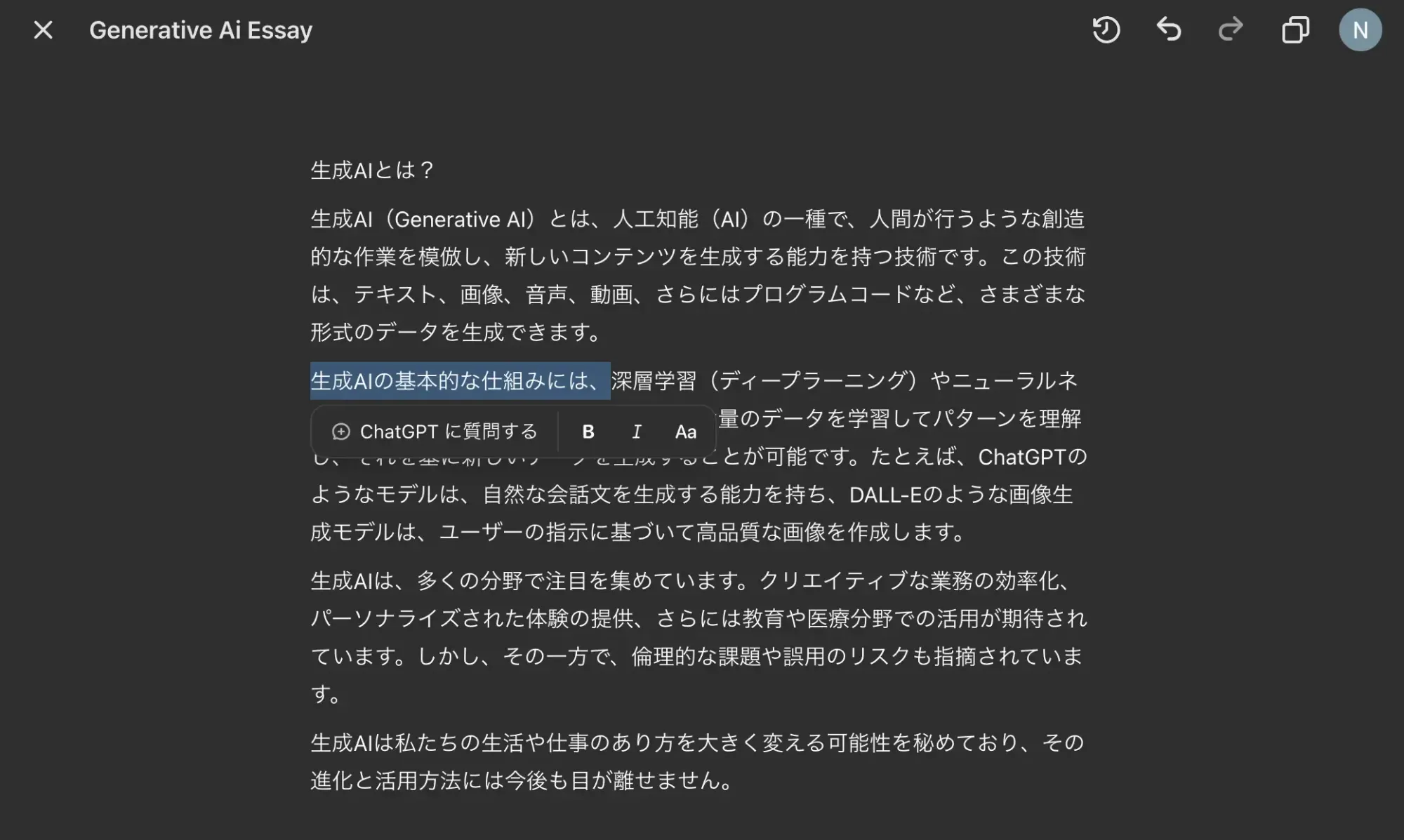
편집한 내용은 잠시 기다리면 대화와 함께 저장됩니다. 다음 질문을 할 때는 ChatGPT가 최신 버전을 보고 답합니다. 다만 임시 채팅에서는 대화가 끝나면 편집 내용이 남지 않을 수 있습니다.
긴 문서를 며칠에 걸쳐 키워 가는 용도에는 프로젝트 기능이 잘 맞는다고 저희는 생각합니다. 자세한 내용은 ChatGPT 프로젝트 사용법 글을 봐 주세요.
히카리짱의 정리초안을 부탁하고, 블록을 고치고, 부족한 곳은 말로 전한다. 이 흐름으로 Canvas 때와 똑같이 글을 키워 갈 수 있어요.
ChatGPT로 코드를 쓰고 실행하는 방법(코드 블록)
코드는 답변 안의 코드 블록에 담깁니다. 코드 블록은 코드와, 결과를 눈으로 확인하는 화면을 다른 글과 구분해 보여 주는 칸입니다.
- 코드를 부탁합니다. 「Python으로 CSV 합계를 구하는 프로그램을 써 줘」처럼 요청합니다. 언어 이름(Python, JavaScript, HTML 등)이 블록에 표시됩니다.
- 복사하고, 직접 고치고, 고쳐 달라고 합니다. 지원하는 블록은 그 자리에서 바로 바꿀 수 있습니다. ChatGPT에 수정을 부탁할 수도 있습니다. 전체 화면으로 열 수 있는 경우도 있습니다.
- 「Preview」로 모양을 확인합니다. 「Code」와 「Preview」를 전환할 수 있습니다. 미리보기를 지원하는 것은 HTML 페이지, React 부품, SVG 이미지, Mermaid 다이어그램, Vega와 Vega-Lite 그래프입니다. 「Preview」가 나오지 않는 블록은 미리보기를 지원하지 않는 것입니다.
- 「Run」으로 Python을 실행합니다. 지원하는 Python 코드는 「Run」을 누르면 코드 작업 화면이 열려 출력과 오류를 볼 수 있습니다. 실행 도중에 멈출 수도 있습니다.
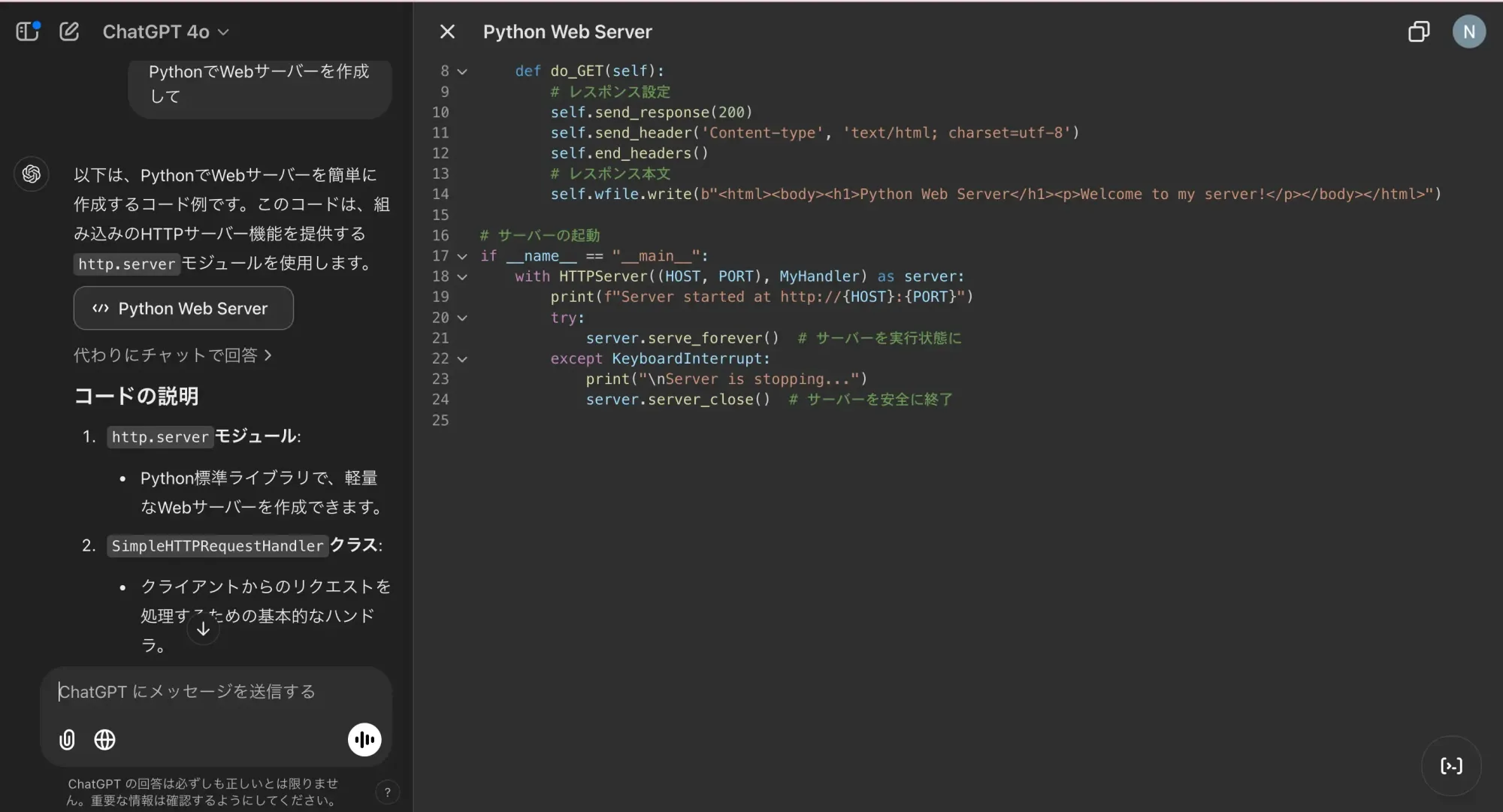
미리보기와 코드 실행은 안전을 위해 격리된 환경에서 동작합니다. 미리보기에 외부 자료가 필요하면 ChatGPT가 연결 허가를 물을 수 있습니다. 회사 워크스페이스에서는 관리자가 코드 실행이나 네트워크 연결을 제한하는 경우가 있습니다.
프로그램을 본격적으로 만들 때는 ChatGPT의 Codex 같은 개발용 도구를 쓸 단계입니다. 고르는 법은 코드 생성 AI 비교 글에서 소개했습니다.
히카리짱의 정리코드는 「복사·고치기·Preview·Run」 네 가지만 기억하면 충분해요. 안 나오는 조작이 있다면 그 블록이 지원하지 않는 경우가 많아요.
무료 버전·Go·Plus·Pro와 앱의 차이
글쓰기 블록과 코드 블록을 요금제별로 어디까지 쓸 수 있는지 적은 공식 표는 찾지 못했습니다. 도움말에는 「요금제, 기기, 설정, 계정 기능의 활성화에 따라 달라진다」고 되어 있습니다. 그래서 확인된 것만 요금제의 전제와 함께 나열합니다. 요금은 한국 App Store의 ChatGPT 앱 인앱 구입 목록에 표시된 원화 금액(2026년 10월 26일 확인)이고, 기능은 OpenAI 도움말과 릴리스 노트로 같은 날 확인했습니다. 웹에서 결제할 때의 금액과 부가가치세 포함 여부는 결제 화면에서 확인해 주세요.
| 요금제 | 월 요금(한국 App Store) | Chat 모델 | 글·코드 블록 | Work·Pages |
|---|---|---|---|---|
| 무료 버전 | 0원 | GPT-6 Luna | 요금제별 표 없음. 쓸 수 있는 조작은 화면에 따라 다름 | Work는 PC 앱에서 제한적으로 |
| Go | 13,000원 | GPT-6 Luna | 위와 같음 | Work는 PC 앱에서 제한적으로 |
| Plus | 29,000원 | GPT-6 Sol | 위와 같음. 메일 바로 보내기는 Gmail 또는 Outlook을 연결한 Plus 이상에서, 웹으로 | Work는 PC·웹·스마트폰 |
| Pro | 159,000원부터 | GPT-6 Sol | 위와 같음 | Work는 PC·웹·스마트폰. Pages는 대상 일부 Pro부터 |
요금제와 모델의 관계는 ChatGPT 무료 버전과 Plus의 차이와 ChatGPT 모델의 차이 글에 정리해 두었습니다. Pro는 사용량에 따라 3단계로 나뉘며, 한국 App Store에는 159,000원, 299,000원, 790,000원이 표시됩니다. 표의 159,000원은 가장 아래 단계의 금액입니다.
평소 채팅에서 쓰는 글쓰기 블록 외에 두 곳이 더해졌습니다.
자료, 표, 보고서 같은 결과물까지 만드는 에이전트 기능. 2026년 7월 9일에 등장했습니다. 웹과 스마트폰에서는 Go와 무료 버전을 제외한 유료 요금제에서, PC 앱에서는 무료 버전과 Go도 제한적으로 쓸 수 있습니다.
Space는 문서와 파일을 한곳에 모아 다른 사람과 공유하는 곳입니다. 그 안의 「Pages」에서 문서를 쓰거나 대화로 만들 수 있습니다. 2026년 9월 29일부터 Pro, Business, Enterprise의 대상 이용자에게 제공되고 있습니다.
PC에서는 채팅, Work, Codex를 하나로 합친 새 데스크톱 앱(macOS와 Windows)이 2026년 7월 9일부터 제공되고 있습니다. 이전 앱은 「ChatGPT Classic」으로 남는 경우가 있습니다. Canvas 대신 글을 쓰는 방법은 이 앱에서도 웹에서도 기본적으로 채팅 안의 글쓰기 블록입니다.
히카리짱의 정리요금제에 따라 쓰임새가 크게 달라지는 기능은 아니에요. 먼저 무료 버전으로 써 보고, 부족할 때 Plus나 PC 앱을 생각해 보세요.
2024년 Canvas 글 되짚어 보기
2024년 12월 저희 글(일본어)은 GPT-4o를 쓰는 무료 이용자를 위해 Canvas를 여는 법, 편집하는 법, 단축 메뉴, Python 실행을 화면과 함께 소개했습니다. 당시 쓴 내용을 지금 상태와 견주어 봅니다.
| 당시 쓴 내용 | 지금 돌아보면 | 판정 |
|---|---|---|
| GPT-4o를 쓰는 모든 무료 이용자가 Canvas를 쓸 수 있다 | 공개 당시에는 그랬다. GPT-4o는 2026년 2월 13일에 ChatGPT에서 빠졌고, 지금의 기본 모델에서는 Canvas를 쓸 수 없다. | 당시엔 정확 |
| 10줄 이상의 내용이면 자동으로 Canvas가 열린다 | 지금은 고쳐 쓸 만한 글이나 코드가 답변 안의 블록에 담긴다. 오른쪽 화면은 열리지 않는다. | 지금은 다름 |
| 「Canvas를 사용해 줘」라고 요청하기, 「/canvas」 입력하기, 도구 상자에서 고르기, 세 가지 여는 법 | 여는 화면 자체가 없어졌으므로 이 순서는 쓸 수 없다. 지금은 「나중에 직접 고칠 수 있는 초안으로 만들어 줘」라고 요청하는 것이 가깝다. | 지금은 다름 |
| 글을 직접 고칠 수 있다. 선택한 곳을 AI에게 부탁할 수 있다 | 글쓰기 블록에서도 직접 편집과 선택한 부분의 수정 요청이 가능하다. | 맞음 |
| 길이나 읽기 수준 같은 단축 메뉴가 있다 | 메뉴는 확인한 공식 도움말에 실려 있지 않다. 지금은 문장으로 요청한다. | 지금은 다름 |
| 이전 버전으로 되돌릴 수 있다. 변경점도 볼 수 있다 | 글쓰기 블록은 AI가 직전에 한 수정의 「되돌리기·다시 하기」가 공식적으로 적혀 있다. Canvas 같은 버전 기록이나 차이 표시는 도움말에 없다. | 절반 맞음 |
| Python을 실행할 수 있고, 오류는 AI가 고쳐 준다 | 코드 블록에서도 지원하는 Python은 「Run」으로 실행할 수 있다. 오류를 자동으로 고치는 전용 버튼은 확인하지 못했다. | 절반 맞음 |
가장 큰 놓침은 기능 이름에 기댄 글쓰기였습니다.
2024년 글은 Canvas라는 화면의 사용법을 꼼꼼히 썼지만, ChatGPT의 기능이 1~2년이면 바뀐다는 점은 쓰지 않았습니다. 독자에게 남기고 싶었던 것은 「글을 대화로 키워 간다」는 생각이지 버튼의 위치가 아니었다고 봅니다. 입력한 내용의 취급이나 완성한 글의 권리에 대해서도 다루지 않았습니다.
히카리짱의 정리직접 고치고, 선택해서 부탁한다는 생각은 지금도 맞아요. 틀린 것은 Canvas라는 화면 자체와, 여는 법이나 메뉴에 대한 세세한 설명이었어요.
ChatGPT로 글과 코드를 만들기 전에
Canvas 화면이 바뀌어도 업무에서 쓸 때의 주의점은 같습니다. 다음 네 가지를 권합니다.
- 옛 Canvas 문서를 꺼내 둡니다. 과거 대화에 Canvas 문서가 남아 있을 수 있습니다. OpenAI 개발자 커뮤니티에는 지금의 모델이 옛 Canvas 내용을 읽지 못할 수도 있다는 이용자의 글(2026년 9월 19일)이 있습니다. 중요한 것은 복사해서 내 드라이브에 저장해 두세요.
- 긴 문서는 작업 사정에 맞춰 보관 장소를 정합니다. 글쓰기 블록 문서는 대화와 함께 저장되고, 지원하는 경우 Library에 저장할 수 있습니다(Space를 쓸 수 있는 계정에서는 Library 대신 Space에 모입니다). 회사의 원본은 평소 쓰는 문서 프로그램에 두는 편이 안심입니다.
- 권리와 입력 내용의 취급을 확인합니다. OpenAI 이용약관(2026년 1월 1일 시행)은 법이 허용하는 범위에서 출력은 이용자의 것이 된다고 합니다. 다만 다른 이용자가 비슷한 출력을 받을 수도 있다고 적혀 있습니다. 고객의 개인정보나 대외비 자료는 학습 설정과 사내 규칙을 확인한 뒤에 넣으세요. 한국에서 AI가 만든 결과물이 저작권으로 보호받는 기준과 개인정보 입력에 관한 개인정보보호위원회의 안내는 이번에 공식 문서로 확인하지 못해 싣지 않았습니다. 업무에 쓰기 전에 문화체육관광부·한국저작권위원회와 개인정보보호위원회의 최신 안내를 직접 확인해 주세요.
- 코드는 실행하기 전에 내용을 읽습니다. 실행은 격리된 환경에서 이뤄지지만, 그 코드를 내 PC나 회사 시스템에서 돌릴 때는 사람이 확인합니다.
히카리짱의 정리화면은 바뀌어도 중요한 문서는 내 손에 저장하고, 권리와 입력 내용의 취급을 확인한다. 이 두 가지는 어떤 도구든 같아요.
ChatGPT Canvas에 대한 자주 묻는 질문
ChatGPT의 Canvas는 아직 쓸 수 있나요?
OpenAI는 2026년 5월 28일에 GPT-5.5 Instant와 GPT-5.5 Thinking에서 Canvas를 쓸 수 없게 된다고 안내했습니다. 유료 이용자는 레거시 모델이 끝날 때까지 한정적으로 쓸 수 있다고 했지만, 지금 열리는지는 확인하지 못했습니다.
Canvas 대신 무엇을 쓰면 되나요?
글은 글쓰기 블록, 코드는 코드 블록입니다. 둘 다 답변 안에 나오는 블록을 직접 고치거나 ChatGPT에 고쳐 달라고 해서 씁니다.
무료 버전에서도 글쓰기 블록을 쓸 수 있나요?
요금제별 공식 표는 찾지 못했습니다. 도움말에는 쓸 수 있는 조작이 요금제나 기기 등에 따라 달라진다고 되어 있습니다. 먼저 무료 버전에서 내 화면에 나오는 조작을 확인하는 것이 확실합니다.
긴 문서는 어떻게 쓰면 되나요?
웹에서는 긴 문서를 전체 화면 편집 화면으로 열 수 있습니다(2026년 6월 8일 릴리스 노트). 일부 Pro 등은 Space의 「Pages」도 쓸 수 있습니다.
SOURCES
- OpenAI Help Center 「Model Release Notes」(영어. 2026년 5월 28일 항목. 2026년 10월 26일 확인) help.openai.com/en/articles/9624314
- OpenAI Help Center 「ChatGPT release notes」(영어. 2026년 2월 19일, 6월 8일, 7월 9일, 9월 29일 항목. 2026년 10월 26일 확인) help.openai.com/en/articles/6825453
- OpenAI Help Center 「Working with writing blocks and code blocks in ChatGPT」(영어. 2026년 10월 26일 확인) help.openai.com/en/articles/20001246
- OpenAI 「Introducing canvas」(영어. 2024년 10월 3일) openai.com/index/introducing-canvas
- ITmedia NEWS 「OpenAIの『12 Days』4日目は『Canvas』を全ユーザーに公開」(일본어. 2024년 12월 11일) itmedia.co.jp
- GIGAZINE 「ChatGPTと協力しながらコーディングや執筆が可能なアプリ『Canvas』をOpenAIがリリース」(일본어. 2024년 10월 4일) gigazine.net
- App Store 「ChatGPT」(한국. 인앱 구입 표시. 2026년 10월 26일 확인) apps.apple.com/kr/app/chatgpt/id6448311069
- OpenAI Developer Community 「Please restore Canvas as a persistent workspace」(영어. 2026년 9월 19일, 이용자의 글) community.openai.com
- OpenAI 「이용약관」(2026년 1월 1일 시행. ChatGPT 무료 버전과 Plus의 차이 글에서 확인한 것)
「HowtoAI」는 2024년부터 multifverse.com 에서 일본어로 이어 온 AI 활용 해설 시리즈입니다. 저희 회사 사명이 따뜻한기술(ATATAKAI Digital)로 바뀌어서, 2026년 10월부터 블로그의 한 카테고리로 이어 갑니다. 계속해서 많은 관심과 사랑 부탁드립니다.
ChatGPT를, 어떤 일에 어떻게 쓸 것인가.
기능 이름과 화면은 바뀝니다. 글쓰기와 자료 작성의 어느 단계에 AI를 쓰면 효과가 있는지, 업무에 맞춰 함께 생각합니다.
따뜻한기술에 상담하기
최종 수정 2026년 10월 26일