Microsoft 365 Copilot 파워포인트 사용법|발표 자료 제작과 번역 (2026)
Microsoft 365 Copilot 파워포인트 사용법을 정리했습니다. 프레젠테이션 만들기와 번역 요청 방법, 요금제 확인 방법, 업무에 쓰기 전 주의점을 다룹니다. 2024년에 일본어로 쓴 글도 다시 되짚어 봅니다.
 글쓴이 Jeensuk Yang
HowtoAI · AI × 실무 · 최신판
?이런 분께 권합니다
- 「Microsoft 365 Copilot 파워포인트」「PPT 번역」을 검색해 무엇을 할 수 있는지 알고 싶은 분
- 파워포인트에서 Copilot 버튼이 보이지 않거나, 예전 설명과 화면이 다르다고 느끼는 분
- 발표 자료 제작과 번역을 위해 어떤 요금제를 써야 할지 고민하는 분
!이 글에서 알 수 있는 것
- 2026년 10월 현재 파워포인트의 Copilot으로 할 수 있는 일
- 프레젠테이션을 만드는 방법과 번역을 요청하는 방법
- 요금제 구성과 가격을 확인하는 방법, 업무에 쓰기 전에 살펴볼 점

안녕하세요, 히카리예요.
파워포인트의 Copilot은 저희가 2024년에 글을 쓴 뒤로 쓸 수 있는 사람도, 조작하는 위치도 달라졌어요. 이 글에서는 지금의 모습, 요금제, 프레젠테이션 만드는 법, 번역을 요청하는 법, 업무에 쓰기 전의 주의점을 차례로 살펴볼게요. 마지막에는 2024년 글을 다시 되짚어 보겠습니다.
파워포인트의 Copilot은 지금 어떤 모습인가(2026년 10월)
「Copilot in PowerPoint」는 파워포인트 안에서 쓰는 Microsoft의 AI 기능입니다. 지금도 제공되고 있으며 Windows, Mac, 웹용 PowerPoint에서 쓸 수 있습니다. 2024년 글을 쓴 때와 비교해 크게 달라진 점은 다음 세 가지입니다.
2024년 글은 회사용 「Microsoft 365 Copilot」을 전제로 했습니다. 지금은 개인용 요금제에도 Copilot이 들어갔고, 회사 계정이라도 추가 라이선스 없이 쓸 수 있는 범위가 있습니다. 한편 조작은 리본의 버튼에서, 화면 오른쪽 아래 Copilot 아이콘으로 여는 채팅으로 옮겨 갔습니다.
2024년 글 이후의 주요 사건을 시간 순으로 정리합니다. 대부분 글로벌 발표이고, 한국에서 같은 시기에 적용되었는지는 항목마다 확인하지 못했습니다.
| 시기 | 사건 |
|---|---|
| 2024년 11월 | Microsoft Ignite 2024에서 파일로 프레젠테이션을 구성하는 기능, 40개 언어 번역, 전체 슬라이드의 발표자 노트 작성 등을 발표. 번역은 웹 버전이 2024년 12월, Windows·Mac 버전이 2025년 1월부터 제공될 예정이었다. 저희는 이 발표를 바탕으로 일본어로 글을 공개했다. |
| 2025년 1월 | 개인용 Microsoft 365 Personal·Family에 Copilot이 들어가면서 가격이 올랐다(발표는 미국 기준). 파워포인트를 포함한 앱에서 쓸 수 있게 되었다. |
| 2025년 9월 | 회사용 Microsoft 365에서 Word·Excel·PowerPoint 등의 안에서 쓰는 「Copilot Chat」을 추가 요금 없이 제공한다고 발표. |
| 2025년 10월 | 개인용 상위 요금제 「Microsoft 365 Premium」 등장. |
| 2026년 1~2월 | PowerPoint의 에이전트 모드(채팅으로 부탁하면 작업 내용을 보여 주면서 슬라이드를 고치는 기능)와 채팅으로 새 프레젠테이션을 만드는 기능을 2월부터 순차 제공한다고 안내. |
| 2026년 3월 | 슬라이드 위의 번역 버튼을 없애고, 번역도 에이전트 모드 채팅으로 요청하는 방식으로 바꾼다고 공지. 웹 버전부터 시작해 4월 말까지 Windows·Mac으로 넓힐 예정이라고 했다. |
| 2026년 4월 15일 | 회사용에서 추가 라이선스가 없는 이용자가 Word·Excel·PowerPoint 안에서 쓰는 Copilot을 축소(조직 규모에 따라 다름. 02에서 설명). |
| 2026년 4월 22일 | Word·Excel·PowerPoint의 에이전트 기능이 정식 제공. Microsoft 365 Copilot과 Premium에서는 기본 기능이 되고, Personal·Family에서도 쓸 수 있다고 발표. |
| 2026년 7월 1일 | 일본에서는 중소기업용으로 Copilot을 처음부터 포함한 「Microsoft 365 Business Standard·Premium(Copilot 포함)」 제공이 시작되었다. 한국 제공 여부는 확인하지 못했다. |

히카리짱의 정리파워포인트의 Copilot은 지금도 쓸 수 있고, 개인 요금제에서도 쓸 수 있게 되었어요. 다만 버튼을 누르는 방식에서 채팅으로 부탁하는 방식으로 바뀌었답니다.
Microsoft 365 Copilot을 파워포인트에서 쓸 수 있는 요금제와 가격
파워포인트 안에서 Copilot을 쓰려면 Copilot이 포함된 Microsoft 365 요금제가 필요합니다. 브라우저에서 쓰는 무료 Copilot(copilot.microsoft.com)과는 별개입니다. 무료판으로 할 수 있는 일은 Copilot 무료로 시작하는 법에 정리해 두었습니다.
개인·개인사업자(개인용 요금제)
| 요금제 | 파워포인트의 Copilot에 대해 |
|---|---|
| Microsoft 365 Personal | 1인용. Word, Excel, PowerPoint, Outlook 등에서 Copilot을 쓸 수 있다. |
| Microsoft 365 Family | 최대 6명이 쓸 수 있지만, AI 기능은 일본 공식 안내 기준으로 계약한 본인만 쓸 수 있다. |
| Microsoft 365 Premium | Copilot 이용 한도가 크고, 조사와 분석을 대신 진행하는 에이전트형 기능도 쓸 수 있다. |
| Microsoft 365 Pro | 가장 높은 이용 한도. 한국 Microsoft 지원 문서도 Personal·Family·Premium·Pro를 가정용 플랜으로 안내한다. |
Personal·Family의 이용량은 「AI 크레딧」으로 관리됩니다. 2025년 1월 일본 보도에서는 월 60크레딧, 한 번 조작에 1크레딧을 쓰고 남아도 다음 달로 넘어가지 않는다고 했습니다. 한국에서 같은 기준이 적용되는지는 확인하지 못했습니다.
회사에서 쓰는 분(법인용 요금제)
소규모 조직에는 기존 Microsoft 365 Business 요금제에 더하는 「Microsoft 365 Copilot Business」가 있습니다. 해외 보도에 따르면 2025년 12월 1일부터 직원 300명 이하 조직에 사용자당 월 21달러(이전 30달러)로 제공되었습니다. 한국의 원화 가격과 제공 시기는 확인하지 못했습니다. 일본 공식 페이지에 따르면 일부 고급 AI 기능은 쓴 만큼 따로 과금되기도 합니다.
Copilot 추가 라이선스가 없는 회사 계정은 2026년 4월 15일부터 취급이 바뀌었습니다. 일본 매체 보도에 따르면 Microsoft 365 계약이 2,000시트 미만인 조직은 Word·Excel·PowerPoint 안의 Copilot을 「표준 액세스」로 계속 쓸 수 있습니다(붐비는 시간에는 제한될 수 있습니다). 2,000시트 이상인 조직은 이들 앱 안의 Copilot을 쓸 수 없게 되었습니다. 어느 쪽이든 Microsoft 365 Copilot 앱 안에서는 PowerPoint의 에이전트 모드를 포함한 Copilot Chat을 쓸 수 있다고 합니다. 한국 조직에도 같은 기준이 적용되는지는 한국어 자료로 확인하지 못했습니다.
히카리짱의 정리개인이라면 Microsoft 365 Personal 이상, 회사라면 비즈니스 요금제에 Copilot을 더하는 형태예요. 가격은 한국 공식 페이지에서 꼭 확인하시고, 회사 계정이라면 먼저 정보시스템 담당자에게 무엇을 쓸 수 있는지 물어보세요.
Copilot in PowerPoint 사용법: 프레젠테이션 만들기·고치기
지금의 파워포인트에서는 Copilot에 대한 요청을 모두 채팅으로 합니다. Microsoft 한국어 지원 문서(2026년 10월 업데이트)를 바탕으로 기본 흐름을 소개합니다.
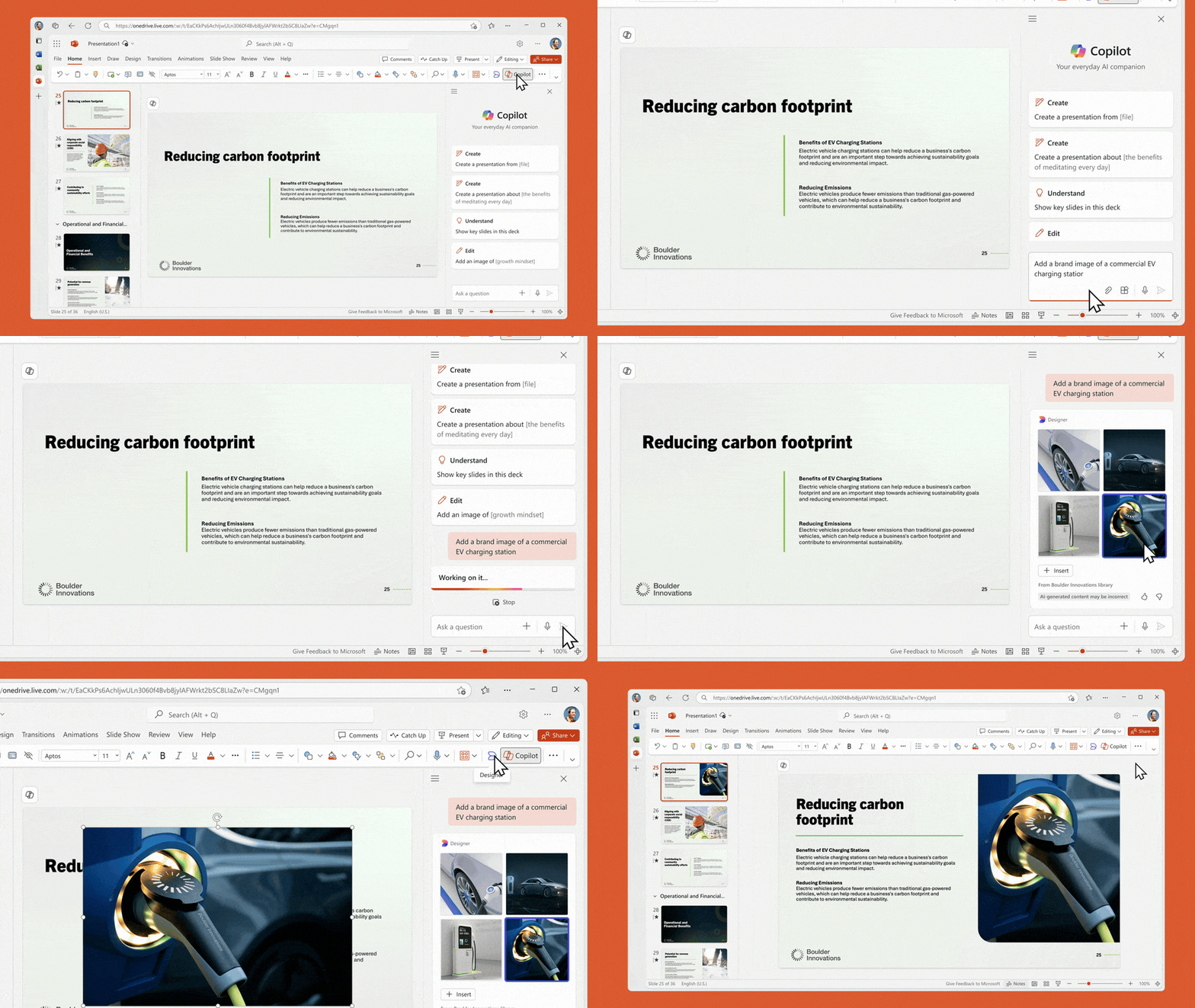
1. 새 프레젠테이션 만들기
- PowerPoint에서 새 프레젠테이션을 연다.회사의 표준 서식 파일이 있다면 그 파일로 시작하면 디자인과 레이아웃이 유지됩니다.
- 화면 오른쪽 아래의 Copilot 아이콘을 선택한다.Copilot Chat이 열립니다.
- 만들고 싶은 프레젠테이션의 내용을 쓴다.「새 거래처용으로 우리 서비스 소개 8장. 듣는 사람은 구매 담당자」처럼 목적, 청중, 장수를 쓰면 방향이 잡힙니다.
- Copilot의 질문에 답한다.청중, 슬라이드 길이, 디자인 방향, 이미지 종류 등을 물을 수 있습니다. 건너뛰고 Copilot에 맡길 수도 있습니다.
- 완성된 슬라이드를 확인하고 채팅으로 고친다.숫자와 고유명사는 원본 자료와 비교해 보세요.
가지고 있는 Word 문서를 바탕으로 만들 수도 있습니다. 지원 문서에 따르면 Word의 스타일로 문서를 정리해 두면 Copilot이 구조를 파악하기 쉽습니다. Word 문서는 24MB보다 작을 때 가장 잘 작동한다고 합니다.
2. 지금 있는 슬라이드 고치기
열려 있는 프레젠테이션에 대해 채팅으로 고치고 싶은 점을 부탁합니다. 지원 문서에는 다음과 같은 예가 실려 있습니다.
- 보여 주는 방식 바꾸기:「이 슬라이드의 글머리 기호 목록을 SmartArt 타임라인으로 바꿔 줘」
- 청중에 맞추기:「영국 대상 그룹을 위해 슬라이드 4-6을 업데이트해 줘」
- 스킬 쓰기:채팅의 [기술] 메뉴에서 「이 프레젠테이션 검토」「이 슬라이드 시각화」「질문 준비」를 고를 수 있습니다. 발표 전에 예상 질문을 뽑아 볼 때 편리합니다.
3. 발표자 노트 만들기
Microsoft 공지에 따르면 발표자 노트는 슬라이드 한 장씩도, 프레젠테이션 전체도 채팅으로 부탁해 만들 수 있습니다. 만든 노트는 [노트] 영역에 들어가며 그대로 채팅으로 고칠 수 있습니다.
4. 편집할 수 없는 파일도 질문할 수 있다
읽기 전용으로 공유된 프레젠테이션이라도 Copilot에 내용 질문, 요약, 특정 슬라이드 설명을 부탁할 수 있게 되었습니다. 받은 자료를 읽을 때 도움이 됩니다.
히카리짱의 정리오른쪽 아래 아이콘으로 채팅을 열고 목적과 청중, 장수를 쓰면 초안이 나와요. 마무리는 스킬의 검토와 질문 준비도 활용하면서 직접 눈으로 확인해 주세요.
Copilot으로 프레젠테이션을 번역하는 방법(2026년판)
2024년 글에서 소개한 「프레젠테이션 전체 번역」은 지금도 쓸 수 있습니다. 다만 슬라이드 위 Copilot 메뉴에 있던 번역 버튼은 2026년 3월부터 4월에 걸쳐 없어졌습니다. 지금은 에이전트 모드 채팅으로 부탁합니다.
Copilot으로 번역하는 순서
- 먼저 복사본을 저장한다.Microsoft는 번역 전에 중요한 파일의 복사본을 저장하라고 권합니다. 전환 기간에는 Copilot이 열려 있는 파일 자체를 고쳐 쓸 수 있기 때문입니다.
- Copilot Chat을 열어 범위와 언어를 쓰고 부탁한다.「이 프레젠테이션을 영어로 번역해 줘」「이 슬라이드를 한국어로 번역해 줘」처럼 요청합니다. 프레젠테이션 전체뿐 아니라 고른 슬라이드 한 장이나 텍스트 상자 하나만 번역할 수도 있습니다.
- 글자가 넘치지 않는지 본다.번역하면 언어에 따라 문장 길이가 달라져 글자가 상자 밖으로 나가거나 줄바꿈 위치가 어색해질 수 있습니다. 한 장씩 확인합니다.
- 이미지 속 글자와 전문 용어를 확인한다.그림과 이미지에 들어 있는 글자가 번역되었는지, 회사명·제품명·업계 용어가 제대로 번역되었는지 직접 확인합니다.
번역할 수 있는 언어는 Copilot이 지원하는 모든 언어입니다. 영어와 스페인어는 영국 영어, 스페인의 스페인어처럼 지역별 차이는 지원하지 않습니다. 한국어가 번역 대상 언어에 포함되는지를 따로 밝힌 한국어 공식 문서는 확인하지 못했으니, 처음에는 짧은 자료로 시험해 보세요.
Copilot이 없을 때의 번역
Copilot을 쓸 수 없는 환경에서도 PowerPoint에는 번역 기능이 있습니다. 글자를 선택하고 [검토] 탭의 [번역]을 고르면 선택한 부분을 번역할 수 있습니다. 프레젠테이션 전체를 한꺼번에 옮기는 기능은 아니어서 장수가 많으면 손이 갑니다. 또한 슬라이드 쇼에서 말한 내용에 다른 언어의 자막을 붙이는 기능도 있습니다.
히카리짱의 정리번역은 버튼이 아니라 채팅으로 「영어로 번역해 줘」라고 부탁하는 방식이 되었어요. 먼저 복사본을 저장하고, 번역한 뒤에는 글자 넘침과 용어를 한 장씩 확인하면 안심이에요.
Microsoft 365 Copilot을 업무에 쓰기 전에 확인할 것
2024년 글은 새 기능 소개만 하고 데이터 취급과 권리는 다루지 않았습니다. 지금의 공식 도움말에서 업무에 쓰는 분과 관련된 점을 꼽습니다.
개인용 요금제에서의 데이터 취급
Microsoft 한국어 지원 페이지에는 개인용 요금제의 데이터 취급이 다음과 같이 적혀 있습니다.
프롬프트, 응답 및 파일 콘텐츠는 파운데이션 모델을 학습하는 데 사용되지 않습니다.
Copilot이 쓰는 것은 작업 중인 파일과 확인을 부탁한 다른 파일의 내용뿐이라고 합니다. 또한 개인 정보 설정에서 「콘텐츠를 분석하는 경험」이나 「모든 연결된 환경」을 끄면 PowerPoint 등에서 Copilot 기능을 쓸 수 없게 됩니다.
브라우저에서 쓰는 무료 Copilot은 대화가 AI 학습에 쓰일 수 있어 취급이 다릅니다. 자세한 내용은 Copilot 무료로 시작하는 법의 05를 봐 주세요.
회사 계정으로 쓰는 경우
회사 계정에서 Copilot으로 무엇을 다뤄도 되는지는 회사의 방침에 따릅니다. 회사용 Copilot의 공식 페이지는 엔터프라이즈 데이터 보호, 관리, 규정 준수 기능이 포함된다고 안내합니다. 고객 정보나 대외비 자료를 다루기 전에 정보시스템 담당자에게 확인하세요. 개인정보가 들어 있는 자료라면 한국에서는 개인정보 보호법과 회사의 내부 규정도 함께 살펴야 합니다(이 글에서는 개별 조문을 확인하지 않았습니다).
만든 슬라이드와 이미지의 권리
지원 문서에는 Copilot이 만든 내용은 학습한 패턴을 바탕으로 합성한 것이어서 기존 콘텐츠와 비슷할 수 있다고 적혀 있습니다. 밖으로 내보내는 자료는 글과 이미지가 누군가의 작품과 닮지 않았는지 확인하세요. 또 직접 올리는 이미지는 사용할 권리와, 사진 속 사람의 동의가 필요하다고 합니다.
한국에서는 문화체육관광부와 한국저작권위원회가 생성형 AI 관련 안내서 두 종을 냈습니다. 하나는 생성형 AI를 활용한 저작물의 저작권 등록 안내서이고, 다른 하나는 생성형 AI 결과물로 인한 저작권 분쟁을 예방하기 위한 안내서입니다. 분쟁 예방 안내서는 저작권 침해 판단의 기본 법리와 권리자·이용자·AI 사업자별 유의 사항을 다룹니다. 안내서의 원문은 직접 확인하지 못했고 보도를 통해 확인한 내용이니, 중요한 판단은 원문을 보세요.
- Copilot이 쓴 숫자와 사실은 원본 자료로 확인한다.지원 문서도 내용이 정확하지 않을 수 있다고 합니다.
- 번역한 자료는 그 언어를 아는 사람이 한 번 봐 준다.거래처에 내는 자료에서는 특히 중요합니다.
- 사진과 도표는 쓸 권리가 있는 것만 넣는다.
- 회사 계정에서는 사내 규정을 먼저 확인한다.
히카리짱의 정리Copilot이 만든 슬라이드와 번역은 초안으로 다루는 것이 기본이에요. 밖으로 내보내기 전에 숫자와 용어, 이미지의 권리를 확인할 시간을 꼭 가져 주세요.
2024년 글 다시 보기
저희는 2024년 11월에 「더 이상 수동 번역은 필요 없다. Microsoft 365 Copilot으로 프레젠테이션 제작을 효율화」라는 글을 일본어로 공개했습니다. Microsoft Ignite 2024의 발표를 바탕으로 한 글입니다. 당시 쓴 내용이 지금 어떻게 되었는지 확인합니다.
![2024년 당시 PowerPoint. Copilot이 만든 프레젠테이션 구성안과 [Generate slides] 버튼](https://cms.ondi.jp/content/images/2026/09/s-1920x1080_fd9b6847-0961-439c-ae50-e761c4673993.gif)
| 당시 쓴 것 | 지금은 어떤가 | 판정 |
|---|---|---|
| Word 문서 등의 파일을 바탕으로 Copilot이 프레젠테이션의 스토리를 구성한다(2025년 1월 제공) | 지금도 Word 문서로 만들 수 있다. 조작은 오른쪽 아래 아이콘으로 여는 채팅으로 부탁하는 방식으로 바뀌었다. | 당시엔 정확 |
| 슬라이드의 글을 요약하고 읽기 쉽게 고친다(2025년 1월 제공) | Microsoft 발표로는 2024년 12월부터. 지금은 에이전트 모드 채팅으로 다시 쓰는 방식이며, 일부분만 다시 쓰는 것은 지원하지 않는다. | 반쯤 맞음 |
| 브랜드 이미지, AI로 만든 이미지, 스톡 포토를 프롬프트로 넣을 수 있다 | 지금도 AI 이미지를 추가할 수 있다. 회사 자산 라이브러리에서 승인된 브랜드 이미지를 자동으로 쓰는 기능도 더해졌다. | 맞음 |
| 디자인을 흐트러뜨리지 않고 40개 언어로 번역. 웹 버전은 2024년 12월, 데스크톱·Mac 버전은 2025년 1월 | 당시 발표대로. 지금은 번역 버튼이 없어지고 채팅으로 부탁하는 방식이다. 대상은 Copilot이 지원하는 모든 언어가 되었다. | 당시엔 정확 |
| 슬라이드 전체의 발표자 노트를 자동으로 만든다 | 지금도 한 장씩도 전체도 채팅으로 만들 수 있다. | 맞음 |
| Copilot PowerPoint Starter Template으로 브랜드에 맞는 자료를 만들 수 있다 | 지금은 브랜드 키트(회사용)나 회사 서식 파일을 골라 만드는 방식. 이름과 구조가 달라졌다. | 반쯤 맞음 |
| 「더 이상 수동 번역은 필요 없다」 | 번역한 뒤에도 글자 넘침, 이미지 속 글자, 용어 확인은 사람이 할 일이다. Microsoft도 출력이 정확하지 않을 수 있어 확인이 필요하다고 한다. | 틀림 |
가장 큰 놓침은, 누가 얼마에 쓸 수 있는지를 쓰지 않은 것입니다.
당시 글은 회사용 신기능 발표를 그대로 소개했습니다. 하지만 독자에게 중요한 것은 내 환경에서 쓸 수 있는지, 어떤 요금제가 필요한지, 만든 것을 그대로 내보내도 되는지였습니다. 이 글에 02와 05를 더한 이유입니다.
히카리짱의 정리소개한 기능 대부분은 지금도 모습을 바꿔 쓸 수 있어요. 틀린 건 「수동 번역은 필요 없다」는 지나친 표현이고, 빠져 있던 건 요금제와 확인 이야기였어요.
파워포인트의 Copilot에 관해 자주 묻는 질문
PowerPoint에 Copilot 버튼이 보이지 않아요.
지금의 PowerPoint에서는 화면 오른쪽 아래 Copilot 아이콘으로 채팅을 엽니다. 그래도 보이지 않는다면 Microsoft 한국어 지원 문서에 따르면 가입한 Microsoft 365 요금제에 Copilot이 포함되지 않았거나, 조직의 설정으로 쓸 수 없게 되어 있을 수 있습니다.
무료 Copilot으로 PowerPoint 자료를 만들 수 있나요?
PowerPoint 안에서 Copilot을 쓰려면 Microsoft 365 Personal 이상의 개인용 요금제나 Copilot이 포함된 회사용 요금제가 필요합니다. 브라우저에서 쓰는 무료 Copilot은 PowerPoint 안에서 작동하는 기능과는 별개입니다.
PowerPoint 프레젠테이션 전체를 영어로 번역할 수 있나요?
Copilot 채팅에 「이 프레젠테이션을 영어로 번역해 줘」라고 부탁할 수 있습니다. 번역 전에 복사본을 저장하고, 번역 후에는 글자 넘침과 용어를 확인하세요. Copilot을 쓸 수 없다면 [검토] 탭의 [번역]으로 고른 글자만 옮길 수 있습니다.
회사 계정에서 추가 요금 없이 쓸 수 있나요?
2026년 4월 15일부터 추가 라이선스가 없는 이용자의 취급은 조직 규모에 따라 나뉩니다. 일본 매체 보도에 따르면 2,000시트 미만 조직은 앱 안에서 「표준 액세스」로 쓸 수 있고, 2,000시트 이상은 앱 안에서는 쓸 수 없습니다. 어느 쪽이든 Microsoft 365 Copilot 앱에서는 에이전트 모드를 포함한 Copilot Chat을 쓸 수 있다고 합니다. 한국 조직에 대한 적용은 확인하지 못했습니다.
SOURCES
- Microsoft 지원 「PowerPoint의 Copilot을 사용하여 편집」(마지막 업데이트 2026년 10월, 2026년 10월 26일 확인) support.microsoft.com/ko-kr
- Microsoft 지원 「PowerPoint의 Copilot을 사용하여 새 프레젠테이션 만들기」(마지막 업데이트 2026년 10월, 2026년 10월 26일 확인) support.microsoft.com/ko-kr
- Microsoft 지원 「가정용 Microsoft 365 앱의 Copilot: 데이터 및 개인 정보」(2026년 10월 26일 확인) support.microsoft.com/ko-kr
- Microsoft 365 메시지 센터 MC1243550(영어, 2026년 3월 4일 공개, 3월 11일 업데이트) mc.merill.net/message/MC1243550
- Microsoft 365 Blog 「Copilot's agentic capabilities in Word, Excel, and PowerPoint are generally available」(영어, 2026년 4월 22일) microsoft.com/en-us/microsoft-365/blog
- Windows Blog for Japan 「Microsoft 365 Copilot の新機能 | 2026 年 1 月」(일본어, 2026년 2월 19일) blogs.windows.com/japan
- Windows Blog for Japan 「Ignite 2024 で発表された Microsoft 365 Copilot in PowerPoint の新機能」(일본어, 2025년 3월 6일, 미국판은 2024년 11월 19일) blogs.windows.com/japan
- Microsoft 「小規模ビジネス向け Microsoft Copilot」 가격(일본어, 일본 요금제 확인용, 2026년 10월 26일 확인) microsoft.com/ja-jp/copilot/solutions/business
- Microsoft Translator 「Microsoft PowerPoint」(영어, 2026년 10월 26일 확인) microsoft.com/translator/business/powerpoint
- 窓の杜 「追加料金なしでの『Copilot』提供が縮小、Microsoftが2026年4月15日より仕様変更へ」(일본어, 2026년 3월 19일) forest.watch.impress.co.jp/docs/news/2094446.html
- 窓の杜 「『Microsoft 365 Business』に『Copilot』をバンドルした新プラン、7月より提供開始」(일본어, 2026년 6월 2일) forest.watch.impress.co.jp/docs/news/2113572.html
- Computerworld 「Copilot Chat comes to M365 apps for no extra cost」(영어, 2025년 9월 17일) computerworld.com
- ITmedia PC USER 「個人向けMicrosoft 365にCopilot機能追加 代わりに値上げ」(일본어, 2025년 1월 17일) itmedia.co.jp/pcuser/articles/2501/17/news176.html
- Windows Blog for Japan 「Microsoft 365 Premium のご紹介」(일본어, 2025년 10월 2일) blogs.windows.com/japan
- Office Watch 「Microsoft Launches Cheaper Microsoft 365 Copilot Business, AI Add-On for Small Organizations」(영어, 2025년) office-watch.com
- 서울신문 계열 뉴스서울 「문체부, 생성형 인공지능 관련 저작권 등록, 분쟁 예방 등 안내서 2종 검토」 newsseoul.co.kr
- 헤럴드경제 「문체부, 생성형 AI 저작권 안내서 2종 영문본 발간」(2025년 11월 2일) heraldk.com
「HowtoAI」는 2024년부터 multifverse.com 에서 일본어로 이어 온 AI 활용 해설 시리즈입니다. 저희 회사 사명이 따뜻한기술(ATATAKAI Digital)로 바뀌어서, 2026년 10월부터 블로그의 한 카테고리로 이어 갑니다. 계속해서 많은 관심과 사랑 부탁드립니다.
AI를, 어떤 일에 어떻게 쓸 것인가.
자료 제작과 번역에 Copilot을 쓴다면 어떤 요금제로, 어디까지 맡겨도 되는지. 회사의 업무와 규칙에 맞춰 AI 도구의 선택과 사용법을 함께 생각합니다.
따뜻한기술에 상담하기
최종 수정 2026년 10월 26일