
Windows 11 メモ帳・Paint・Snipping ToolのAI機能|Copilot+ PCで使える条件と使い方
Windows 11のメモ帳・ペイント・Snipping ToolのAI機能と、Copilot+ PCのリコールやクリックで実行をまとめました。どの機能がCopilot+ PCやMicrosoft 365の契約を必要とし、日本語で使えるのかを整理し、使い方の手順とプライバシーの注意点を説明します。
 著者 Jeensuk Yang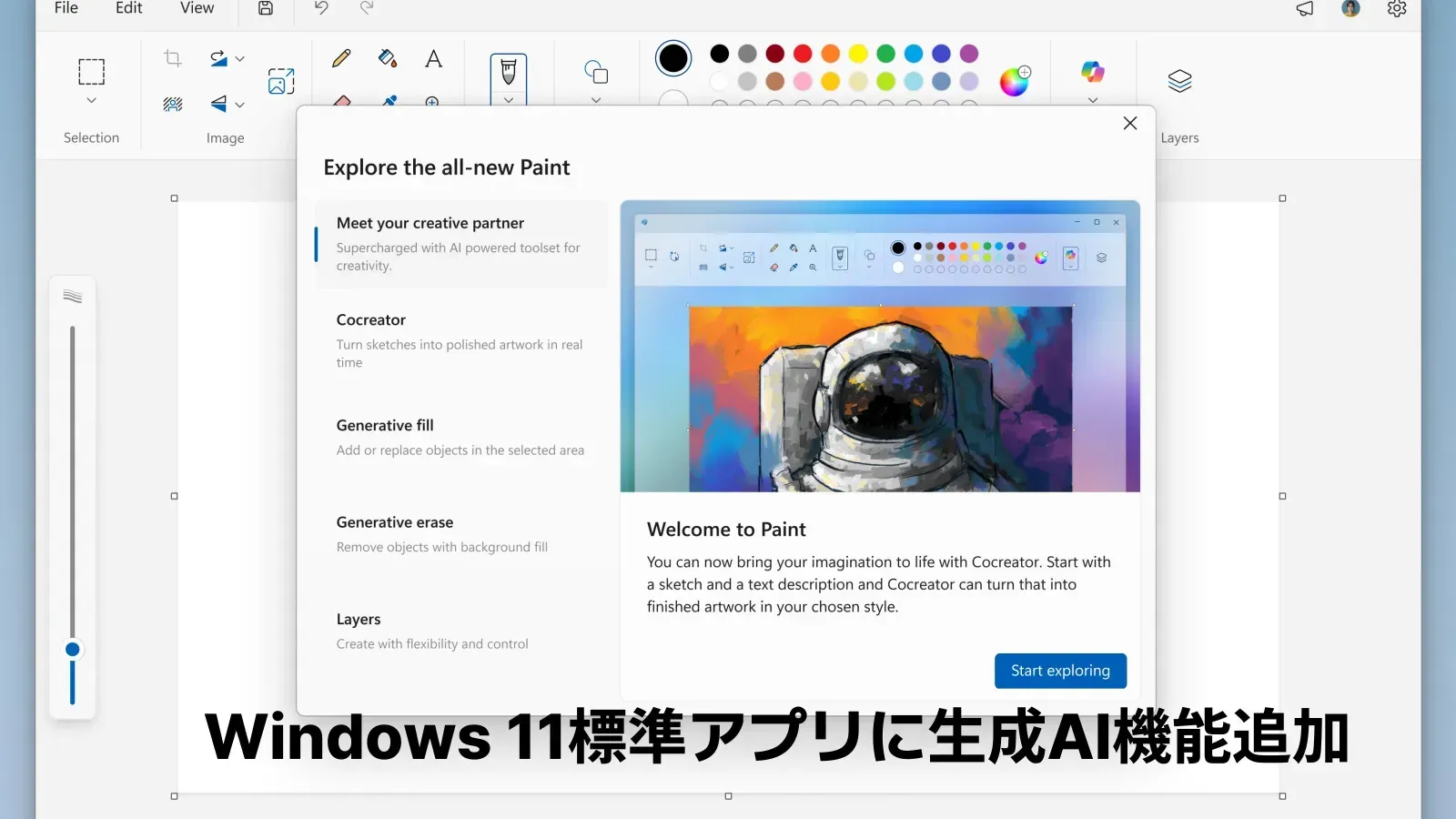
HowtoAI · Windows · 最新版
?この記事はこんな方に
- 「メモ帳 AI」「Copilot+ PC 新機能」を調べて、自分のパソコンで使えるか知りたい方
- メモ帳やペイントに出てきたAIのメニューが何なのか、オフにできるのか気になっている方
- 仕事のパソコンでリコールなどのAI機能を使ってよいか迷っている方
!この記事でわかること
- 2026年10月時点で、どのAI機能がどのパソコン・どの契約で使えるか
- メモ帳・ペイント・Snipping Tool・リコールの使い方の手順
- プライバシーの要点と、2025年の記事の答え合わせ

こんにちは、ヒカリです。
Windows 11のメモ帳やペイントには、いろいろなAI機能が入っています。ただ、使えるかどうかはパソコンの種類や契約、言語によって変わります。この記事では、いまの状況、使える条件、アプリごとの使い方、リコールのプライバシーを順番に見て、最後に2025年の記事の答え合わせをしますね。
Windows 11のAI機能はいまどうなっているか(2026年10月)
私たちは2025年5月、Windows 11のメモ帳・Paint(ペイント)・Snipping ToolにAI機能が加わったというニュースを紹介しました。それから1年5か月で、機能は増えました。一方でMicrosoftは2026年3月、アプリの中の「Copilot」の入り口を減らす方針を示しています。
主な出来事を時系列で並べます。
| 時期 | 出来事 |
|---|---|
| 2025年4月 | Copilot+ PC向けに、リコール(プレビュー)、クリックで実行(プレビュー)、改善されたWindows検索の一般提供を始めると発表。 |
| 2025年5月22日 | Windows Insider(開発中の版を試す登録者)向けに、メモ帳の「書き込み(Write)」、ペイントの「ステッカー ジェネレーター」「オブジェクトの選択」、Snipping Toolの「パーフェクト スクリーンショット」「カラー ピッカー」を公開。30日にはより安定した版のチャネルにも広げた。2025年の記事はこの時期に書いた。 |
| 2025年9月 | Copilot+ PCでは、メモ帳の要約・書き込み・書き換えを、サブスクリプションなしでパソコン内のモデル(ローカルモデル)で使えるようになると発表。当面は英語のみ。 |
| 2025年10月 | 有料の「Copilot Pro」の販売が終わり、「Microsoft 365 Premium」が登場(詳しくはCopilotの使い方の記事)。 |
| 2026年1月21日 | Insider向けに、ペイントの「塗り絵(Coloring book)」を公開。Copilot+ PCとMicrosoftアカウントが必要。メモ帳のAIの結果が、できたところから順に表示されるようになった。 |
| 2026年3月20日 | Windows担当のPavan Davuluri氏が、Windowsの品質を高める方針を発表。その中で、Snipping Tool、フォト、ウィジェット、メモ帳などから「不要なCopilotの入り口」を減らすとした。 |
| 2026年4月 | メモ帳の「Copilot」メニューが「Writing tools」という名前に変わり、一般の利用者にも届いた。名前は変わったが、AI機能そのものは残った。 |
INTERNET Watch(2026年4月14日)は、メモ帳などのアプリから「Copilot」の名前は消えたものの、実際はラベルが変わっただけで機能はそのまま残っており、利用者から批判が相次いでいると伝えています。

ヒカリちゃんのまとめAI機能はなくなっていません。「Copilot」という名前が目立たなくなっただけなので、メニューの名前が変わっていても慌てなくて大丈夫です。
Copilot+ PCとMicrosoft 365:AI機能を使える条件
Windows 11のAI機能は、大きく2種類に分かれます。パソコンの中のAI専用チップ(NPU)で動くものと、Microsoftのクラウドで動くものです。前者は「Copilot+ PC」が必要で、後者はMicrosoft 365の契約が必要なことが多い、と覚えておくとわかりやすいです。
Copilot+ PCとは
Microsoftの説明では、Copilot+ PCは毎秒40兆回以上の演算ができる(40 TOPS以上の)NPUを積んだWindows 11パソコンです。サポートページでは、あわせて16GBのメモリーと256GBのストレージが条件として挙げられています。自分のパソコンが当てはまるかは、メーカーの仕様表で「Copilot+ PC」の表記とNPUの性能を確かめるのが確実です。
機能ごとの条件
2026年10月26日にMicrosoftのサポートページで確認した条件です。
| 機能 | Copilot+ PC | アカウント・契約 | 日本語 |
|---|---|---|---|
| メモ帳の書き込み・書き換え・要約(クラウド) | 不要 | MicrosoftアカウントとMicrosoft 365の契約 | 主に英語で検証済み。ほかの言語は結果が変わる場合がある |
| メモ帳の同じ機能(ローカルモデル) | 必要 | サブスクリプション不要 | 英語のみ |
| ペイントのコクリエーター、ステッカー ジェネレーター | 必要 | Microsoftアカウントとインターネット接続 | コクリエーターは英語の指示に最適化 |
| ペイントの生成塗りつぶし | 必要(Snapdragon搭載機) | 同上 | 記載なし |
| Snipping Toolのパーフェクト スクリーンショット、カラー ピッカー | 必要 | 記載なし | 記載なし |
| リコール | 必要 | Windows Helloの顔認証か指紋認証の登録 | 日本語に最適化 |
| クリックで実行 | 必要 | 文章の要約・書き換えはサインインが必要 | 文章の要約・書き換えは既定の言語が英語の場合のみ |
Microsoft 365の契約との関係
Copilot+ PCでないパソコンでも、Microsoft 365の個人向けプランに入っていれば、メモ帳やペイントのクラウドのAI機能を使えます。Microsoftのサポートページは、ペイントやメモ帳でAI機能を使うと、契約しているプランの利用量として数えられると説明しています。画像の生成は、PersonalとFamilyが「Standard の使用法」、PremiumとProが「広範な使用」という段階で示されています。AIの特典を使えるのは契約した本人だけです。
料金は、Microsoftの公式ページで2026年10月26日に確認したものです。Personalが月2,130円(年21,300円)、Premiumが月3,200円(年32,000円)です。Familyは最大6人で使えますが、AIの機能を使えるのは契約した本人だけです。プランの違いはCopilotの使い方の記事にまとめています。
ヒカリちゃんのまとめ「Copilot+ PCかどうか」と「Microsoft 365を契約しているか」の2つで、使える機能が決まります。まず自分のパソコンの仕様表を見てみてくださいね。
メモ帳のAI機能の使い方:書き込み・書き換え・要約
メモ帳のAI機能は3つです。指示から文章の下書きを作る「書き込み(Write)」、選んだ文章の長さや調子を変える「書き換え(Rewrite)」、長い文章を短くまとめる「要約(Summarize)」です。日本語のヘルプでは、要約が「集計」と訳されている箇所があります。
はじめる前に
- メモ帳を最新版にする。メモ帳はMicrosoft Storeから更新されます。
- Microsoftアカウントでサインインする。クラウドで使う場合は、サインインとMicrosoft 365の契約が必要です。
- メニューの場所を確かめる。2026年4月から、ツールバーの「Copilot」メニューは「Writing tools」という名前になりました。右クリックのメニューからも使えます。
手順
- 書き込み:文章を入れたい場所にカーソルを置くか、参考にする文章を選びます。右クリックで[書き込み]を選ぶか、Ctrl+Qを押します。指示を入力して[送信]を押すと、文章が表示されます。残すか破棄するかを選び、追加の指示で直すこともできます。
- 書き換え:直したい文章を選び、右クリックで[書き換え]を選ぶか、Ctrl+Dを押します。短く・長く・調子や形式を変える、などから選ぶと、3つの案が出ます。気に入ったものをワンクリックで差し替えます。
- 要約:まとめたい文章を選び、右クリックで要約を選ぶか、Ctrl+Mを押します。短い・中くらい・長い、から長さを選びます。
日本語の文章で使うときの注意
窓の杜の連載「使ってわかるCopilot+ PC」(2026年4月3日)では、Copilot+ PCのローカルモデルで英語の文章を要約できた一方、日本語の文章では「ローカルモデルは英語のみ対応」という表示が出たと報告しています。日本語の文章を扱うなら、いまはMicrosoft 365の契約をしてクラウドで使う形になります。ヘルプページは、AI機能は主に英語で検証されており、ほかの言語では結果が変わる場合があるとしています。
オフにする方法とプライバシー
AI機能を使わない場合は、メモ帳の設定でオフにできます。ヘルプによると、クラウドで使う場合は選んだ文章がMicrosoftのオンラインサービス(Azure)で処理され、ローカルモデルの場合はデータがパソコンの外に送られません。どちらの場合も、Microsoftは処理後に文章や生成した内容を保存しないと説明しています。それでも、お客様の個人情報や社外秘の文書を入れる前には、会社のルールを確かめてください。作られた文章は下書きとして扱い、数字や固有名詞は元の資料で確かめてから使います。
ヒカリちゃんのまとめCtrl+Q、Ctrl+D、Ctrl+Mの3つを覚えておくと便利です。日本語の文章では、契約なしのローカルモデルはまだ使えないので気をつけてくださいね。
ペイントとSnipping ToolのAI機能の使い方
ペイント:ステッカー ジェネレーターの手順
ペイントのAI機能は、ツールバーの「Copilot」メニューにまとまっています。Copilot+ PCでは、コクリエーター(描いた線と言葉から絵を仕上げる)、ステッカー ジェネレーター、オブジェクトの選択(クリックした物だけを選ぶ)などが使えます。2025年の記事で紹介したステッカーの手順は次のとおりです。
- 白紙のキャンバスか、既存の画像を開く。
- ツールバーの[Copilot]メニューから[ステッカー ジェネレーター]を選ぶ。
- 「サングラスをかけた猫」のような短い説明を入力し、[生成]を押す。
- 出てきた候補から選び、キャンバスに追加する、コピーする、保存する。
サポートページによると、Copilot+ PCでは画像の生成はNPUを使ってパソコン内で行われ、生成する枚数に上限はありません。ただし、安全のための確認をクラウドで行うので、Microsoftアカウントでのサインインとインターネット接続が必要です。その確認のため、端末やユーザーの識別子とプロンプトが集められ、入力した画像や生成した画像は保存されないと説明されています。
作った画像を外に出す前に
コクリエーターで作った画像には、AIで作ったことを示す情報(C2PA)が埋め込まれます。チラシや商品に使う場合は、実在の人物、既存のキャラクター、他社のロゴや作品に似ていないかを先に確かめてください。似たものが出たら、使わないのが安全です。
Snipping Tool:パーフェクト スクリーンショットとカラー ピッカー
どちらもCopilot+ PCで使える機能です。
- パーフェクト スクリーンショット:Windowsキー+Shift+S(またはPrint Screen)で切り取りのバーを出し、四角形のモードで[パーフェクト スクリーンショット]を選びます。Ctrlキーを押しながら範囲を選んでも使えます。選んだ範囲の中身に合わせて、切り取る枠が自動で整います。確定する前に枠を直すこともできます。
- カラー ピッカー:[カラー ピッカー]を選び、画面上の色をクリックすると、色の値がクリップボードにコピーされます。HEX・RGB・HSLの値を確かめられ、マウスホイールやCtrl+プラス/マイナスで拡大できます。
画面の文字を読み取ってコピーする[テキスト アクション](文字認識)は、Copilot+ PCの機能としては挙げられておらず、処理はパソコン内で行われると説明されています。会議資料の数字を写すときなどに便利です。
ヒカリちゃんのまとめペイントのAI画像は手軽に作れますが、外に出す前に「誰かの作品に似ていないか」を一度確かめてくださいね。Snipping Toolは、Ctrlを押しながら範囲を選ぶだけで試せます。
リコールとクリックで実行:使い方とプライバシー
2025年の記事では触れませんでしたが、Copilot+ PCのAI機能でいちばん話題になったのは「リコール」です。画面の様子を数秒ごとに「スナップショット」として保存し、「先週見たあの資料」のように覚えている手がかりから探せる機能です。2026年10月時点でも、Microsoftはリコールを「プレビュー」として案内しています。
リコールの始め方
- 条件を確かめる。Copilot+ PCで、ストレージに50GB以上の空きがあり、Windows Helloの顔認証か指紋認証を登録しておきます。
- 保存をオンにする。[設定]→[プライバシーとセキュリティ]→[リコールとスナップショット]で[スナップショットの保存]をオンにします。リコールを初めて開いたときに出る確認からでもオンにできます。
- 開いて探す。Windowsキー+Jで開きます。開くたびにWindows Helloで本人確認があります。言葉で探すと、文字と画像の両方から候補が並びます。
リコールのプライバシーで知っておきたいこと
- 既定ではオフ。自分でオンにしない限り、スナップショットは保存されません。
- 保存先はパソコンの中。スナップショットは暗号化されてパソコン内に保存され、Microsoftやほかの会社には共有されないと説明されています。
- パスワードやカード番号は既定で除外。「機密情報フィルター」が既定でオンです。ただし完全ではないので、会計ソフトや顧客管理の画面など、残したくないアプリやWebサイトは除外リストに入れておきます。
- 止める・消すのは自由。深夜0時まで一時停止したり、個別に、あるいはすべて削除したりできます。空き容量が25GBを切ると、保存は自動で止まります。
- 会社のパソコンは管理者しだい。会社や学校が管理するパソコンでは、IT管理者が許可するまでリコールは削除された状態です。管理者が勝手に保存を始めることはできず、最後は使う人が選びます。
リコールを使わない場合は、「Windows の機能の有効化または無効化」でリコールのチェックを外して再起動すると、保存済みのスナップショットごと削除されます。
クリックで実行の使い方
「クリックで実行(Click to Do)」は、画面に映っている文字や画像に対して、その場で操作を選べる機能です。Windowsキーを押しながらクリックするか、Windowsキー+Qで始めます。画像なら、Bingで似た画像を探す、フォトで背景をぼかす・物を消す、ペイントで背景を消す、といった操作ができます。
文章の要約や書き換えは、パソコン内の小さな言語モデル(Phi Silica)で動きますが、既定の言語が英語であること、10語以上を選ぶこと、サインインしていることが条件です。日本語の環境では、文字のコピーやWeb検索、画像の操作が中心になります。画面の分析はパソコン内で行われ、Web検索などを選んだときだけ、選んだ内容がオンラインのサービスに送られます。使わない場合は、[設定]→[プライバシーとセキュリティ]→[クリックで実行]でオフにできます。
ヒカリちゃんのまとめリコールは自分でオンにしない限り動きません。使うなら、お客様の情報が映るアプリを先に除外リストへ入れておくと安心ですよ。
2025年の記事の答え合わせ
私たちは2025年5月、「メモ帳・Paint・Snipping ToolにAI機能追加。Copilot Plus PC向け新機能まとめ」という記事を公開しました。当時書いたことが、いまどうなっているかを確かめます。
| 当時書いたこと | いまはどうか | 判定 |
|---|---|---|
| メモ帳の「Write」は指示から文章を作る。Ctrl+Qで呼び出せ、設定でオフにできる | いまも同じ。メニューの名前が「Copilot」から「Writing tools」に変わった。 | 当たり |
| Writeの利用には、Microsoftアカウントのサインインとクレジットの消費が必要 | 当時の発表どおり。その後、Copilot+ PCではローカルモデルで契約なしに使えるようになった(英語のみ)。回数の案内も、クレジット数からプランごとの段階に変わった。 | 当時は正確 |
| ペイントのステッカー生成は、Copilot+ PCとMicrosoftアカウントが必要 | いまもサポートページの条件どおり。 | 当たり |
| Snipping Toolの「Perfect Screenshot」は、範囲選択中にCtrlキーを押すと使える | いまも同じ。Copilot+ PCが必要。 | 当たり |
| 色選択機能(カラー ピッカー)も新しいAI機能 | 中身は色の値を取る道具で、文章や画像を作るAIではない。ただし、サポートページではCopilot+ PC向けの機能として案内されている。 | 半分当たり |
| Copilot+ PCを対象に、日常のアプリにAIを続々と組み込む方針 | 2026年3月、Microsoftはアプリの中のCopilotの入り口を減らす方針に転じた。機能は残ったが、目立たない形になった。 | いまは違う |
| メモ帳やペイントで作った文章やステッカーは「そのまま使える」 | 編集や保存はできる。ただ、正確さの確認、似た作品や人物への注意、英語向けに最適化されていることには触れていなかった。 | 外れ |
いちばんの見落としは、「どのパソコンで、どの契約で、どの言語で使えるか」をはっきり書かなかったことです。
当時の記事は、新機能が何をするかを中心に書きました。けれど読者にとって大事だったのは、自分のパソコンで使えるのか、お金がかかるのか、日本語で使えるのか、でした。リコールのプライバシーにも触れていませんでした。この記事で02と05を加えたのはそのためです。
ヒカリちゃんのまとめ機能の説明は、いまもほとんど当たっています。外れたのは「AIがどんどん前に出てくる」という見通しで、抜けていたのは使える条件とプライバシーの話でした。
Windows 11のAI機能についてよくある質問
Copilot+ PCでなくても、メモ帳のAI機能は使えますか?
使えます。Microsoftアカウントでサインインし、Microsoft 365の個人向けプランを契約していれば、クラウドで書き込み・書き換え・要約を使えます。Copilot+ PCなら契約なしのローカルモデルでも使えますが、2026年10月時点で確認できた範囲では英語のみです。
メモ帳のAI機能をオフにするには?
メモ帳の設定から、AI機能をオフにできます。オフにしても、ふつうのメモ帳としての機能はそのまま使えます。
リコールは、知らないうちに画面を記録していますか?
いいえ。スナップショットの保存は既定でオフで、自分でオンにしたときだけ保存されます。会社が管理するパソコンでは、IT管理者が許可するまでリコールは削除された状態です。
どの機能が日本語で使えますか?
リコールとWindows検索は日本語に最適化されています。メモ帳のローカルモデルと、クリックで実行の文章の要約・書き換えは英語のみです。ペイントの画像生成は英語の指示に最適化されているので、うまくいかないときは、英語で指示を書いて試す方法もあります。
SOURCES
- Microsoft サポート「メモ帳で AI を使用して書き込みを強化する」(2026年10月26日確認) support.microsoft.com
- Microsoft サポート「ペイントでCopilot+ PC機能を使用する」(2026年10月26日確認) support.microsoft.com
- Microsoft サポート「Snipping Tool を使ってスクリーン ショットをキャプチャする」(2026年10月26日確認) support.microsoft.com
- Microsoft サポート「リコールであなたの作業を遡って調べる」(2026年10月26日確認) support.microsoft.com
- Microsoft サポート「クリックして実行: 画面に表示されている情報をさらに活用する」(2026年10月26日確認) support.microsoft.com
- Microsoft サポート「個人向けの Microsoft 365 サブスクリプション全体での AI の使用方法」(最終更新 2026年10月、2026年10月26日確認) support.microsoft.com
- Microsoft「Copilot+ PC」(2026年10月26日確認) microsoft.com/ja-jp/windows/copilot-plus-pcs
- Microsoft「個人向け Microsoft 365 と Copilot」プランと料金(2026年10月26日確認) microsoft.com/ja-jp/microsoft-copilot/for-individuals
- Windows Insider Blog「Paint, Snipping Tool, and Notepad updates with new features begin rolling out to Windows Insiders」(2025年5月22日、5月30日追記) blogs.windows.com
- PCWorld「Some paid AI features in Notepad are going free for Copilot+ PC users」(2025年9月19日) pcworld.com
- Windows Insider Blog「Notepad and Paint updates begin rolling out to Windows Insiders」(2026年1月21日) blogs.windows.com
- Windows Insider Blog「Our commitment to Windows quality」(2026年3月20日) blogs.windows.com
- 窓の杜 使ってわかるCopilot+ PC「便利なのに削減されるかも? 『メモ帳』アプリのAI機能の今を確認」(2026年4月3日) forest.watch.impress.co.jp/docs/serial/usecopilotpc/2098649.html
- INTERNET Watch やじうまWatch「Copilot、ブランド名は消えても機能はそのまま?」(2026年4月14日) internet.watch.impress.co.jp/docs/yajiuma/2101424.html
- Windows Latest「Microsoft drops Copilot branding in Notepad for Windows 11 for everyone」(2026年4月26日) windowslatest.com
- Impress Watch「Copilot+PC、検索が強化 Recallも展開開始へ」(2025年4月28日) watch.impress.co.jp/docs/news/2010364.html
「HowtoAI」は、2024年から multifverse.com で続けてきたAI活用の解説シリーズです。社名があたたかいデジタル(ATATAKAI Digital)に変わったことにともない、2026年10月からはこのブログの一つのカテゴリーとして続けていきます。これからもどうぞよろしくお願いいたします。
AIを、どの仕事にどう使うか。
新しいパソコンやMicrosoft 365のAI機能を、どこまで仕事に使うか。会社の仕事とルールに合わせて、AIツールの選び方と使い方を一緒に考えます。
ATATAKAI Digital に相談する
最終更新 2026年10月26日