
Gemini in Chromeの使い方|アドレスバーの@geminiからサイドパネルへ
ChromeでGeminiを使う方法は、2024年のアドレスバーの「@gemini」から大きく変わりました。日本でも、右上のボタンで開くサイドパネルで、見ているページの要約や複数タブの比較が無料でできます。始め方、使い方、自動ブラウジングの現状、プライバシーの設定をまとめます。
 著者 Jeensuk Yang
HowtoAI · ブラウザAI · 最新版
?この記事はこんな方に
- 「Chrome Gemini 使い方」や「@gemini」を調べて、いまのやり方を知りたい方
- Chromeの右上に「Gemini に相談」のボタンが出てきて、何ができるのか気になっている方
- 見ているページの内容をAIに渡して大丈夫なのか、仕事で使う前に確かめたい方
!この記事でわかること
- 2026年10月時点で、日本のChromeでGeminiを使う方法と条件
- ページの要約、タブの比較など、仕事で役立つ使い方
- 自動ブラウジング(エージェント機能)の現状と、プライバシーの設定

こんにちは、ヒカリです。
2024年の記事では、Chromeのアドレスバーに「@gemini」と入れてGeminiに質問する方法を紹介しました。いまのChromeでは、Geminiが見ているページを読み、サイドパネルで手伝ってくれるようになっています。この記事では、いまの姿、始め方、使い方、エージェント機能と料金、仕事で使う前の注意点を順番に見ていき、最後に2024年の記事の答え合わせをしますね。
ChromeのGeminiはいまどうなっているか(2026年10月)
いまChromeでGeminiを使う方法は、大きく二つあります。一つは2024年の記事で紹介した、アドレスバーに「@gemini」と入力する方法です。これはいまも使えますが、質問するとGeminiのWebサイト(gemini.google.com)に移動するだけで、見ているページの内容は使いません。
もう一つが、Chromeに組み込まれた「Gemini in Chrome」です。ブラウザの右上にある「Gemini に相談」のボタンを押すと、画面の右側にサイドパネルが開きます。Geminiはいま開いているページを読んだうえで、要約したり、質問に答えたりします。日本では2026年4月21日に提供が始まりました。
2024年の記事から後の主な出来事を、時系列で並べます。
| 時期 | 出来事 |
|---|---|
| 2024年8月 | 私たちが「GeminiがChromeに登場」の記事を公開。アドレスバーの「@gemini」から質問する方法で、閲覧中のページは認識できないと書いた。 |
| 2025年9月18日 | Googleが米国でGemini in Chromeの提供を始める。対象はMacとWindowsで、言語を英語にしている人。 |
| 2026年1月28日 | Gemini in Chromeがサイドパネルで開く形に。米国のGoogle AI Pro・Ultra契約者向けに、ブラウザを代わりに操作する「自動ブラウジング(auto browse)」のプレビューが始まる。画像を作り変えるNano Bananaも加わる。 |
| 2026年4月21日 | 日本を含むアジア太平洋地域で提供開始。Gemini 3.1を使い、Mac・Windows・Chromebook Plusに順次展開。自動ブラウジングは含まれない。同じ日に、よく使う指示を保存する「スキル」も日本で実験的に使えるようになる。 |
| 2026年5月19日 | Google I/O 2026で、Android版Gemini in Chromeを6月下旬に出すと発表した(窓の杜)。 |
| 2026年7月 | 代わりに作業を進めるAIエージェント「Gemini Spark」が日本でも使えるようになる(まずUltra、続いてProへ拡大と発表)。7月30日には、SparkがパソコンのChromeを操作できるようになったと報じられたが、これはまず米国から。 |
| 2026年10月 | Chrome 156で、ブラウザで再生している動画や音声についてGeminiに質問できる「Media understanding」が順次展開中と報じられる。 |

ヒカリちゃんのまとめ「@gemini」はいまも使えますが、主役は右上のボタンから開くGemini in Chromeに変わりました。見ているページを読んでくれるのが、2024年との一番大きな違いです。
Gemini in Chromeの始め方
Googleのヘルプによると、使うための条件は次のとおりです。
- パソコンのChromeを使う。Windows、Mac、Chromebook Plusが対象です。Chromeは最新版にしておきます。
- Chromeにログインする。シークレットモードでは使えません。日本は18歳以上だけが使える地域です。
- パソコンの言語を対応言語にする。日本語は対応しています。
条件がそろっていれば、始め方はかんたんです。
- Chromeの右上にある「Gemini に相談」のアイコンを押す。右側にサイドパネルが開きます。はじめての場合は、画面の案内に沿って有効にします。
- キーボードからも開ける。窓の杜の記事(2026年6月)によると、WindowsはAlt+G、MacはControl+G、ChromeOSは検索キー+Gです。Chromeが前面にないときに押すと、デスクトップにGeminiの小さな画面が出ます。
- 入力欄に頼みたいことを書く。既定では、いま開いているタブの内容がGeminiに渡されます。「このページを3行で要約して」のように書くだけで使えます。
- 答えをそのまま使わない。数字や日付、固有名詞は、元のページで確かめてから使います。
ヒカリちゃんのまとめパソコンのChromeにログインして、右上のボタンを押すだけで始められます。いまのところ日本ではパソコンだけなので、スマホで見当たらなくても心配いりません。
Gemini in Chromeの使い方:仕事で役立つ5つの場面
Googleの発表と、日本の報道や試用記事から、仕事や副業で使いやすいものを順に紹介します。
1. 見ているページを要約する、質問する
長い記事や外国語のページを開いたまま、「要点を箇条書きにして」「この製品の保証期間は?」と聞けます。ページを離れずに済むのが、Geminiのサイトで聞く場合との違いです。
2. 複数のタブを並べて比べる
入力欄の[+]からタブを選ぶと、最大10個のタブを一度にGeminiに渡せます。窓の杜の試用記事では、複数の通販サイトを開いたまま、価格・送料・配送日数を比較表にまとめる使い方が紹介されています。仕入れ先や見積もりの比較に向いています。
3. YouTubeの動画を要約する
YouTubeの動画ページを開いて「この動画の要点を章ごとにまとめて」と頼むと、時刻つきでまとめてくれます。時刻を押すと、その場面から再生できます。ただし、字幕や文字起こしの有無で精度が変わると報じられています。
4. Gmailやカレンダーと組み合わせる
GmailやGoogleカレンダーと連携すると、メールの下書きや予定の追加まで頼めます。Googleは、メールの送信や予定の追加の前に、利用者に確認を求める仕組みにしていると説明しています。連携はGeminiの設定の「接続済みアプリ」でオンにします。
5. ページの画像を作り変える
ページにある画像を指定して、画像生成モデルのNano Banana 2で作り変えることもできます。Googleの例では、家具の写真を自分の部屋に合わせて試すような使い方です。作った画像を外に出す場合の注意は、05で書きます。
よく使う指示は「スキル」に保存できる
よく使う指示を保存して、入力欄で「/」を打つと呼び出せる「スキル」という機能もあります。gihyo.jpの記事(2026年4月)によると、日本では実験的な機能として、chrome://flags で有効にする形でした。そのときは、用意されたスキルが英語で答える場合があるとされていました。
「@gemini」もいまも使える
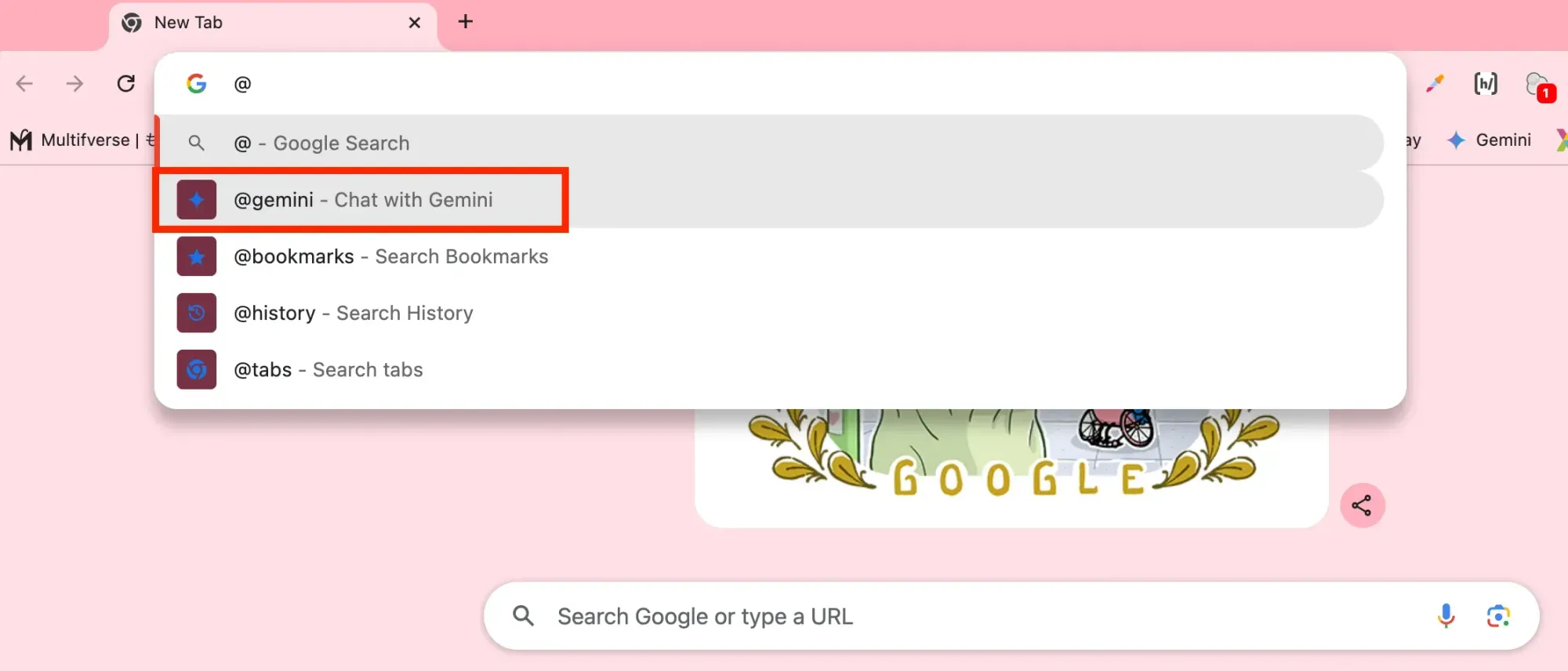
2024年の記事の方法も残っています。アドレスバーに「@gemini」と入力してTabキーかSpaceキーを押し、質問を書いてEnterを押すと、Geminiのサイトで答えが表示されます。ページの内容は使わないので、ちょっとした質問をしたいときの近道と考えるとよいでしょう。
ヒカリちゃんのまとめまずは、読むのに時間がかかるページで「要約して」と頼んでみてください。慣れてきたら、タブを並べて比べる使い方がとても便利ですよ。
Gemini in Chromeの自動ブラウジングと料金
「Chrome AI エージェント」と聞いて気になるのが、Geminiがブラウザを代わりに操作してくれる「自動ブラウジング(auto browse)」です。ホテルや航空券の比較、予約の手続きなど、何段階もある作業を任せられます。
日本ではまだ使えない
Chromeのヘルプでは、自動ブラウジングの条件を次のように挙げています。2026年10月26日に確認した時点でも、日本からは条件を満たせません。
| 項目 | 条件・内容 |
|---|---|
| 地域・年齢 | 18歳以上で、米国内にいること |
| 言語 | パソコンの言語を英語にしていること |
| プラン | 個人アカウントでGoogle AI ProまたはUltraを契約していること |
| 1日の上限 | Proは最大20件、Ultraは最大200件 |
| 確認を求める操作 | メッセージの送信、フォームの送信、予定の追加、金融や健康に関わるサイトへのアクセスなど。購入の確定や規約への同意、アカウントの作成は利用者に引き継ぐ |
ヘルプには、Geminiが間違ったボタンを押したり、頼んでいない購入をしたりする可能性があること、その結果は利用者が責任を負うことも書かれています。日本で使えるようになったときも、お金が動く作業は自分で最後まで確かめるのが安全です。
料金:Gemini in Chromeは無料で使える
Business Insider Japanの記事(2026年4月)によると、Gemini in ChromeはGoogle AI Proなどに入っていなくても使えます。ただし、無料では使えるモデルや回数に制限があるとされています。Googleの有料プランは次のとおりです。料金は公式ページで2026年10月26日に確認したものです。
| プラン | 月額 | Chromeでの違い |
|---|---|---|
| 無料 | 0円 | Gemini in Chromeの基本機能(要約、タブの比較、連携など)。利用量に制限あり。 |
| Google AI Plus | 725円 | Chromeに限った違いは、公式ページに記載なし。 |
| Google AI Pro | 2,900円 | より多く使える。米国では自動ブラウジングの対象(日本は対象外)。 |
| Google AI Ultra | 14,500円〜 | 上限がさらに高い。米国では自動ブラウジングの上限が1日200件。 |
日本でChromeのGeminiを使うだけなら、まず無料で試して足りるかどうかを見るのがよいと思います。
ヒカリちゃんのまとめブラウザを代わりに操作する機能は、いまのところ米国だけです。日本ではページの要約や比較までが無料で使える範囲なので、まずはそこから試してみましょう。
Gemini in Chromeを仕事で使う前に確かめたいこと(プライバシー・権利)
2024年の記事は「プライバシーの議論も避けられない」と一言書いただけで、具体的な設定には触れていませんでした。いまのGeminiはページの中身を読むので、何が渡されるのかを知っておくことが大切です。
Geminiに渡るもの
Geminiのプライバシーに関するヘルプには、次の一文があります。
Gemini は現在のタブと、共有した他のタブからページのコンテンツと URL を収集して処理します。
Chromeで過去に見たページを探すように頼んだ場合は、履歴から関連するURLも使われます。見ているページに社外秘の情報やお客様の情報が表示されているときは、Geminiに頼む前に一度考えてください。
保存と学習の設定
- [アクティビティの保存]がオンだと、会話は保存される。既定では18か月で自動削除され、3か月や36か月に変えられます。オンのときは、AIモデルの学習を含むサービスの改善に使われると書かれています。
- オフにすると、今後の会話は学習に使われない。ただし、応答や安全のために72時間は保持されます。また、改善のために人間のレビュアーが会話の一部を読むことがあり、オフでも安全のためのレビューはありうると説明されています。
- タブを自動で渡したくない場合は、設定を変える。Chromeの[設定]→[AI イノベーション]→[Gemini in Chrome]で、「デフォルトで現在のタブを共有する」をオフにできます。同じ画面で、右上のアイコンを隠すこともできます。
- Alt+Gがほかのソフトとぶつかる場合も、同じ画面で変えられる。窓の杜の記事では、「システムトレイに Gemini を表示して、キーボード ショートカットをオンにする」をオフにするか、キーを変える方法が紹介されています。
会社のアカウントで使う場合
Chrome Enterpriseのヘルプによると、会社や学校のGoogle Workspaceアカウントでは、管理者の設定で使えるかどうかが決まります。その場合、入力した内容や開いているタブの内容は、人間のレビューにも、許可のない生成AIモデルの学習にも使われないとされています。仕事で使うなら、個人アカウントより会社のアカウントで使えるかを、まず情報システムの担当者に確かめるのが安全です。
作った文章や画像の権利
Googleの利用規約は、利用者が作ったオリジナルのコンテンツについて、Googleが所有権を主張することはないとしています。ただし、AIが作った画像が他人の作品やロゴ、実在の人物に似ていないかは、使う人が確かめる必要があります。窓の杜の記事(2026年8月)によると、Geminiで作った画像には、目に見える透かしを消しても、AIが作ったことを示す見えない電子透かし(SynthID)が残ります。チラシや商品に使う前に、似ているものがないかを必ず確かめてください。
ヒカリちゃんのまとめGeminiは開いているタブの中身を読むので、大事な情報が映っている画面では頼まないのが安心です。学習に使われたくない場合は、アクティビティの設定を一度見直しておきましょう。
2024年の記事の答え合わせ
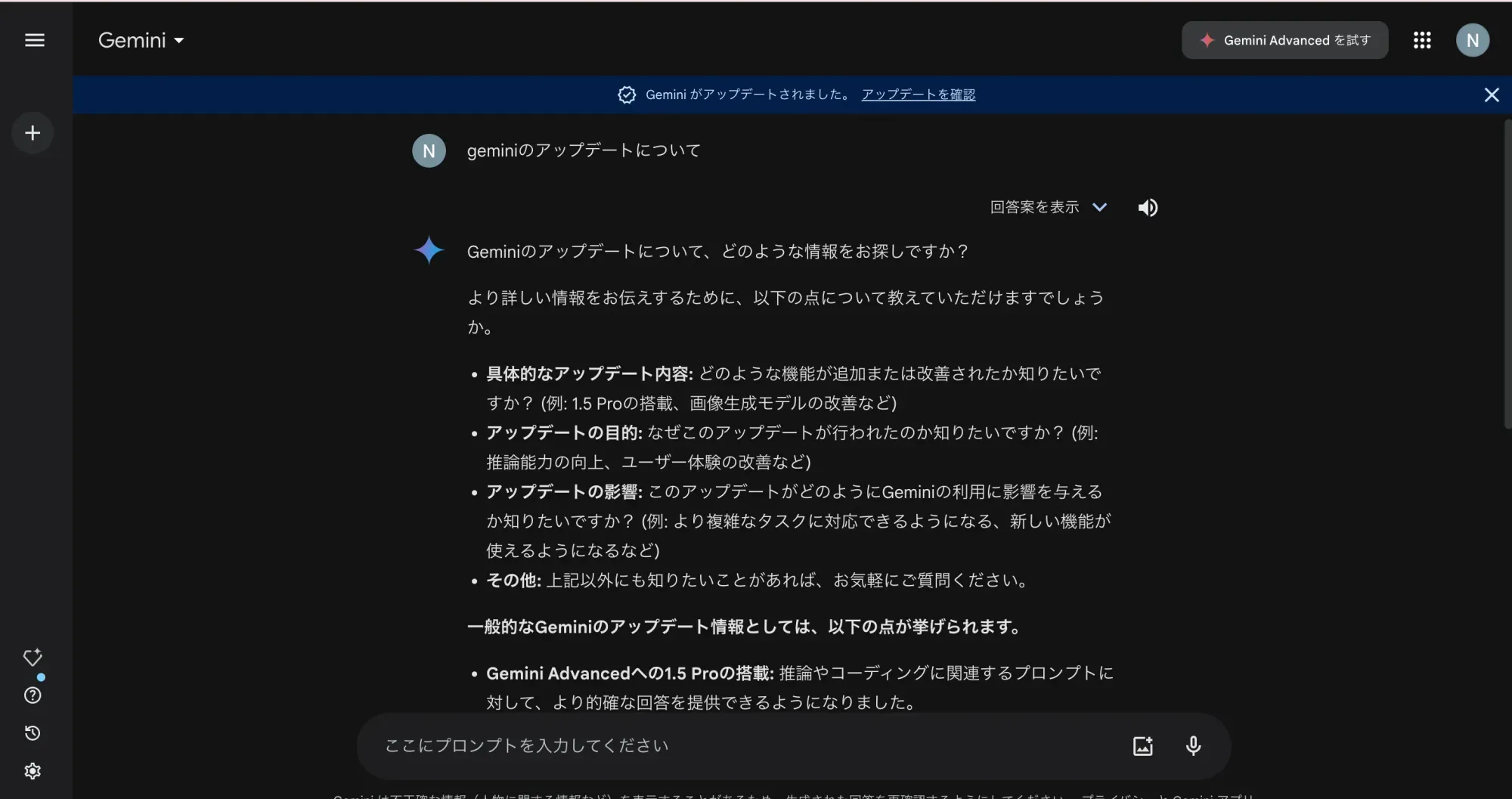
私たちは2024年8月に「GeminiがChromeに登場」という記事を公開しました。当時書いたことが、いまどうなっているかを確かめます。
| 当時書いたこと | いまはどうか | 判定 |
|---|---|---|
| アドレスバーに「@gemini」と入力すれば、Geminiに質問できる | いまも使える。TabかSpaceを押して質問を書くと、Geminiのサイトで答えが出る。 | 当たり |
| Chromeの一般公開版で使え、特別な設定は不要 | 「@gemini」は設定不要のまま。Gemini in Chromeは、ログイン、18歳以上、最初の有効化が必要。 | 半分当たり |
| Geminiは閲覧中のページを認識できず、ページに基づくサポートはできない | Gemini in Chromeは現在のタブを読み、最大10個のタブを比べられる。YouTubeの要約もできる。 | いまは違う |
| MicrosoftのCopilotとは違い、ページに合わせた手伝いはできない | いまはChromeのGeminiも、EdgeのCopilotも、見ているページを要約できる。 | いまは違う |
| アドレスバーへの統合は、日常的なAI利用を広げる転換点になる。プライバシーの議論も避けられない | ブラウザにAIが組み込まれるのは当たり前になり、ページの中身を渡すかどうかの設定が欠かせなくなった。 | 当たり |
Edgeに組み込まれたCopilotの使い方は、Copilotの使い方の記事で書いています。ふだんEdgeを使っている方は、あわせてご覧ください。
いちばんの見落としは、「ページを読めない」ことを、変わらない前提のように書いたことです。
当時はたしかに読めませんでした。けれど、できないことはAIツールでは数か月で変わります。そして読めるようになったいま、大事なのは、何を読ませてよいかを自分で決めることです。この記事で05を加えたのはそのためです。
ヒカリちゃんのまとめ「@gemini」の使い方は、いまもそのまま当たっています。外れたのは「ページを読めない」という点で、いまはそれが一番の便利さであり、一番気をつけたいところになりました。
Gemini in Chromeの使い方についてよくある質問
ChromeのGeminiは無料で使えますか?
使えます。Google AI Proなどの有料プランに入っていなくても、パソコンのChromeにログインすれば使えます。ただし、無料では使えるモデルや回数に制限があります。
「Gemini に相談」のボタンが表示されません。
Chromeを最新版にし、Chromeにログインしているか、シークレットモードでないかを確かめてください。日本では18歳以上が対象です。会社や学校のアカウントでは、管理者がオンにしていないと表示されません。順次展開のため、まだ届いていない場合もあります。
Geminiに見ているページを読ませたくありません。
[設定]→[AI イノベーション]→[Gemini in Chrome]で「デフォルトで現在のタブを共有する」をオフにできます。ページの内容を使わずに質問したいだけなら、アドレスバーの「@gemini」から聞く方法もあります。
日本で自動ブラウジング(エージェント機能)は使えますか?
2026年10月26日時点では使えません。Chromeのヘルプでは、米国内にいること、言語を英語にしていること、Google AI ProまたはUltraの契約が条件になっています。
SOURCES
- Google Japan Blog「ブラウザで Gemini がもっと身近に。Gemini in Chrome を提供開始」(2026年4月21日) blog.google/intl/ja-jp
- Google Chrome ヘルプ「Gemini in Chrome を使用する」(2026年10月26日確認) support.google.com/chrome/answer/16283624
- Google Chrome ヘルプ「Gemini ウェブアプリを使用して Chrome で回答を取得する」(2026年10月26日確認) support.google.com/chrome/answer/14886647
- Google Chrome ヘルプ「自動ブラウジングで Gemini in Chrome にタスクを任せる」(2026年10月26日確認) support.google.com/chrome/answer/16821166
- Gemini アプリ ヘルプ「Gemini アプリのプライバシー ハブ」(最終更新 2026年10月23日、2026年10月26日確認) support.google.com/gemini/answer/13594961
- Chrome Enterprise and Education ヘルプ「Gemini in Chrome」(2026年10月26日確認) support.google.com/chrome/a/answer/16291696
- Google「Google AI プラン」料金ページ(2026年10月26日確認) gemini.google/jp/subscriptions
- Google「Google 利用規約」(発効日 2026年7月30日、2026年10月26日確認) policies.google.com/terms
- The Keyword「Go behind the browser with Chrome's new AI features」(2025年9月18日) blog.google/products/chrome
- The Keyword「The new era of browsing: Putting Gemini to work in Chrome」(2026年1月28日) blog.google/products-and-platforms/products/chrome
- ケータイ Watch「ブラウザのChromeにGeminiが統合、グーグルが『Gemini in Chrome』日本で提供開始」(2026年4月21日) k-tai.watch.impress.co.jp/docs/news/2103099.html
- Business Insider Japan「日本でもグーグルがChromeにGeminiを統合。YouTubeもGmailもAIと無料で並走可能に」(2026年4月21日) businessinsider.jp
- gihyo.jp「実験的に日本でも『Skills in Chrome』利用可能に」(2026年4月21日) gihyo.jp/article/2026/04/skills-in-chrome-as-experimental-feature
- 窓の杜 柳谷智宣のAI ウォッチ!「『Gemini in Chrome』でタブ切り替えにさようなら!」(2026年5月19日) forest.watch.impress.co.jp/docs/serial/yaaiwatch/2109398.html
- 窓の杜「Android版『Gemini in Chrome』が6月下旬公開、作業の自動化もスマホから」(2026年5月25日) forest.watch.impress.co.jp/docs/news/2111088.html
- 窓の杜 やじうまの杜「[Alt]+[G]キーで『Gemini』チャットウィンドウが開くようになってしまった!」(2026年6月5日) forest.watch.impress.co.jp/docs/serial/yajiuma/2114547.html
- 窓の杜「日本でもGoogleのオフィス・一般用途向けAIエージェント『Gemini Spark』が利用可能に」(2026年7月16日) forest.watch.impress.co.jp/docs/news/2125671.html
- Impress Watch「Gemini Spark、Proプランで利用可能に」(2026年7月29日) watch.impress.co.jp/docs/news/2128877.html
- 9to5Google「Gemini Spark can now use Chrome to auto browse, AI Pro access goes international」(2026年7月30日) 9to5google.com
- 窓の杜「『Gemini』で生成した画像、動画、音楽のAI生成を示す透かし表示をON/OFF可能に」(2026年8月19日) forest.watch.impress.co.jp/docs/news/2133216.html
- PCWorld「Chrome 156 lets you ask Gemini about videos you're watching」(2026年10月21日) pcworld.com
「HowtoAI」は、2024年から multifverse.com で続けてきたAI活用の解説シリーズです。社名があたたかいデジタル(ATATAKAI Digital)に変わったことにともない、2026年10月からはこのブログの一つのカテゴリーとして続けていきます。これからもどうぞよろしくお願いいたします。
AIを、どの仕事にどう使うか。
ブラウザのAIに、どの作業を任せ、どの情報は渡さないか。会社の仕事とルールに合わせて、AIツールの選び方と使い方を一緒に考えます。
ATATAKAI Digital に相談する
最終更新 2026年10月26日