
ChatGPTのScheduled Tasks(スケジュールタスク)の使い方|2026年版
ChatGPTのScheduled Tasks(スケジュールタスク)は、サイドバーの「スケジュール済み」ページで作って管理する形に変わり、無料版でも使えるようになりました。いまの作り方と管理のしかた、プランごとの上限、仕事で使う前の注意点をまとめ、以前の記事の答え合わせもします。
 著者 Jeensuk Yang
HowtoAI · 対話AI · 最新版
?この記事はこんな方に
- 「ChatGPT Scheduled Tasks」を調べたら、画面が記事と違っていて迷っている方
- 毎朝のニュース確認やリマインドを、ChatGPTに任せたい方
- 無料版でもタスクが使えるのか知りたい方
!この記事でわかること
- 2026年10月時点のスケジュールタスクの作り方と管理のしかた
- プランごとの上限と、仕事で使う前の注意点
- 2025年1月の記事で、何が当たって何が外れたか

こんにちは、ヒカリです。
2025年1月に私たちが紹介したChatGPTの「Scheduled Tasks(スケジュールタスク)」は、いまも使える機能です。ただ、2026年6月に作り直されて、画面も、使える人の範囲も変わりました。この記事では、いまの仕組み、作り方と管理のしかた、プランごとの上限、注意点を順番にご案内して、最後に当時の記事の答え合わせをしますね。
ChatGPTのスケジュールタスクは、いまどうなっているか
スケジュールタスク(Scheduled Tasks)は、決めた日時にChatGPTが自動でプロンプトを実行し、結果を通知で知らせてくれる機能です。2025年1月にベータ版として始まり、2026年10月時点でも提供が続いています。OpenAIの日本語ヘルプでは「スケジュール済みタスク」と呼ばれ、サイドバーの「スケジュール済み」ページで作成と管理をします。
当時の記事から、主な変化を時系列で並べます。
| 時期 | 出来事 |
|---|---|
| 2025年1月14日 | ベータ版の提供開始。対象はPlus、Pro、Team。OpenAIは、いずれはChatGPTのアカウントを持つすべての人が使えるようにすると案内した。当時の記事はこの時期に書いた。 |
| 2025年7月17日 | 当時の記事で「計画中」と紹介した自律型エージェント「Operator」が、ChatGPTの「エージェントモード」として統合される。 |
| 2025年9月25日 | 過去のチャットやメモリをもとに、毎日自動で調べて届ける「Pulse」のプレビューがPro向けに始まる。 |
| 2025年12月17日 | タスクをPulseの中で一覧・作成・編集できるようになる(Proのみ)。 |
| 2026年2月13日 | 当時タスク用に選んでいたGPT-4oが、ChatGPTから提供終了。 |
| 2026年6月17日 | スケジュールタスクを刷新。サイドバーに「スケジュール済み」ページができ、「朝」「午後」「夜」といった時間帯での指定や、変化を見張るモニタリングタスクが加わる。Pulseは終了が告知され、Proの利用者は14日間だけ使い続けられた。 |
| 2026年7月9日 | 長めの作業を任せるエージェント「ChatGPT Work」が登場。Workも、スケジュールタスクを使って決まった時間や変化をきっかけに作業を進められる。 |
| 2026年8月25日 | 無料版に開放(有効なタスク3件まで、繰り返しは1日1回まで)。Gmail、Slack、GitHubの動きをきっかけに動く「イベントトリガー型」のタスク(Plus・Pro)と、タスクの共有も加わる。 |
いまのタスクは、動くきっかけで分けると4種類あります。
| 種類 | 動くタイミング | 頼み方の例 |
|---|---|---|
| 1回だけ | 決めた日時に1回 | 「来週月曜の朝に、請求書を送るよう知らせて」 |
| 繰り返し | 毎日、毎週など。有料プランは最短1時間ごと | 「平日の朝に、業界ニュースを3つ要約して送って」 |
| モニタリング | 変化があったときだけ通知。終わる条件も決められる | 「荷物が届いたら知らせてください」 |
| イベントトリガー型 | Gmail、Slack、GitHubの動きに反応。Workで動き、Plus以上で使える | 「この取引先からメールが届いたら要点をまとめて」 |

ヒカリちゃんのまとめスケジュールタスクは終わった機能ではなく、むしろ使える場面が広がっています。「決めた時間に」「何か変わったら」「アプリで何か起きたら」の3つのきっかけで動く、と覚えておくとわかりやすいですよ。
スケジュールタスクの使い方:タスクの作成
いちばん簡単な作り方は、ふだんのチャットでお願いすることです。2025年1月のように、先にモデルを切り替える必要はありません。OpenAIのヘルプの手順をもとにまとめます。
- チャットで頼むか、「スケジュール済み」から作る。たとえば「平日の朝8時に、建設業界のニュースを3つ、要点だけ日本語で送って」と書いて送ります。
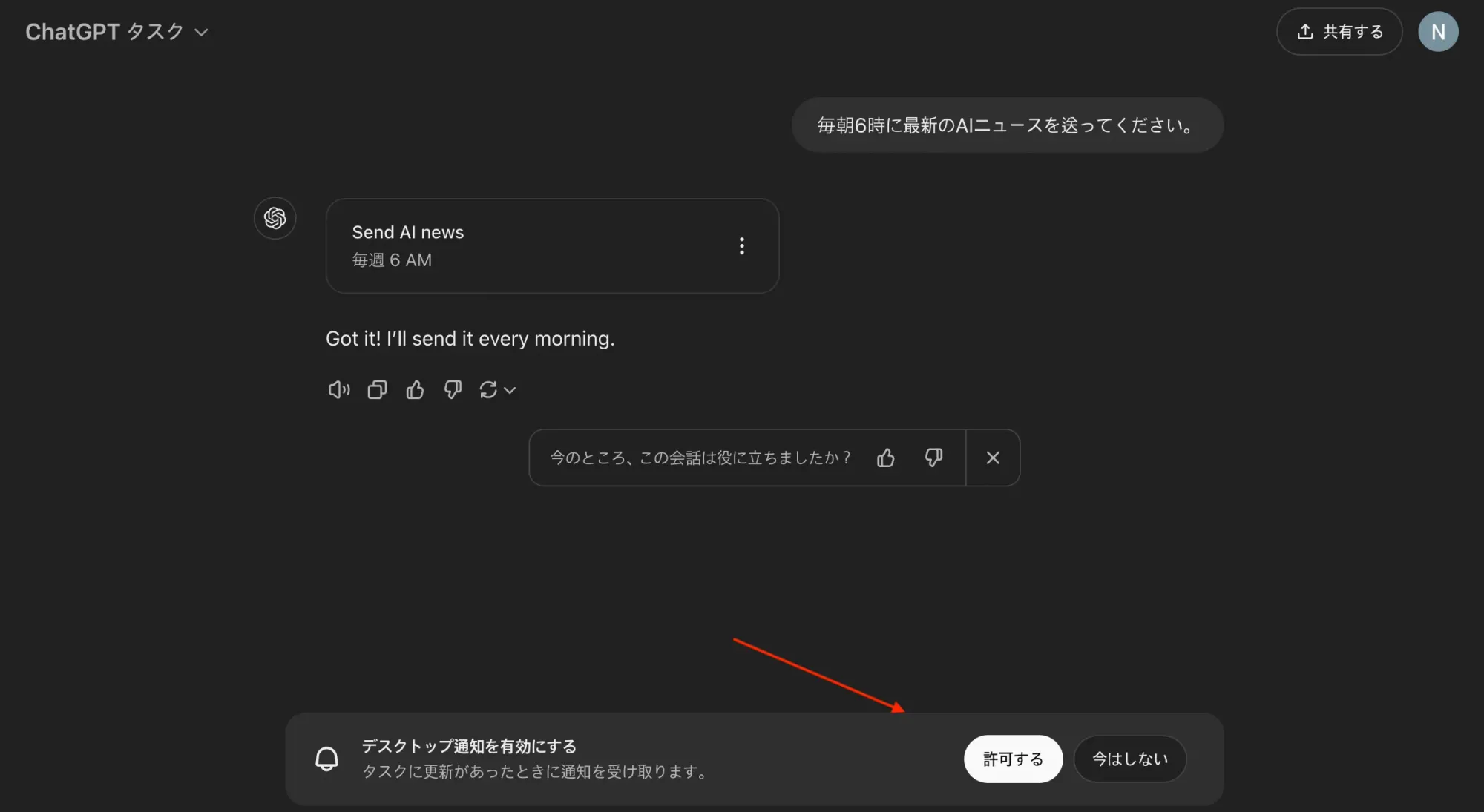
- 確認のメッセージを見る。タスクができると、会話の中に確認が表示されます。時間や内容が違っていたら、会話の中のタスクのタイトルを選んで開くパネルか、「スケジュール済み」で直せます。
- 通知を許可する。ブラウザの通知が無効になっていると、許可を求める表示が出るので「許可」を選びます。スマホで受け取りたい場合は、スマホのChatGPTアプリでタスクを作り、通知を許可します。
思ったとおりの結果を受け取るには、頼む文章に次の4つを入れておくのがコツです。
| 決めること | 書き方の例 |
|---|---|
| いつ | 「平日の朝8時に」「毎週月曜の9時に」。無料版は時刻ではなく「朝」「午後」「夜」といった時間帯で決まる |
| 何を | 「建設業界のニュースを」「自社名が出た記事を」 |
| どんな形で | 「3つまで、各2行で、元の記事のURLをつけて」 |
| いつ終わるか | モニタリングの場合。「新しいお知らせが出たら一度だけ知らせて、そこで終わりにして」 |
2025年の記事では、健康のヒントや語学のクイズといった暮らしの例を6つ挙げました。仕事で使うなら、たとえば次のような頼み方が考えられます。
「平日の朝に、地元の建設業界のニュースを3つ、要点とURLつきで送って」。無料版では1日1回、時間帯での指定になります。
「6月25日の朝に、契約更新の書類を出すよう知らせて」。カレンダーに書くほどではない用事に向いています。
「取引先の採用ページに新しい募集が出たら知らせて」。変化がないあいだは通知が来ません。
Workで「○○社からメールが届いたら、要点と次にやることをまとめて」と頼みます。先に設定の「アプリ」でGmailをつなぎます。
回答の書き方の好みを毎回書くのが面倒な方は、カスタム指示にまとめておく方法もあります(ChatGPTのカスタマイズ機能の記事で紹介しています)。
ヒカリちゃんのまとめ作り方は、チャットで頼むだけです。「いつ・何を・どんな形で」を一文に入れておくと、思ったとおりの結果が届きやすくなりますよ。
スケジュールタスクの使い方:管理と通知
作ったタスクは、サイドバーの「スケジュール済み」にまとまっています。次にいつ動くかが一覧で見え、一時停止、再開、編集、削除ができます。ボタンの名前は、OpenAIの日本語ヘルプ(2026年10月26日確認)の表記に合わせています。
- 一覧を開く:サイドバーの「スケジュール済み」。「設定」→「通知」→「タスクを管理」からも開けます。会話の中からは「•••」→「スケジュール済みタスクを表示」です。
- 編集・一時停止・削除:会話の中のタスクのタイトルを選ぶとパネルが開き、そこで操作できます。スケジュールは「スケジュール済み」でタスクを開いて直します。
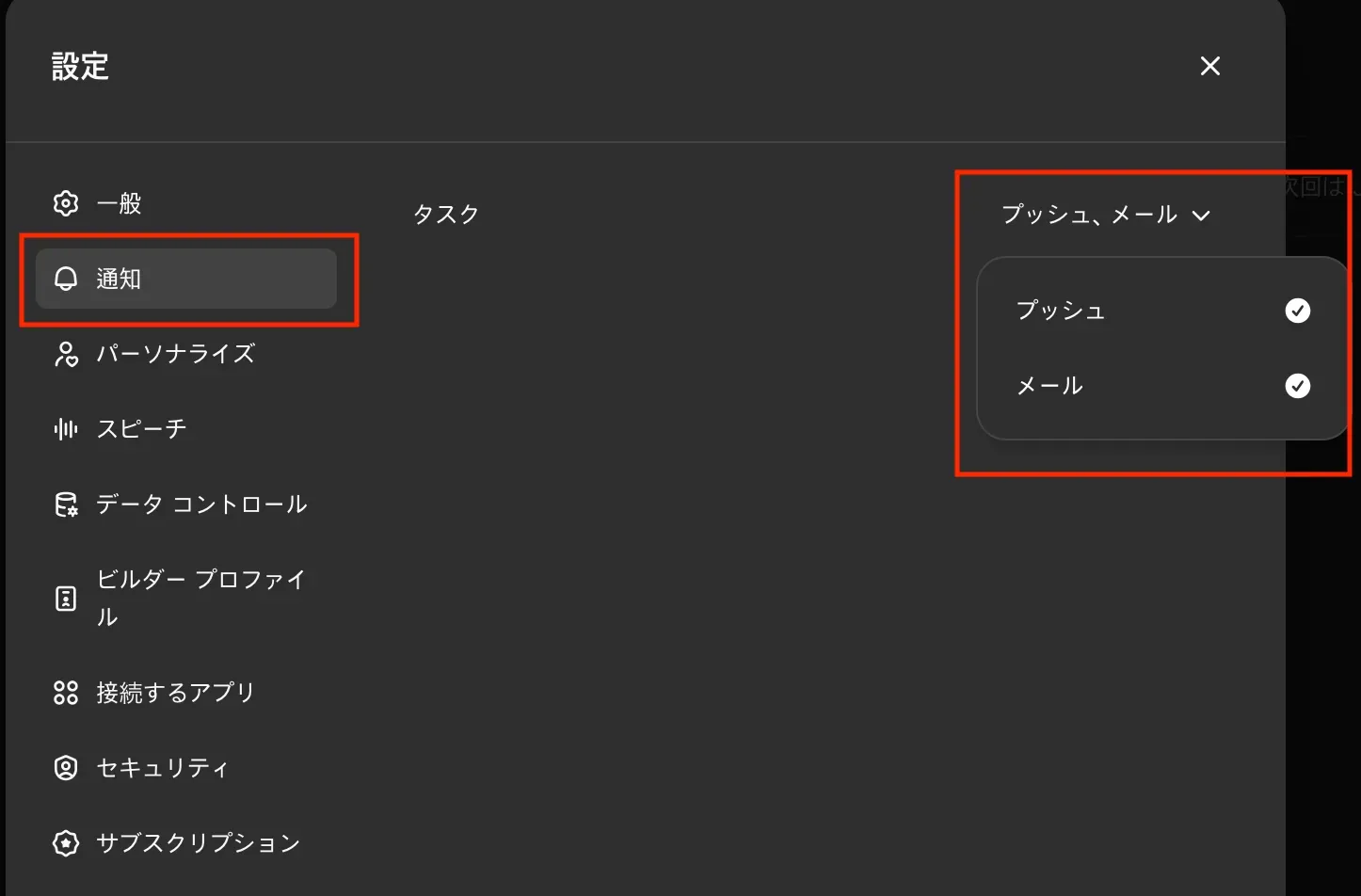
- 通知の受け取り方:「設定」→「通知」で、プッシュ通知、メール、またはその両方を選びます。
- 同僚に共有する:「スケジュール済み」でタスクの「•••」→「共有」→「リンクをコピー」。受け取った人は、内容を確かめて自分のアカウントにコピーを作れます。2026年8月から、無料版・Go・Plus・Proで使えます。
タスクは、ずっと動き続けるとは限りません。ヘルプでは、次のような場合に一時停止することがあると案内されています。
- しばらく使われていないとき
- メールの送信など、承認が必要な操作で止まっているとき
- タスクを作った会話をアーカイブしたり、削除したりしたとき
止まったタスクは「スケジュール済み」から再開できます。なお、ChatGPTのデスクトップアプリでは「スケジュール済み」が表示されないことがあり、その場合はWeb版を使うよう案内されています。
ヒカリちゃんのまとめタスクは「スケジュール済み」に全部集まります。通知が届かなくなったら、まずそこで一時停止になっていないかを見てくださいね。
スケジュールタスクのプランと上限
同時に動かせるタスクの数と頻度は、プランで違います。料金は日本向けの料金ページ、上限はOpenAIの日本語ヘルプによります(どちらも2026年10月26日に確認)。
| 項目 | 無料版 | Go | Plus | Pro |
|---|---|---|---|---|
| 月額 | 0円 | 1,400円 | 3,000円 | 16,800円から |
| 有効なタスクの上限 | 3件 | 3件 | 5件 | 15件 |
| 繰り返しの頻度 | 1日1回まで | 明記なし | 最短1時間ごと | 最短1時間ごと |
| 時刻の指定 | 時間帯(朝・午後・夜など) | 明記なし | 正確な時刻を指定できる | 正確な時刻を指定できる |
| イベントトリガー型 | 使えない | 使えない | 使える | 使える |
会社で契約するBusinessとEduは10件、Enterpriseは15件です。Proは3段階の利用枠から選ぶ形で、いちばん安い枠が月16,800円です。上限に達したら、タスクを一時停止するか削除するか、終わるのを待ってから新しく作ります。
当時の記事では、上限は全プランで10件と書きました。いまはプランごとに分かれ、Plusは5件です。Plusで6件以上を同時に動かしていた方は、整理が必要になります。
ヒカリちゃんのまとめ朝のニュースや締め切りのリマインドなら、まず無料版で試せます。時刻ぴったりに届けたい、メールに反応させたいと感じてから、有料プランを考える順番で大丈夫ですよ。
スケジュールタスクを仕事で使う前の注意点
タスクは、こちらが見ていないあいだに動きます。便利な分、結果を確かめずに使ってしまいやすい機能です。OpenAIの利用規約とヘルプをもとに、気をつけたい点をまとめます。
- 結果は人が確かめる。利用規約は、出力が正確とは限らないとしたうえで、使う前や共有する前に、正確さと用途に合っているかを確かめるよう求めています。自動で届くニュース要約は、元の記事を開いて確かめてから使いましょう。
- ニュースの要約は、そのまま社外に出さない。利用規約では、出力の権利は利用者に移るとされていますが、Web検索などから取り込んだ第三者のサービスの出力は対象外です。記事の文章や表現をそのまま社外の資料やSNSに載せるのは避け、元の記事へのリンクを示しましょう。
- 接続したアプリの権限を確かめる。タスクは、接続したアプリに与えた権限で情報を読み、操作します。メッセージの送信など外部のデータを変える操作は承認が必要になることがあり、承認するまでタスクは止まります。
- 指示文に機密を書かない。共有リンクを開いた人は、タスクの指示文を全部読めます。ヘルプは、健康情報、財務情報、パスワード、口座番号などを、タイトルや指示に書かないよう案内しています。
- 大事な指示文は手元に控える。個人アカウントのデータエクスポートには、スケジュールタスクは含まれません。長く使うタスクの指示文は、社内のメモにも残しておくと安心です。
このほか、音声会話やGPTsではタスクを使えません。ロックしたチャットでも使えないため、チャットをロックする前に、そのチャットのタスクを削除するよう案内されています。
ヒカリちゃんのまとめ自動で届く結果ほど、つい読み流してしまいがちです。元の記事を確かめること、指示文に機密を書かないこと、この2つだけでも守っておくと安心ですよ。
2025年の「Scheduled Tasks」記事の答え合わせ
私たちは2025年1月、ベータ版だったスケジュールタスクを画面つきで紹介しました。当時書いたことが、いまから見てどうだったかを確かめます。
| 当時書いたこと | いま振り返ると | 判定 |
|---|---|---|
| 決めた日時にタスクを実行し、プッシュ通知やメールで結果を知らせる | いまも機能の中心。通知の設定場所も「設定」→「通知」のまま。 | 当たり |
| 対象はPlus、Pro、Teamのベータ版。無料プランへの導入時期は未定 | 当時の公式発表どおり。2026年8月に無料版にも開放された。 | 当時は正確 |
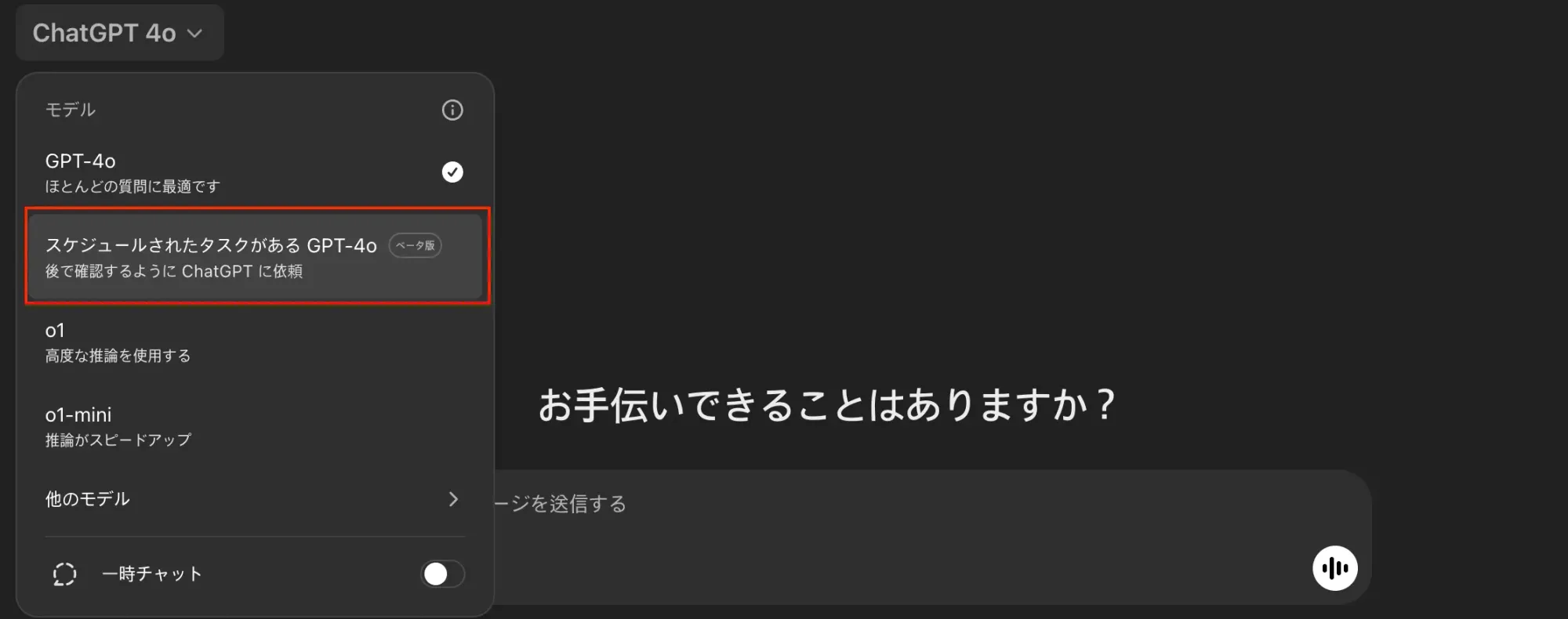
| モデル選択で「スケジュールされたタスクがあるGPT-4o」を選んでから頼む | いまはモデルを切り替える必要はない。GPT-4o自体も2026年2月にChatGPTから提供終了した。 | いまは違う |
| プロフィールアイコンの「Tasks」から一覧を開く | 一覧はサイドバーの「スケジュール済み」に移った。 | いまは違う |
| 同時に作れるタスクは最大10件 | プランごとの上限に変わった。無料版とGoは3件、Plusは5件、Proは15件。 | いまは違う |
| Windows版は2025年第1四半期の後半に対応予定 | 2026年4月時点の日本語ヘルプでも「近日提供予定」のままだった。2026年7月に新しいデスクトップアプリが出たが、「スケジュール済み」が表示されない場合はWeb版を使うよう案内されている。 | 外れ |
| 音声チャット、ファイルのアップロード、GPTsは使えない | 音声会話とGPTsはいまも使えない。ファイルのアップロードは制限の一覧から消えたが、プロジェクト内のタスクはそのプロジェクトのファイルを使えない。 | 半分当たり |
| ベータ版で、時間どおりに動くかには改善の余地がある | 2026年6月の刷新で、OpenAIは「すべてのタスクが速く、安定した」と案内した。 | 当たり |
| OpenAIは自律型エージェント「Operator」も計画中 | 2025年1月23日に公開され、7月17日にChatGPTのエージェントモードに統合された。いまはWorkがタスクと組み合わせて動く。 | 当たり |
いちばん大きな変化は、「時間に動く」機能が「変化に気づいて動く」機能になったことです。
当時のタスクは、決めた時間に決めたことをするだけでした。いまはWebや接続したアプリを見張り、何かあったときだけ知らせる使い方ができます。一方で、当時の記事は活用例を6つ挙げながら、届いた結果をどう確かめるか、ニュースの要約をどう扱うかには触れていませんでした。いま読み返すと、そこが仕事で使う人にとって大事な点でした。
ヒカリちゃんのまとめ「決めた時間に知らせてくれる」という中心の部分は、当時の説明どおりでした。変わったのは画面と上限で、抜けていたのは結果の確かめ方と権利の視点です。
ChatGPTのスケジュールタスクについてよくある質問
ChatGPTのタスク機能はなくなったのですか?
なくなっていません。2026年6月に作り直され、いまはサイドバーの「スケジュール済み」ページから作成と管理をします。2026年8月からは無料版でも使えるようになりました。
無料版でもスケジュールタスクは使えますか?
OpenAIのヘルプでは、2026年8月から無料版でも有効なタスクを3件まで使えると案内されています。繰り返しは1日1回までで、時刻ではなく「朝」「午後」「夜」といった時間帯で決まります。ただし、日本の料金ページの比較表では無料版が「いいえ」と表示されていて、案内が食い違っています。
「スケジュールされたタスクがあるGPT-4o」がモデル選択に見つかりません。
いまはモデルを切り替える必要はありません。ふだんのチャットで「毎朝8時に〜して」と頼むか、「スケジュール済み」から作ります。GPT-4oは2026年2月13日にChatGPTから提供を終えています。
Pulseで受け取っていた毎日のまとめはどうなりましたか?
Pulseは2026年6月17日に終了が告知されました。OpenAIは、興味や過去のチャットをもとにした毎日のブリーフィングを、スケジュールタスクとして作るよう案内しています。続けて受け取りたい場合は、自分でタスクを作って頼む形になります。
SOURCES
- OpenAI ヘルプ「ChatGPT のスケジュール済みタスク」(2026年10月26日確認) help.openai.com/ja-jp/articles/10291617
- OpenAI Help Center「Scheduled tasks in ChatGPT」(2026年10月9日時点のアーカイブ) help.openai.com/en/articles/10291617
- OpenAI ヘルプ「ChatGPT のタスク」(2026年4月7日時点のアーカイブ) help.openai.com/ja-jp/articles/10291617
- OpenAI Help Center「ChatGPT release notes」(2026年10月21日時点のアーカイブ。2025年1月14日、9月25日、12月17日、2026年2月13日、6月17日、7月9日、8月25日の項目) help.openai.com/en/articles/6825453
- ChatGPT「プランと料金」(2026年10月26日確認) chatgpt.com/ja-JP/pricing
- ChatGPT「プランと料金」機能比較表(2026年10月24日時点のアーカイブ) chatgpt.com/ja-JP/pricing
- OpenAI「Terms of Use」(2026年1月1日発効、2026年10月2日時点のアーカイブ) openai.com/policies/row-terms-of-use
- OpenAI「Introducing Operator」(2025年7月17日の追記、2026年8月24日時点のアーカイブ) openai.com/index/introducing-operator
- OpenAI 公式X(2025年1月14日) x.com/OpenAI
- GIGAZINE(2026年6月19日) gigazine.net/news/20260619-chatgpt-scheduled-tasks
- 窓の杜(2026年8月26日) forest.watch.impress.co.jp/docs/news/2135731.html
- Engadget(2026年6月17日) engadget.com
- 9to5Mac(2026年6月17日) 9to5mac.com
「HowtoAI」は、2024年から multifverse.com で続けてきたAI活用の解説シリーズです。社名があたたかいデジタル(ATATAKAI Digital)に変わったことにともない、2026年10月からはこのブログの一つのカテゴリーとして続けていきます。これからもどうぞよろしくお願いいたします。
AIに任せる仕事を、一緒に決めませんか。
毎日の確認やリマインドのような小さな定型業務にも、AIに任せると効くところがあります。どの仕事を、どのツールに任せるかを、会社の仕事に合わせて一緒に考えます。
ATATAKAI Digital に相談する
最終更新 2026年10月26日