GitHub Copilot 에이전트 모드 사용법|2025년 업데이트의 그 후
2025년 2월에 발표된 GitHub Copilot의 에이전트 모드, Copilot Edits, 다음 편집 제안은 2026년 10월에 어떻게 되었을까요. VS Code에서 에이전트 모드를 쓰는 순서, 플랜과 AI 크레딧, 권리와 안전 면의 주의점, 당시 글 다시 보기를 정리했습니다.
 글쓴이 Jeensuk Yang
HowtoAI · 코드 생성 AI · 다시 보기
?이런 분께 권합니다
- 「GitHub Copilot 에이전트 모드」 사용법을 찾고 있는 분
- 2025년에 화제가 된 「Copilot Edits」가 보이지 않아 당황한 분
- AI에게 코드를 고치게 했을 때, 어떻게 확인하고 어떻게 되돌리는지 알고 싶은 분
!이 글에서 알 수 있는 것
- 2025년 2월의 발표가 지금 어떤 모습이 되었는지
- VS Code에서 에이전트 모드를 쓰는 순서와, 변경을 확인하고 되돌리는 방법
- 플랜과 AI 크레딧의 기준, 업무에 쓰기 전에 알아 둘 점

안녕하세요, 히카리예요.
2025년 2월에 「GitHub Copilot이 코드를 스스로 고쳐 준다」고 전해 드린 지 1년 8개월쯤 지났어요. 이 글에서는 그때의 발표가 지금 어떻게 되었는지 먼저 확인하고, VS Code에서 에이전트 모드를 쓰는 순서, 플랜과 AI 크레딧, 권리와 안전 면의 주의점을 차례로 안내할게요. 마지막에는 그때 쓴 글을 다시 보기도 할게요.
2025년 2월, GitHub Copilot에서 발표된 내용
2025년 2월 6일(미국 시간), GitHub는 당시 CEO 토마스 돔케의 이름으로 Copilot의 큰 업데이트를 발표했습니다. 저희가 2025년 2월에 일본어로 쓴 글은 이 발표와 전후로 나온 기능을 정리한 것이었습니다.
| 기능 | 당시의 설명 |
|---|---|
| 에이전트 모드 | VS Code 선행 버전(Insiders)에서 프리뷰. Copilot이 자기가 쓴 코드를 다시 보고 오류를 찾아 고친다. 실행해야 할 터미널 명령도 제안한다. 부탁받지 않은 작은 작업도 스스로 추측해서 진행한다. |
| Copilot Edits | VS Code에서 정식 제공. 대상 파일을 지정하고 자연어 지시로 여러 파일을 한꺼번에 편집한다. |
| Vision(이미지 입력) | 스크린샷이나 도면을 건네면 화면의 코드나 대체 텍스트를 만든다. 그때까지는 VS Code 확장 기능이었고 자신의 API 키가 필요했다. TechCrunch 보도에 따른다. |
| 다음 편집 제안 | 방금 고친 내용을 바탕으로 다음에 고칠 곳을 미리 보여 준다. 같은 날 GitHub의 업데이트 소식에서 VS Code 프리뷰로 소개되었다. |
| Project Padawan | 이슈를 맡기면 테스트를 마친 풀 리퀘스트를 돌려주는 「자율형 소프트웨어 엔지니어링 에이전트」. 2025년 안에 제공하는 것을 목표로 한다고 했다. |
같은 날 Copilot Edits에서 쓸 수 있는 모델에 Google의 Gemini 2.0 Flash도 더해졌습니다. 에이전트 모드는 다른 개발 환경에도 차례로 넓혀 간다고 적혀 있었습니다.

히카리짱의 정리2025년 2월 소식의 핵심은 Copilot이 「제안하는 도구」에서 「스스로 움직이는 상대」에 가까워졌다는 점이었어요. 다섯 가지 기능 가운데 이름도 모습도 바뀐 것이 있어요. 다음 장에서 차례로 볼게요.
그 뒤에 무슨 일이 있었나
1년 8개월 사이에 에이전트 모드는 선행 버전에서 표준 기능이 되었고, Copilot Edits는 역할을 마쳤습니다. 주요 일정을 시간순으로 정리합니다.
| 시기 | 일 |
|---|---|
| 2025년 2월 6일 | 에이전트 모드(VS Code Insiders 프리뷰), Copilot Edits 정식 제공, Project Padawan 발표. 2024년 12월에 시작된 무료 플랜 Copilot Free는 이미 쓸 수 있는 상태였다. |
| 2025년 4월 초 | VS Code 1.99(릴리스 노트 이름은 「2025년 3월」)에서 「다음 편집 제안」이 정식 제공되었다고 독일 heise가 4월 4일에 보도. 이미지 입력은 3월 5일에 VS Code와 Visual Studio에서 퍼블릭 프리뷰에 들어갔다. |
| 2025년 4월 7일 | VS Code가 에이전트 모드를 모든 이용자에게 순차 제공한다고 발표. MCP(외부 도구를 연결하는 방식)도 지원했다. |
| 2025년 5월 19일 | Project Padawan에 해당하는 「Copilot coding agent」 발표. 이슈를 맡기면 풀 리퀘스트를 만든다. 9월 25일에 정식 제공. |
| 2026년 3월 | VS Code 1.111에서 Copilot Edits의 「Edit 모드」가 지원 중단 예정(deprecated)이 되었다. InfoWorld(3월 24일)에 따르면 1.125 이후에는 완전히 삭제될 예정. VS Code는 같은 달부터 안정 버전을 매주 업데이트하는 방식으로 바뀌었다. |
| 2026년 4월 1일 | 늦어도 이 무렵에는 coding agent가 「Copilot cloud agent(클라우드 에이전트)」라는 이름으로 안내된다. |
| 2026년 6월 1일 | Copilot 사용량을 횟수가 아니라 「GitHub AI 크레딧」으로 세는 과금이 시작된다. |
| 2026년 7월 1일 | 이미지 입력(Copilot vision)이 정식 제공. Free, Pro, Pro+, Business, Enterprise 모두에서 쓸 수 있다. |
Project Padawan은 이름을 바꿔 클라우드 에이전트가 되었습니다. 이슈를 맡기는 사용법은 Copilot Workspace 다시 보기에서 순서를 소개했습니다. 이 글은 컴퓨터의 에디터 안에서 움직이는 에이전트 모드를 다룹니다.
히카리짱의 정리에이전트 모드는 선행 버전에서 표준 기능이 되었고, Copilot Edits는 역할을 마치고 에이전트 모드로 합쳐졌어요. Padawan은 클라우드 에이전트라는 이름으로 실현되었어요.
GitHub Copilot 에이전트 모드 사용법(VS Code)
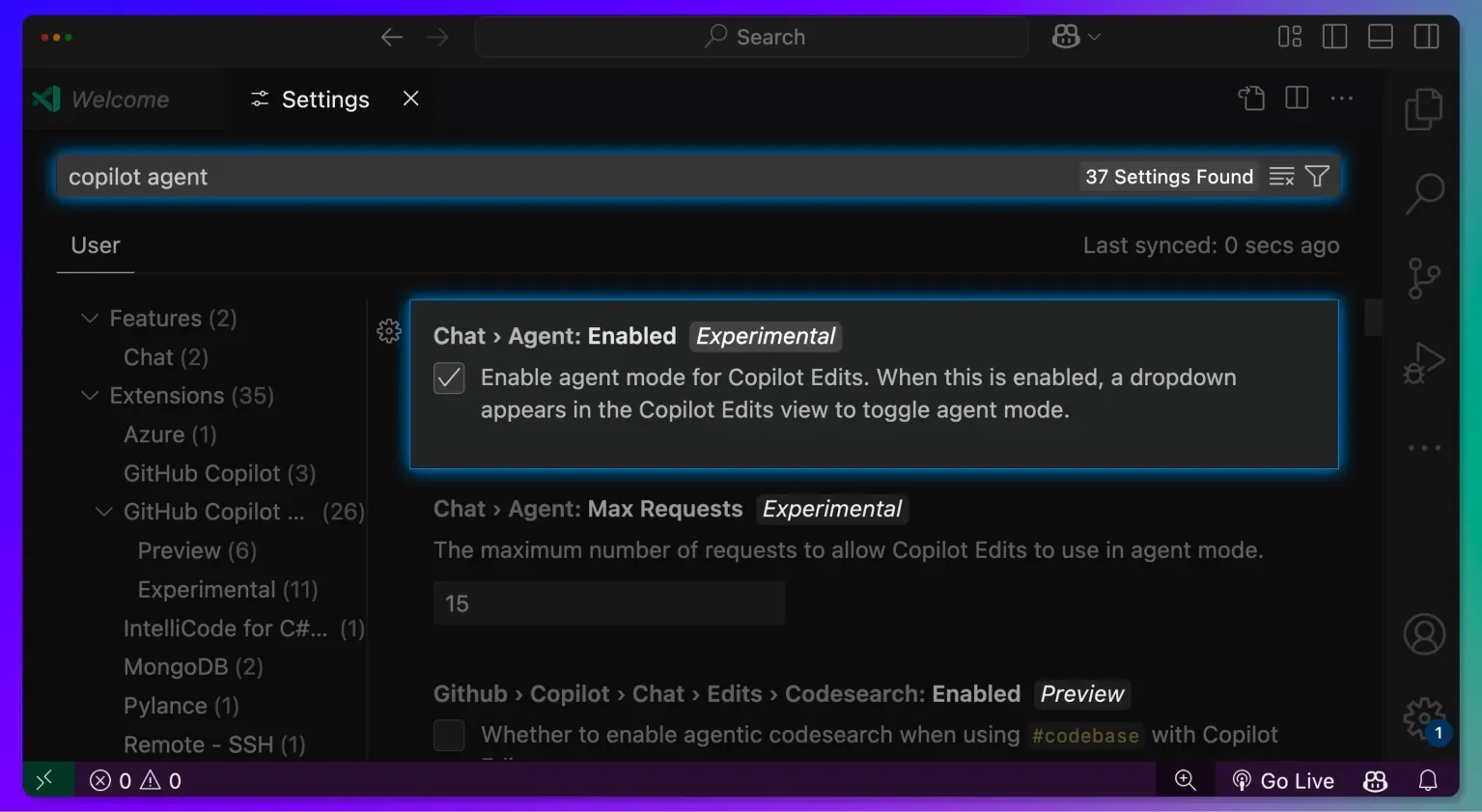
2025년 글에서는 선행 버전인 VS Code Insiders를 설치하고 설정에서 기능을 켜는 순서를 소개했습니다. 지금은 일반 VS Code에서 쓸 수 있습니다. GitHub와 VS Code의 공식 문서(2026년 10월 26일 확인)에 따라 순서를 정리합니다. 두 문서는 영어판을 기준으로 확인했고, 화면의 메뉴 이름도 영어 표기를 그대로 적었습니다.
시작하기 전에
- GitHub 계정을 준비하고 VS Code에 로그인한다.무료 Copilot Free에서도 에이전트 모드를 횟수 제한 안에서 쓸 수 있습니다.
- 작업 전에 지금 상태를 저장해 둔다.프로젝트를 Git으로 관리한다면 작업 전에 한 번 커밋해 두면 언제든 되돌릴 수 있습니다.
에이전트 모드로 부탁하기
- VS Code 타이틀 바의 채팅 아이콘을 눌러 채팅(Chat) 화면을 엽니다. 아이콘이 보이지 않으면 타이틀 바를 오른쪽 클릭해서 「Command Center」에 체크합니다.
- 채팅 입력란에 있는 모드 선택 메뉴에서 Agent를 고릅니다. 선택지는 「Ask」「Agent」「Plan」 세 가지입니다. Agent가 보이지 않으면 조직 관리자가 꺼 둔 경우가 있습니다.
- 하고 싶은 일과, 됐는지 확인하는 방법을 함께 적는다.예를 들어 「테스트가 실패하는 원인을 고쳐 줘. 고친 뒤에 테스트를 실행해서 확인해 줘」처럼 부탁합니다.
- 작업 도중에 나오는 확인에 답합니다. 파일을 읽거나, 코드를 고치거나, 터미널에서 명령을 실행하는 등의 동작 전에 실행해도 되는지 묻습니다. 내용을 열어 확인하고 괜찮으면 「Allow」를 누릅니다.
- 끝나면 변경점과 실행 결과를 읽습니다. 채팅 답변에 표시된 파일 수를 눌러, 변경의 차이(어디가 바뀌었는지)를 나란히 볼 수 있습니다.
터미널 결과는 채팅 안의 「Show Output」이나 화면 아래의 「Show Terminal」로 확인할 수 있습니다. 화면이나 설계도 이미지를 붙여 「이 모양에 맞춰 줘」라고 부탁할 수도 있습니다. 붙여넣기, 드래그, 파일 오른쪽 클릭으로 추가할 수 있고, 형식은 JPEG, PNG, GIF, WebP 외에 PDF도 지원합니다.
변경 확인하고 되돌리기
에이전트는 여러 파일을 한꺼번에 고칩니다. 그래서 「확인하고, 마음에 들지 않으면 되돌리는」 흐름을 먼저 익혀 두면 안심입니다. VS Code 공식 문서에는 다음 방법이 적혀 있습니다.
| 하고 싶은 일 | 방법 |
|---|---|
| 하나씩 채택할지 버릴지 정한다 | 변경이 「보류」 상태일 때 Keep(남기기)과 Undo(취소)를 고른다. 한꺼번에는 Keep All과 Undo All. |
| 조금 전 상태로 되돌린다 | 체크포인트. 이전 요청에 커서를 올리고 「Restore Checkpoint」를 누르면 그 시점의 파일로 돌아간다. 취소한 뒤에 「Redo」로 다시 할 수 있다. |
| 요청 문장을 고쳐서 다시 한다 | 이전 요청을 편집해 다시 보낸다. 그 요청과 그 뒤 요청의 변경이 취소된다. |
| Git으로 되돌린다 | 소스 제어(Source Control)에서 변경을 버린다. 작업 전에 커밋해 두었다면 확실히 되돌릴 수 있다. |
안전하게 쓰기 위한 설정
기본 설정은 「Manual permissions」로, 자동으로 허용되지 않는 동작은 매번 확인이 나옵니다. 터미널에서는 읽기만 하는 일반적인 명령은 자동으로 실행되고, rm 같은 위험한 명령은 확인이 나옵니다. 「Allow all」이나 「Autopilot」을 고르면 확인 없이 움직이므로, 익숙해질 때까지는 고르지 마세요. VS Code 공식 문서도 터미널 자동 허용은 편의 기능일 뿐 안전을 지켜 주는 벽이 아니라고 적고 있습니다.
프로젝트의 규칙을 적어 두기
매번 같은 주의를 적기 번거롭다면 프로젝트에 .github/copilot-instructions.md라는 파일을 둡니다. 「한국어로 주석을 쓴다」「테스트는 이 명령으로 실행한다」 같은 규칙을 적어 두면 모든 채팅에서 읽어 들입니다. 여러 AI 도구에서 공통으로 쓰고 싶다면 AGENTS.md도 쓸 수 있습니다.
고민되면 먼저 계획을 부탁하기
큰 변경은 모드에서 Plan을 고르면 구현 계획을 먼저 만들어 줍니다. 계획을 읽고 고친 뒤에 에이전트가 진행하게 하면, 뜻밖의 방향으로 가는 일을 줄일 수 있습니다.
입력 중 자동 완성과 「다음 편집 제안」
에이전트 모드와는 별도로, 코드를 입력하는 도중에 나오는 자동 완성도 있습니다. 「다음 편집 제안」은 설정의 github.copilot.nextEditSuggestions.enabled를 켜면 쓸 수 있습니다. 화살표가 나오면 Tab 키로 제안한 위치로 이동하고, 한 번 더 Tab으로 채택합니다.
히카리짱의 정리에이전트 모드는 채팅에서 「Agent」를 고르고 목적과 확인 방법을 적는 것만으로 시작할 수 있어요. 작업 전에 Git으로 저장해 두면 마음에 들지 않을 때도 안심하고 되돌릴 수 있어요.
GitHub Copilot 플랜과 에이전트 모드 요금
에이전트 모드는 무료 Free부터 쓸 수 있습니다. 다만 쓸 수 있는 양은 플랜마다 다릅니다. GitHub 공식 페이지(2026년 10월 26일 확인)의 내용은 다음과 같습니다. 요금은 한국어 문서에서도 원화가 아니라 달러(USD)로 표시됩니다.
| 플랜 | 월 요금(USD) | 에디터의 에이전트 모드 | 매달 AI 크레딧 |
|---|---|---|---|
| Free | 0달러 | 사용 가능(횟수 제한 있음) | 코드 완성은 월 2,000회까지 |
| Pro | 10달러 | 사용 가능 | 1,500(기본 1,000+플렉스 500) |
| Pro+ | 39달러 | 사용 가능 | 7,000(기본 3,900+플렉스 3,100) |
| Max | 100달러 | 사용 가능 | 20,000(기본 10,000+플렉스 10,000) |
| Business | 1인 19달러 | 사용 가능 | — |
| Enterprise | 1인 39달러 | 사용 가능 | — |
1크레딧은 0.01달러이고, AI가 읽고 쓴 글자의 양(토큰)에 모델별 단가를 곱해서 셉니다. 에이전트는 파일을 여러 번 읽고 명령을 실행하기 때문에, 짧은 질문보다 크레딧을 많이 씁니다. 유료 플랜에서는 입력 중 코드 완성과 「다음 편집 제안」은 크레딧을 쓰지 않고 횟수 제한도 없습니다.
모델은 고민되면 「Auto」로 시작하는 것이 GitHub의 권장입니다. 유료 플랜에서는 Auto로 쓴 몫의 요금이 10% 할인됩니다. 모델 목록, 전환 방법, 단가 차이는 GitHub Copilot 모델 선택 다시 보기에 정리했습니다. 다른 코드 생성 AI와 비교하는 방법은 코드 생성 AI 비교를 봐 주세요.
히카리짱의 정리먼저 무료 Free로 감을 잡고, 부족하면 월 10달러의 Pro로 가는 순서가 무리가 없어요. 크레딧은 매달 초기화되니까, 다 써도 다음 달에는 돌아와요.
권리·데이터·안전 면의 주의점
2025년 글은 기능의 편리함만 적었습니다. AI에게 코드를 고치게 한다면 다음 세 가지는 먼저 알아 두세요.
생성된 코드의 권리
GitHub 이용 약관은 Copilot의 제안에 대해 GitHub가 권리를 주장하지 않는다고 합니다. 그 위에, AI가 만든 것을 누군가 소유할 수 있는지는 나라의 지식재산법과 그 부분의 길이·성격에 따라 달라진다고 설명합니다. 공개된 코드와 똑같은 제안을 막는 「중복 감지 필터」도 있으니, 업무에 쓴다면 켜져 있는지 확인해 두면 안심입니다.
한국에서는 문화체육관광부와 한국저작권위원회가 2026년 2월 26일에 「생성형 인공지능의 저작물 학습에 대한 저작권법상 공정이용 안내서」를 냈습니다. 다만 이것은 AI가 저작물을 학습하는 단계의 공정이용을 다룬 참고 자료이고, Copilot이 만든 코드를 누가 소유하는지를 정하는 문서가 아닙니다. 저희는 안내서 원문이 아니라 정부 보도자료와 언론 보도를 확인했습니다.
입력한 데이터는 학습에 쓰일까
같은 FAQ는 개인용 플랜(Free·Pro·Pro+·Max) 이용자의 입력과 출력, 코드 조각 등을 옵트아웃하지 않는 한 AI 모델의 학습과 개선에 쓸 수 있다고 합니다. 옵트아웃은 GitHub 계정 설정에서 언제든 할 수 있습니다. 법인용 Business와 Enterprise의 데이터는 학습에 쓰지 않는다고 합니다.
에이전트에게 너무 맡기지 않기
- 확인 화면을 건너뛰지 않는다.「Allow all」이나 「Autopilot」은 망가지기 쉬운 동작도 확인 없이 실행합니다.
- 비밀번호나 API 키를 채팅이나 코드에 적지 않는다.이미지로 붙이는 화면에도 찍히지 않게 합니다.
- 실행하기 전에 명령의 내용을 읽는다.삭제나 덮어쓰기를 하는 것은 특히 조심합니다.
- 운영 환경에 직접 연결하지 않는다.먼저 내 컴퓨터의 복사본이나 테스트용 환경에서 시험합니다.
GitHub 문서도 Copilot이 틀린 코드나 보안상 약점이 있는 코드를 만들 수 있다고 인정합니다. 만들어진 코드를 자기 말로 설명하지 못한다면 그대로 업무에 쓰지 않는 편이 안전합니다. 클라우드 에이전트의 안전장치는 Copilot Workspace 다시 보기에서 설명했습니다.
히카리짱의 정리코드의 권리는 「GitHub는 주장하지 않는다」고 하지만, 학습에 쓰이는지는 개인 플랜에서는 설정 확인이 필요해요. 확인 화면을 건너뛰지 않는 것이 가장 확실하게 몸을 지키는 길이에요.
2025년 글 다시 보기
저희는 2025년 2월, GitHub Copilot의 최신 업데이트로 에이전트 모드, Copilot Edits, 이미지 입력, 다음 편집 제안, Project Padawan을 소개했습니다. 그때 쓴 내용이 지금 보면 어땠는지 확인합니다.
| 당시 쓴 내용 | 지금 돌아보면 | 판정 |
|---|---|---|
| 에이전트 모드는 오류를 찾아 고치고, 터미널 명령도 제안한다 | 당시 발표대로. 지금은 확인을 거치면서 명령 실행까지 에이전트가 진행하는 형태로 넓어졌다. | 적중 |
| 쓰려면 VS Code Insiders를 설치하고, 설정에서 「Chat Agent」를 켜고, Copilot Edits 패널에서 Agent로 바꾼다 | 2025년 4월에 일반 VS Code로 넓어졌고, 지금은 채팅의 모드 선택에서 Agent를 고르면 된다. Insiders도 설정 변경도 필요 없다. | 지금은 다름 |
| Copilot Edits로 자연어 지시에 따라 여러 파일을 일괄 편집할 수 있다 | 기능은 에이전트 모드로 이어졌다. 「Edit 모드」는 2026년 3월에 지원 중단 예정이 되었고 삭제가 예정되어 있다. | 절반 적중 |
| Vision for Copilot으로 이미지에서 코드를 만들 수 있다 | 2026년 7월에 정식 제공. VS Code와 GitHub 사이트, CLI에서 쓸 수 있다. | 적중 |
| 다음 편집 제안이 다음에 고칠 곳을 보여 준다 | 2025년 4월 초(VS Code 1.99)에 정식 제공되었다고 보도되었다. 유료 플랜에서는 크레딧을 쓰지 않는다. | 적중 |
| Project Padawan이 코드 생성·리뷰·테스트를 자동화한다 | 이름은 바뀌었지만, 이슈를 맡기면 풀 리퀘스트를 돌려주는 클라우드 에이전트로 실현되었다. | 적중 |
| GitHub Copilot은 유료 서비스이고, 무료는 일부 오픈소스나 교육 기관용뿐이다 | 2024년 12월부터 무료 Copilot Free가 있어서, 글을 쓴 시점에도 이미 틀린 설명이었다. | 빗나감 |
가장 크게 놓친 것은 「확인하는 방법」과 「되돌리는 방법」을 한 줄도 쓰지 않았다는 점입니다.
당시 글은 에이전트가 무엇을 해 주는지만 소개했습니다. AI가 여러 파일을 고치는 도구이기 때문에, 변경을 확인하는 방법, 원래대로 되돌리는 방법, 권리와 데이터 취급을 적어 두었어야 했습니다.
히카리짱의 정리기능의 방향은 대부분 맞았어요. 빗나간 것은 설정 순서가 바뀐 것과 무료 플랜 설명이에요. 이 글도 또 바뀌면 고쳐 쓸게요.
GitHub Copilot 에이전트 모드에 대한 자주 묻는 질문
에이전트 모드는 무료로 쓸 수 있나요?
쓸 수 있습니다. Copilot Free에서도 횟수 제한은 있지만 에디터의 에이전트 모드를 쓸 수 있습니다. 이슈를 맡기는 클라우드 에이전트는 유료 플랜부터입니다.
Copilot Edits는 이제 쓸 수 없나요?
VS Code에서는 Edit 모드가 2026년 3월에 지원 중단 예정이 되었고, 1.125 이후에는 완전히 삭제될 예정이라고 보도되었습니다. 여러 파일 편집은 지금은 에이전트 모드로 합니다.
에이전트 모드가 마음대로 파일을 지우지는 않나요?
기본 설정에서는 파일을 고치거나 명령을 실행하기 전에 확인이 나옵니다. 「Allow all」이나 「Autopilot」을 고르면 확인 없이 움직이므로, 익숙해질 때까지는 고르지 마세요. 작업 전에 Git으로 저장하고 체크포인트도 쓰면 되돌릴 수 있습니다.
프로그래밍을 잘 몰라도 쓸 수 있나요?
간단한 집계 도구나 작은 웹페이지라면 시험해 볼 수 있습니다. 다만 만들어진 코드의 내용을 읽고 확인하는 일은 사람이 맡아야 합니다. 처음에는 가짜 데이터로 작은 부탁부터 시작하세요.
SOURCES
- GitHub Blog 「GitHub Copilot: The agent awakens」(2025년 2월 6일) github.blog/news-insights/product-news/github-copilot-the-agent-awakens
- TechCrunch 「GitHub Copilot brings mockups to life by generating code from images」(2025년 2월 6일) techcrunch.com
- GitHub Changelog 「Next edit suggestions, agent mode, and prompts files for GitHub Copilot in VS Code」(2025년 2월 6일) github.blog/changelog
- heise 「Visual Studio Code 1.99 makes Next Edit Suggestions generally available」(2025년 4월 4일) heise.de/-10341088
- GitHub Changelog 「Copilot Chat users can now use the Vision input in VS Code and Visual Studio in public preview」(2025년 3월 5일) github.blog/changelog
- Visual Studio Code Blog 「Agent mode」(2025년 4월 7일) code.visualstudio.com/blogs/2025/04/07/agentMode
- InfoWorld 「VS Code now updates weekly」(2026년 3월 24일) infoworld.com
- GitHub Changelog 「Copilot vision is generally available」(2026년 7월 1일) github.blog/changelog
- GitHub Docs 「Use chat in your IDE」(2026년 10월 26일 확인) docs.github.com
- Visual Studio Code Docs 「Using agent mode」(2026년 10월 26일 확인) code.visualstudio.com/docs/copilot/agents/agent-tools
- Visual Studio Code Docs 「Manage approvals and permissions」(2026년 10월 26일 확인) code.visualstudio.com/docs/agents/approvals
- Visual Studio Code Docs 「Review and revert agent changes」「Checkpoints」(2026년 10월 26일 확인) code.visualstudio.com/docs/agents/run/review-code-edits
- Visual Studio Code Docs 「Use custom instructions」「AI-powered suggestions」(2026년 10월 26일 확인) code.visualstudio.com/docs/agent-customization/custom-instructions
- Visual Studio Code 「Updates」(최신 버전 확인. 2026년 10월 26일 확인) code.visualstudio.com/updates
- GitHub 「Copilot plans」「GitHub Copilot」 FAQ, GitHub Docs 「Billing for individual Copilot plans」(2026년 10월 26일 확인. 플랜·크레딧·권리·학습은 다른 HowtoAI 글과 같은 자료) github.com/features/copilot/plans
- GitHub Docs 「Plans for GitHub Copilot」 한국어판(요금이 USD로 표시되는 것을 2026년 10월 26일 확인) docs.github.com/ko/copilot/get-started/plans
- 정책브리핑 보도자료 「생성형 인공지능의 저작물 학습에 대한 저작권법상 '공정이용' 안내서 발간」(2026년 2월 26일) korea.kr
「HowtoAI」는 2024년부터 multifverse.com 에서 일본어로 이어 온 AI 활용 해설 시리즈입니다. 저희 회사 사명이 따뜻한기술(ATATAKAI Digital)로 바뀌어서, 2026년 10월부터 블로그의 한 카테고리로 이어 갑니다. 계속해서 많은 관심과 사랑 부탁드립니다.
AI를, 어떤 일에 어떻게 쓸 것인가.
도구는 계속 바뀝니다. 코드를 쓰는 AI를 업무의 어디에 쓰면 효과가 있고, 어디까지 맡겨도 되는지를 회사의 일에 맞춰 함께 생각합니다.
따뜻한기술에 상담하기
최종 수정 2026년 10월 26일